Thunderbolt - Thunderboltケーブル(2.0 m)について
Thunderbolt - Thunderboltケーブル(2.0 m)について紹介し、Thunderboltケーブルの正しい使い方など、よくお問い合わせいただく質問にお答えします。
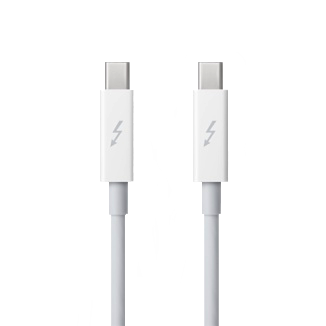
Thunderbolt - Thunderboltケーブル(2.0 m)は長さ2メートルのケーブルです。両端にThunderboltのコネクタがあり、Thunderboltポートを1基以上備えたMacにThunderbolt対応のデバイスや周辺機器を接続できます。
Promise、LaCieなど、Thunderboltに対応した他社製のストレージデバイスをThunderboltケーブルで接続できますか?
ターゲットディスプレイモードに対応したIntel搭載のiMacをThunderboltケーブルで接続すると、画面が黒くなるのはなぜですか?
MacのシステムプロファイラにThunderboltオプションが表示されず、接続しているデバイスが認識されない様子の場合はどうすればよいですか?
提供されているアップデートをすべてインストールしたのに、Thunderbolt対応デバイスをThunderboltケーブルで接続しても認識されません。
Thunderbolt対応のMacでBoot Campを使って実行しているサポート対象バージョンのMicrosoft Windowsで、Thunderboltケーブルを使えますか?
Thunderbolt - Thunderboltケーブル(2.0 m)が対応している最大帯域幅は?
Thunderboltでは、上下双方向の10 Gbit/s 回線が2本独立していて、上下それぞれで同時に最大10 Gbit/s の読み書きが可能です。アクティビティモニタの「ディスクの動作」タブを選択して、現在のディスクのアクティビティ統計を表示すると、Thunderboltを使うストレージデバイスによるディスクの利用状況を確認できます。大半のストレージデバイスは、最大転送速度がThunderboltの最大帯域幅を下回っています。
ThunderboltケーブルをThunderbolt対応のデバイスやMacに差し込む正しい方法は?
ケーブルのどちら側でもデバイスやMacに差し込むことができます。両側のコネクタの形状は同じです。コネクタをポートと並べて、形状を見比べて正しい挿入方向を確認してください。ThunderboltケーブルをThunderbolt対応デバイスやMacコンピュータのThunderboltポートに無理やり差し込まないようにしてください。
Thunderbolt対応のデバイスがMacに接続されているか確認する方法は?
システムプロファイラを開いて、「ハードウェア」の「Thunderbolt」セクションで、接続されているThunderboltデバイスのリストを調べてください。
Promise、LaCieなど、Thunderboltに対応した他社製のストレージデバイスをThunderboltケーブルで接続できますか?
はい。Thunderboltに対応しているデバイスやMacなら、Thunderboltケーブルで接続できます。
Appleの製品でThunderboltケーブルを使う場合にサポートされるケーブル長の上限はありますか?
快適にご利用いただくには、3メートル以内のThunderboltケーブルをお使いください。Apple Thunderbolt - Thunderboltケーブル(2.0 m)の長さは2メートルです。Thunderboltデバイスの中には、別のThunderboltケーブルを使ってダウンストリームにほかのThunderboltデバイスを接続できる予備のポートを設けているものもあります。
ターゲットディスプレイモードに対応したIntel搭載のiMacをThunderboltケーブルで接続すると、画面が黒くなるのはなぜですか?
ThunderboltケーブルはMini DisplayPortにも差し込めますが、Thunderbolt対応のMacに接続したiMac(Late 2009)やiMac(Mid 2010)でターゲットディスプレイモード時に使えるのはMini DisplayPortケーブルだけです。2011年より前に製造されたモデルのiMacは、Thunderbolt対応のケーブルやデバイスには対応していません。iMac(Late 2009)をお使いの場合は、ターゲットディスプレイモードでスリープ解除時に問題が起きないように、27インチiMac SMCファームウェアアップデート1.0 がインストールされていることを確認してください。
MacのシステムプロファイラにThunderboltオプションが表示されず、接続しているデバイスが認識されない様子の場合はどうすればよいですか?
Thunderboltを搭載したMacコンピュータの場合は、ThunderboltデバイスをMacで使えるように、ソフトウェアアップデートを実行して、利用可能なアップデートをすべてインストールしてください。
提供されているアップデートをすべてインストールしたのに、Thunderbolt対応デバイスをThunderbolt - Thunderboltケーブル(2.0 m)で接続しても認識されません。
別のThunderboltケーブルを使ってみてください。また、デバイスまたはコンピュータをシステム終了して、数秒待ってから再起動してみてください。
注:コンピュータに最新のアップデートを適用してもThunderboltがシステムプロファイラに表示されない場合は、MacのThunderboltポートをよく見て、Thunderboltのアイコン(稲妻の形)が付いているかどうか確認してください。ポートにMini DisplayPortのアイコン(長方形)が付いている場合、そのコンピュータはThunderboltに対応していません。ThunderboltケーブルをMini DisplayPortのソケットに差し込めたとしても、コンピュータで使うことはできません。
Thunderbolt対応のMacでBoot Campを使って実行しているサポート対象バージョンのMicrosoft Windowsで、Thunderbolt - Thunderboltケーブル(2.0 m)を使えますか?
はい。詳しくは、こちらの記事を参照してください。
Apple が製造していない製品に関する情報や、Apple が管理または検証していない個々の Web サイトについては、推奨や承認なしで提供されています。Apple は他社の Web サイトや製品の選択、性能、使用に関しては一切責任を負いません。Apple は他社の Web サイトの正確性や信頼性についてはいかなる表明もいたしません。詳しくは各メーカーや開発元にお問い合わせください。