ターゲットディスプレイモードでiMacをディスプレイとして使う
一部の古いモデルのMacでは、古いモデルのiMacを外付けのディスプレイとして使えます。
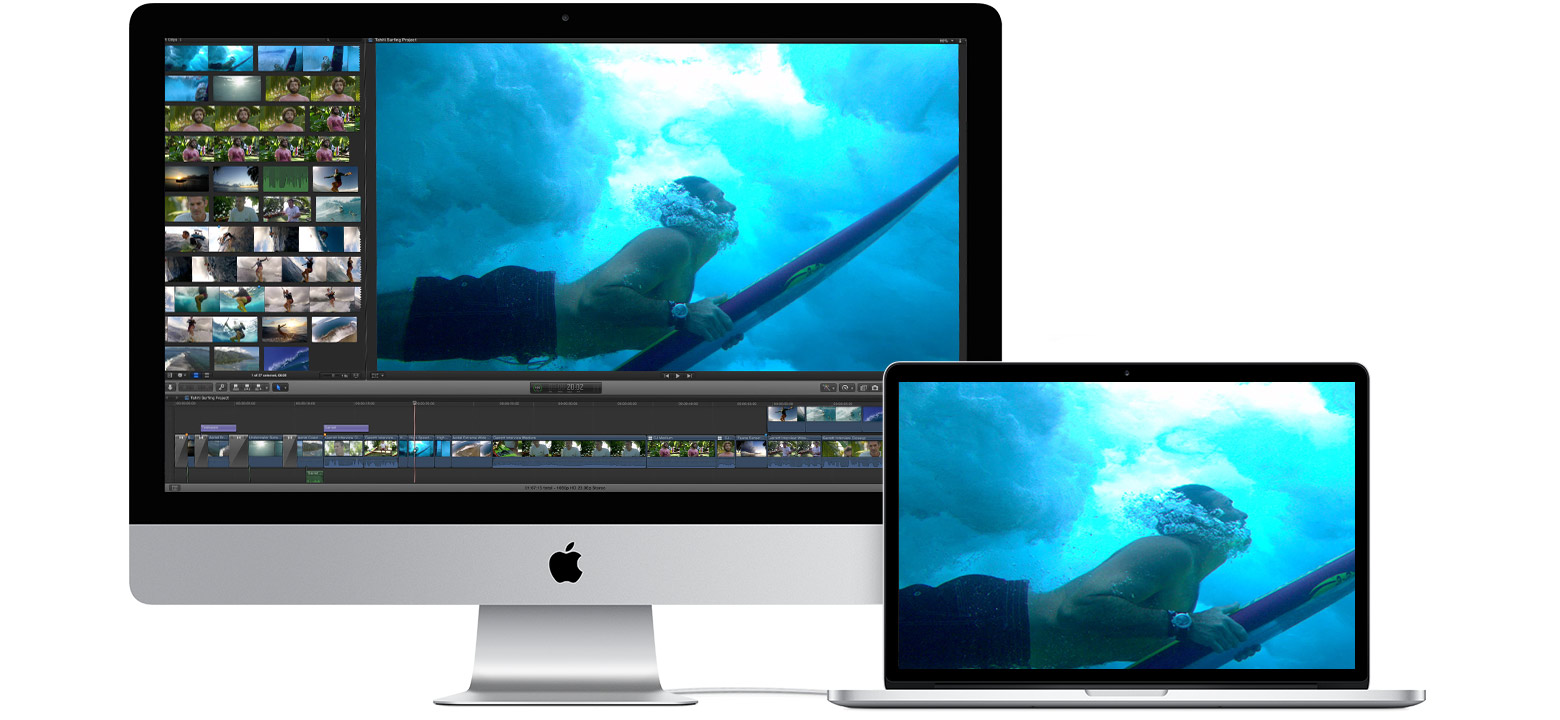
ターゲットディスプレイモードのシステム条件
ターゲットディスプレイモードを使うには、ディスプレイとして使う古いiMacと、そのiMacに接続する古いMacが、ターゲットディスプレイモードのシステム条件を満たしている必要があります。
ディスプレイとして使うiMacの条件
2011年、2012年、2013年、または2014年中期に発売されたiMacで、macOS High Sierra 10.13.6以前を搭載しているもの。これらのiMacモデルをディスプレイとして使う場合、2台のMacコンピュータの接続にはThunderbolt
 ケーブルまたはThunderbolt 2 ケーブルを使う必要があります。
2009年または2010年に発売された24インチまたは27インチのiMacモデルで、macOS High Sierra 10.13.6以前を搭載しているもの。これらのiMacモデルをディスプレイとして使う場合、2台のMacコンピュータの接続にはMini DisplayPort
 ケーブルを使う必要があります。
iMacディスプレイに接続するMacの条件
2019年以前に発売されたMacで、macOS Catalina 10.15.8以前を搭載しているもの。ターゲットディスプレイモードはBoot CampまたはWindowsには対応していません。
ターゲットディスプレイモードの使い方
両方のコンピュータがターゲットディスプレイモードのシステム条件を満たしていて、電源が入って起動していることを確認してください。iMacディスプレイに接続するMacで、macOSのユーザーアカウントにログインする必要があります。
システム条件に応じて、Mini DisplayPort
ケーブルまたはThunderbolt ケーブルを使って2台のコンピュータを接続します。Thunderboltケーブルで接続するモデルのiMacを使う場合、もう一方のMacでは別々のThunderboltポートに複数のiMacを接続できます。Macのポートを調べる方法については、こちらの記事を参照してください。iMacのキーボードで「command + F2」キーを押します。これで、もう一方のMacのデスクトップが表示されるようになります。
ターゲットディスプレイモードを終了するには、「command + F2」キーをもう一度押すか、ケーブルの接続を外すか、いずれかのMacを再起動します。
ターゲットディスプレイモードの使用時は、以下のことに注意してください。
ターゲットディスプレイモードに入った時点でiMacで開いていたアプリは、ターゲットディスプレイモードでも開いたままになります。たとえば、iMacで音楽の再生を開始してからターゲットディスプレイモードに入った場合、iMacで再生中の音楽は停止しません。
もう一方のMacで、iMacコンピュータの内蔵カメラやポートを使うことはできません。もう一方のMacで外付けデバイスを使うには、iMacではなく、そのMacの方にそれらのデバイスを直接つないでください。
ターゲットディスプレイモードで使っているiMacの明るさを調節するには、もう一方のMacのシステム環境設定の「ディスプレイ」パネルを使うか、そのMacのキーボードの明るさ調節キー
 を使います。
iMacの内蔵スピーカーを使ってもう一方のMacからオーディオを再生したい場合は、そのMacでシステム環境設定の「サウンド」パネルを開きます。「出力」をクリックし、サウンド出力のデバイスとしてiMacを選択します。これで、ほかのMacのキーボードのサウンドキーやメディアキーを使って、音量を調節したりメディアの再生をコントロールしたりできるようになります。
ターゲットディスプレイモードが機能しない場合
iMacと、iMacに接続するMacが両方とも、ターゲットディスプレイモードのシステム条件を満たしていることを確認してください。
両方のMacコンピュータを再起動します。
Thunderboltケーブル、またはMini DisplayPortケーブルをもう一方のMacから抜き、再度差し込みます。
iMacで「command + F2」キーを押します。iMacに現在ログインしている場合は、Appleメニュー から「ログアウト」を選択して、ログインウインドウに戻ります。その後、もう一度「command + F2」を押します。
Appleメニュー から「システム環境設定」を選択し、「キーボード」をクリックします。「F1、F2などのキーを標準のファンクションキーとして使用」が選択されている場合、ターゲットディスプレイモードには「command + F2」の代わりに「command + Fn + F2」キーを使います。iMac付属のキーボードも役に立つ場合があります。一部の他社製のキーボードや古いApple製のキーボードは、ターゲットディスプレイモードに対応していない場合があります。