MacのSafariでプロファイルを使う
Safari 17以降では、プロファイルを使用して、仕事用、個人用、学校用などのテーマ別に閲覧環境を分けることができます。プロファイルごとに履歴、Cookie、Webサイトデータ、機能拡張、タブグループ、お気に入りが区別されます。
プロファイルを作成する
Safari 17以降が必要です*
最初のプロファイルを作成すると、現在の履歴、Cookie、Webサイトデータ、機能拡張、タブグループ、お気に入りが「個人用」という名前のデフォルトプロファイルに含まれます。プロファイルを作成すると、このデフォルトプロファイルに加えて作成されます。
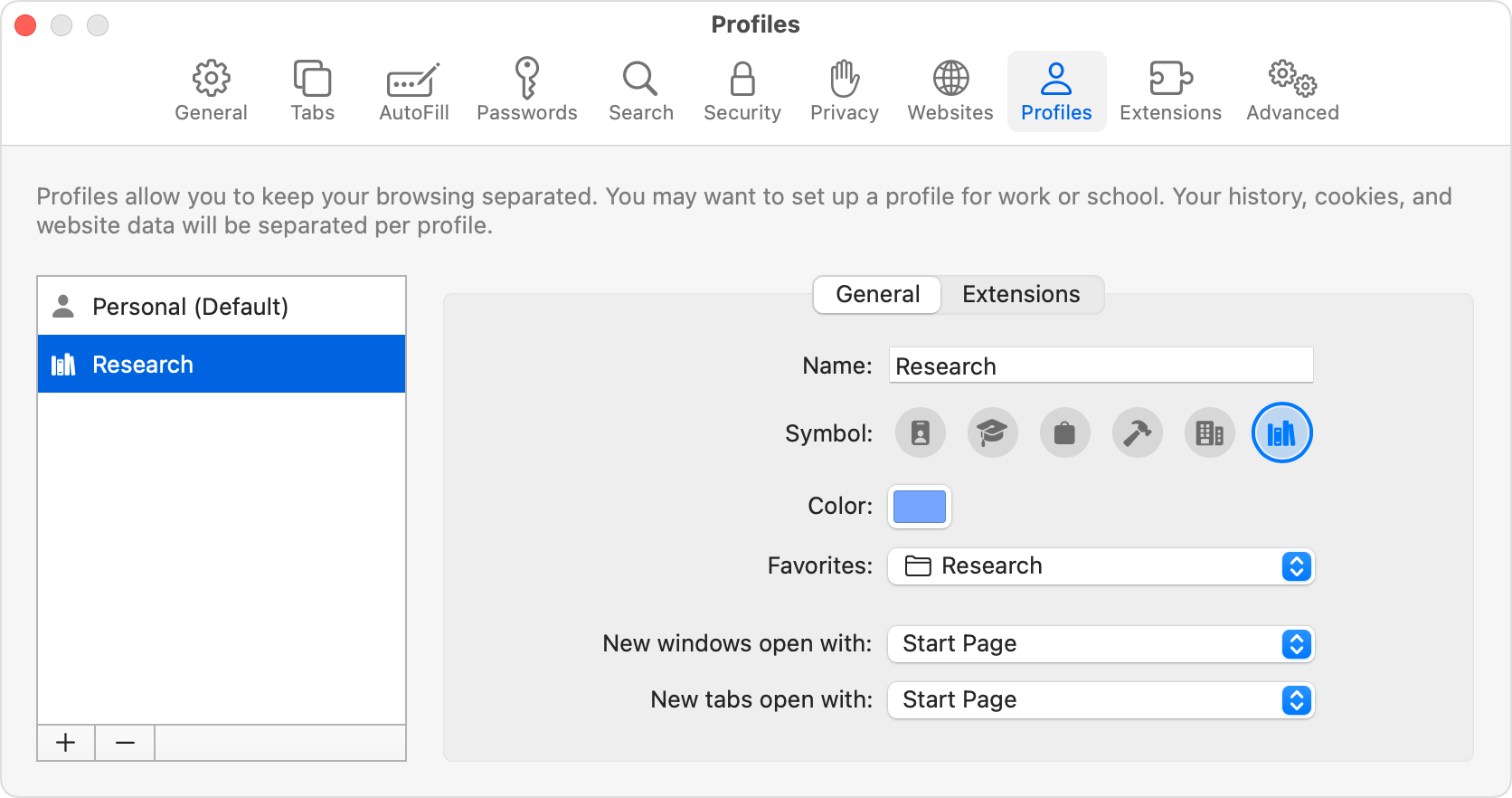
Safariを開きます。メニューバーの「Safari」メニューから「プロファイルを作成」を選択するか、「設定」を選択して「プロファイル」をクリックします。
「プロファイルを使い始める」をクリックします。次に、新しいプロファイルを設定します。
名前:名前は、このプロファイルの新しいSafariツールバーボタンに表示されます。
記号:記号は、このプロファイルのSafariツールバーボタンと、プロファイルのスタートページのデフォルトの背景に表示されます。
色:色は、このプロファイルのSafariツールバーボタンと、プロファイルのスタートページのデフォルトの背景に表示されます。
お気に入り:「新規ブックマークフォルダを作成」を選択すると、新規フォルダはこのプロファイルと同じ名前になります。お気に入りフォルダに保存されたブックマークは、このプロファイルのお気に入りバーに表示されます。
「プロファイルを作成」をクリックします。デフォルトでは、新規ウインドウと新規タブを開く場合はスタートページが表示されます。
プロファイルを切り替える
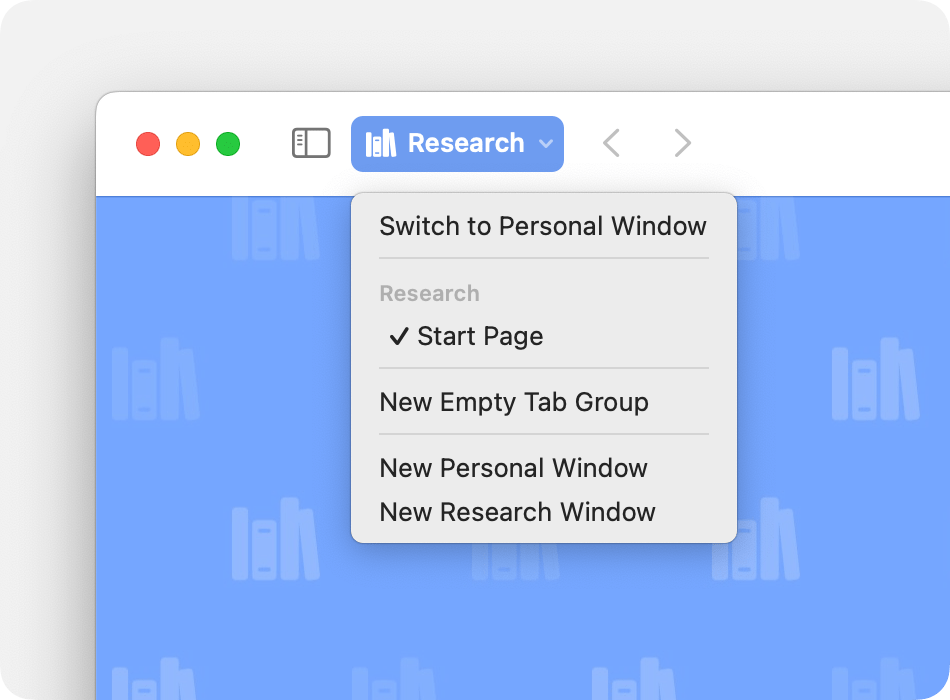
プロファイルを作成すると、Safariツールバーには、現在使用しているプロファイルまたはタブグループの名前、記号、色の付いたボタンが表示されます。ボタンをクリックしてメニューを開き、以下を選択します。
新規[プロファイル]ウインドウ:そのプロファイルで新規ウインドウを開きます。メニューバーの「ファイル」メニューから「新規[プロファイル]ウインドウ」を選択して、新規プロファイルウインドウを開くこともできます。
[プロファイル]のウインドウに切り替える:新規ウインドウを開かずに別のプロファイルに切り替えます。閲覧履歴を分けるために、このオプションは、別のページにアクセスする前の、スタートページまたは空のページを表示するウインドウでのみ使用できます。
集中モードを使用している場合は、その集中モードを使用するたびに特定のSafariプロファイルに自動的に切り替わる集中モードフィルタを追加できます。集中モードの設定について詳しくは、こちらをご覧ください。集中モードフィルタを追加するときは、Safariフィルタを選択し、「フィルタタイプ」を「プロファイル」に設定して、使用するプロファイルを選択します。
プロファイルによって閲覧環境を分ける方法
自動入力とパスワード情報、セキュリティ設定、Webサイト設定、プライバシー設定などの一部のSafariの機能と設定は、プロファイル間で共有されます。他の設定や機能は共有されないか、または動作が異なります。
ブックマーク
お気に入りを含むブックマークは、すべてのプロファイルでブックマークメニューまたはサイドバー から利用できます。ただし、「表示」メニューから表示/非表示にできるお気に入りバーは、異なる方法で共有されます。
お気に入りバーは、同じお気に入りフォルダを使うように設定
プライベートブラウズウインドウでは、デフォルトプロファイルのみのお気に入りバーが使用されます。
履歴、Cookie、その他のWebサイトデータ
ブラウズ履歴、Cookie、その他のWebサイトデータは、プロファイル間で共有されません。
新しいプロファイルの使用を開始すると、Webサイトには履歴を記憶するために必要なCookieやWebサイトデータが含まれていないため、Webサイトで再度サインインするように求められる場合があります。
履歴を消去する場合、すべての履歴を消去することも、選択したプロファイルの履歴のみを消去することもできます。
タブグループ
タブグループはプロファイル間で共有されません。
スタートページ設定
スタートページ設定、「新規タブを開く場合」および「新規ウインドウを開く場合」の設定はプロファイル間で共有されません。
Safari機能拡張
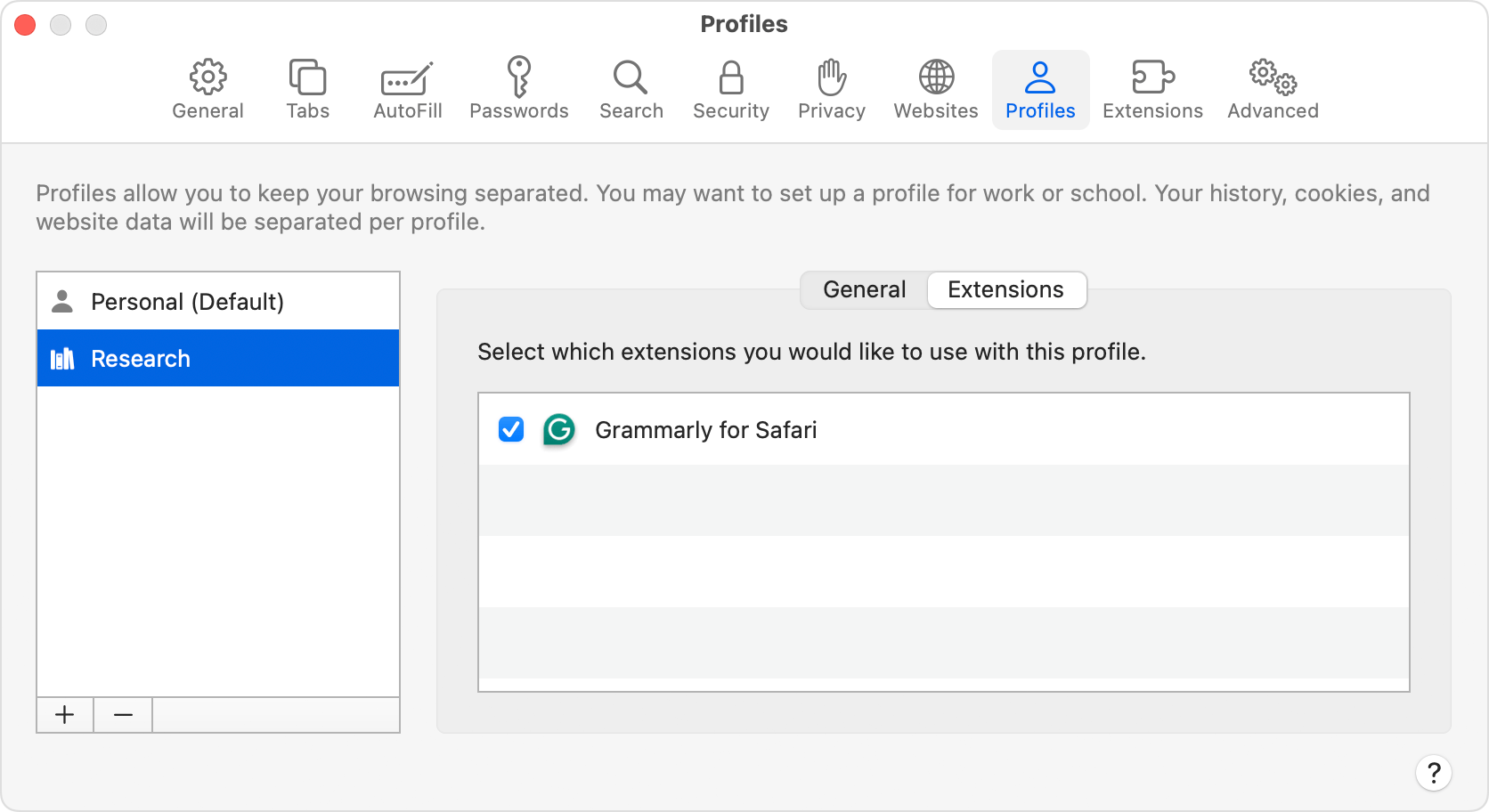
Safari機能拡張はすべてのプロファイルで利用できますが、個別に管理(オンまたはオフ)されます。
デフォルトプロファイルの機能拡張は、Safari設定のメインの「機能拡張」タブで管理されます。このタブで選択する機能拡張ごとに、どのプロファイルでその機能拡張を使用しているかを確認できます。このタブで、すべてのプロファイルの機能拡張をアンインストールすることもできます。
ほかのプロファイルの機能拡張は、「プロファイル」タブで管理され、このタブには各プロファイルの「機能拡張」タブが含まれます。デフォルトでは、新しいプロファイルでは機能拡張がオフになっています。
デバイス間でプロファイルを同期する
プロファイルは、Safari 17以降を使用していて、同じApple Accountでサインインし、Apple Account設定の「iCloud」セクションでSafariを有効にしているすべてのデバイス間で自動的に同期されます。
プロファイルの名前を変更する
デフォルトプロファイルを含め、どのプロファイルでも名前、記号、色を変更できます。ただし、デフォルトプロファイルは1つしか設定できないため、別のプロファイルをデフォルトにすることはできません。
「Safari」メニューから「プロファイルを管理」を選択するか、「設定」を選択して「プロファイル」をクリックします。
左側でプロファイルを選択します。
右側の名前フィールドに、新しい名前を入力します。
プロファイルの名前が変更されても、引き続き既存のお気に入りフォルダが使用されます。たとえば、「リサーチ」というプロファイルの作成時に「新規ブックマークフォルダを作成」を選択した場合、プロファイルの名前が変更されても、お気に入りに「リサーチ」フォルダを引き続き使用します。そのフォルダの名前を変更する場合は、サイドバー でブックマークを表示し、「control」キーを押しながら「リサーチ」フォルダをクリックし、ショートカットメニューから「名称変更」を選択します。
プロファイルでリンクを開く
デフォルトでは、Safari外部からのリンクは、最近使用したプロファイルで開きますが、特定のウェブサイトへのリンクを特定のプロファイルで開くようにすることができます。たとえば、会社のWebサイトへのリンクを仕事用プロファイルで開く、学校のWebサイトへのリンクを学校用プロファイルで開くといったように設定できます。
この機能を設定するWebサイトにアクセスします。
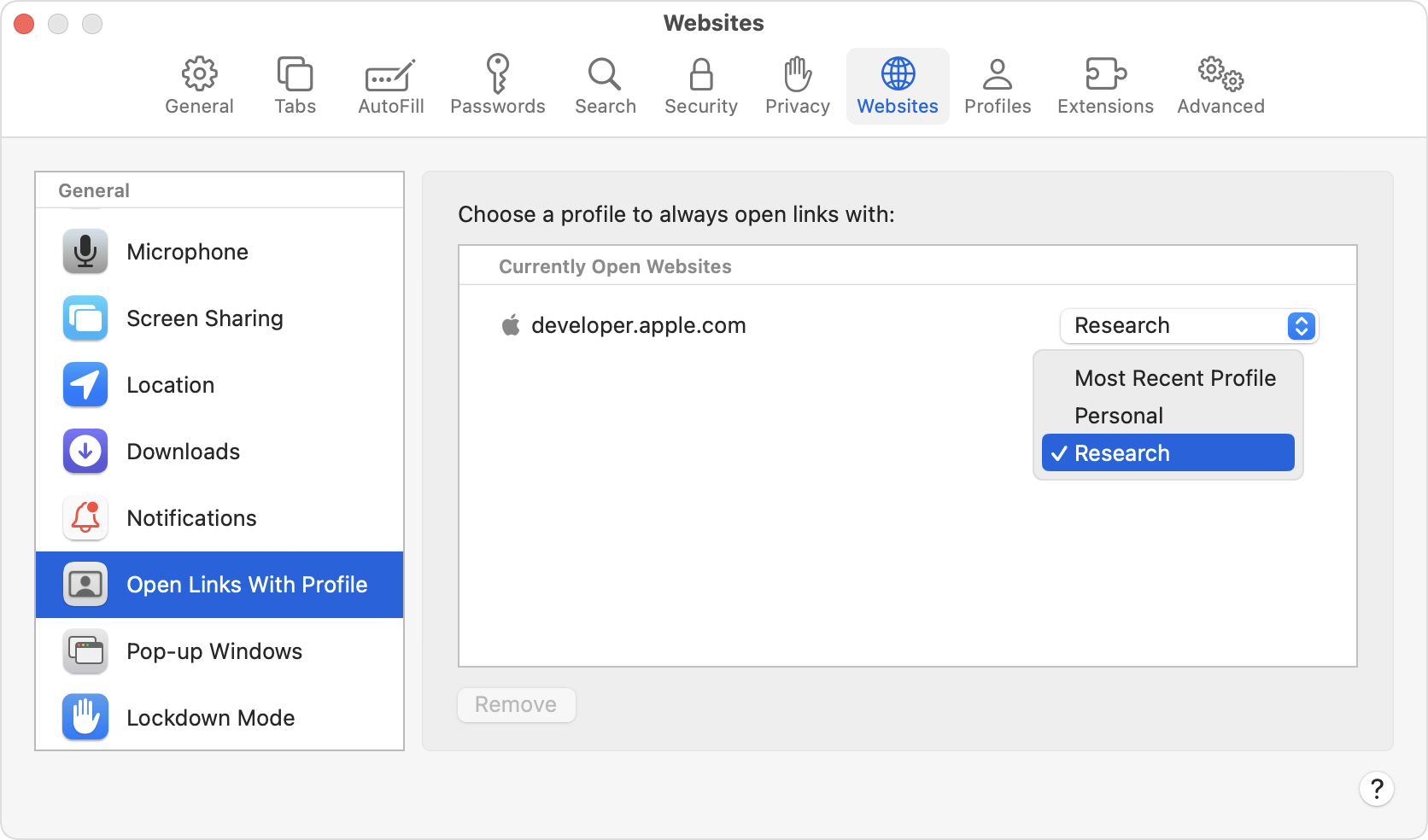
「Safari」メニューから「設定」を選択し、「Webサイト」をクリックします。
サイドバーから「プロファイルでリンクを開く」を選択すると、開いているWebサイトのリストが右側に表示されます。
Webサイトの横にあるポップアップメニューから、そのWebサイトに使用するプロファイルを選択します。
この機能は、メール、メッセージ、Finder、その他のアプリのリンクなど、Safariの外部から開いたリンクでのみ動作します。Webサイトがすでに別のプロファイルで開いている場合を除き、そのWebサイトに選択したプロファイルでリンクが開きます。
プロファイルでiCloudタブを使う
プロファイルでiCloudタブ機能を使用する場合、スタートページに表示されるiCloudタブは、iCloudタブを使用するほかのデバイスで、同じプロファイルで開いているタブになります。別のプロファイルで開いているタブを表示するには、そのプロファイルに切り替えます。
プロファイルを削除する
プロファイルを削除すると、その履歴、Cookie、その他のWebサイトデータもすべて削除されます。お気に入りとその他のブックマークは維持されます。
「Safari」メニューから「プロファイルを管理」を選択するか、「設定」を選択して「プロファイル」をクリックします。
左側でプロファイルを選択します。
リストの下部にある削除ボタン(-)をクリックし、表示されるメッセージで削除を確認します。
デフォルトプロファイルは削除できません。ほかのすべてのプロファイルを削除すると、Safariはプロファイルの使用を停止します。
* Safari 17は、macOS Sonoma以降、およびmacOS VenturaとmacOS Montereyの最新アップデートに含まれています。また、iPhoneの場合はiOS 17以降、iPadの場合はiPadOS 17以降に含まれます。