ディスクユーティリティを使ってAppleシリコン搭載のMacを消去する
ディスクユーティリティを使って、Macに内蔵されている起動ディスクを消去(フォーマット)する方法をご案内します。その後、macOSを再インストールすれば、再びそのディスクからMacを起動できるようになります。
以下の手順は、Appleシリコン搭載のMacコンピュータにのみ適用されます。お使いのMacがAppleシリコンを搭載していない場合は、Intel搭載のMacを消去する手順を実行してください。
Macを消去する前に
できれば、macOSの最新アップデートをインストールし、保存しておきたいファイルのバックアップを作成しておきます。Macを消去すると、ファイルは完全に削除されてしまいます。
macOSのアップグレードをインストールしていた場合は、Macの消去後にmacOSを再インストールすると、アップグレード前にインストールされていたmacOSが再インストールされる可能性があります。または、ベータ版(プレリリース版)のmacOSをインストールしていた場合は、リリース済みの以前のバージョンのmacOSがインストールされます。macOSのアップデートやアップグレードは、後で再インストールできます。
Macを売却/譲渡するために消去する場合は、「Macを売却、譲渡、下取り、リサイクルする前にやっておくべきこと」をご確認ください。
以下の手順を実行すると、BluetoothデバイスとMacとの接続が切れます(ペアリングが解除されます)。Bluetooth対応のキーボード、マウス、トラックパッドで以下の手順を実行する場合は、できればUSBケーブルでMacに接続してください。
macOS復旧から起動する
ディスクユーティリティを使ってMacの起動ディスクを消去するには、まずmacOS復旧または別のディスクから起動する必要があります。macOS復旧から起動する方法については、こちらの記事を参照してください。
ディスクユーティリティの「消去」機能を使う
macOS復旧に、ユーティリティの一覧が表示されたら、「ディスクユーティリティ」を選択して「続ける」をクリックします。

ディスクユーティリティのサイドバーの「内蔵」セクションで、「Macintosh HD」という名前のボリュームが表示されていることを確かめます。「Macintosh HD」が表示されない場合
過去にディスクユーティリティを使って起動ディスクに「Macintosh HD」以外の内蔵ボリュームを追加している場合は、追加したその内蔵ボリュームをサイドバーで選択し、ツールバーのボリュームの削除ボタン(-)をクリックして削除します。「Macintosh HD」または「Macintosh HD - Data」という名前の内蔵ボリュームと、サイドバーの「外部」セクションや「ディスクイメージ」セクションに表示されるボリュームは、この手順の対象外です。
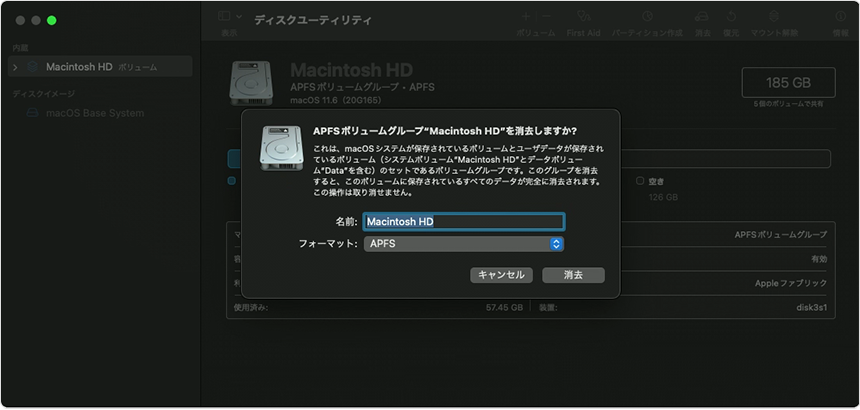
サイドバーで「Macintosh HD」を選択します。
ツールバーの「消去」ボタン
 をクリックし、名前とフォーマットを指定します。
名前:Macintosh HD
フォーマット:APFS
「消去」をクリックします。「ボリュームグループを消去」が代わりに表示される場合は、このボタンをクリックしてください。
画面の案内に従って、Apple Accountの情報を入力してください。Apple Accountを忘れた場合は、こちらの記事を参照してください。
このMacを消去してもよいか確認する画面が表示されたら、「Macを消去して再起動」をクリックします。
Macが再起動したら、画面に案内に従って言語を選択します。
Macはこの段階でアクティベーションを試みます。それには、インターネット接続が必要です。メニューバーのWi-Fiメニュー
 を使ってWi-Fiネットワークを選択するか、ネットワークケーブルをつないでください。
Macのアクティベーションが終わったら、「終了して復旧ユーティリティに戻る」をクリックします。
消去したディスクから再び起動したい場合は、ユーティリティウインドウで「macOSを再インストール」を選択して「続ける」をクリックし、画面の案内に従います。macOSの再インストールについて詳しくは、こちらの記事を参照してください。
Time MachineでMacのバックアップを作成してある場合は、macOSの再インストール後にそのバックアップからデータを復元することができます。
ディスクユーティリティに「Macintosh HD」が表示されない場合
内蔵の起動ディスクは、ディスクユーティリティのサイドバーで先頭に表示されるはずです。名前は変更していない限りは「Macintosh HD」です。サイドバーに表示されない場合は、Appleメニュー から「システム終了」を選択し、必須ではないデバイスをすべてMacから取り外してから、やり直してください。
それでもディスクユーティリティにディスクが表示されない場合や、ディスクユーティリティで消去できないというメッセージが表示される場合は、Macの修理が必要だと考えられます。