iPadの画面を回転させる
iPadの画面を回転させて、Safariやメッセージなどのアプリを縦向きや横向きで表示できます。iPad の画面を回転させる方法や、この機能が働かない場合の対処法をご案内します。
アプリによっては回転に対応しないものもあり、回転が有効になっていても、画面が回転しない場合があります。
iPadの画面を回転させる
画面の右上隅から下にスワイプして、コントロールセンターを開きます。
「画面の向きのロック」ボタン
 をタップし、オフになっていることを確かめてください。
コントロールセンターを閉じます。
iPad を横向きにします。
上記の手順を行っても画面が回転しない場合は、Safariやメッセージアプリなど、横向きで表示できる別のアプリを使ってみてください。
iPadの本体の横にスイッチがあるかどうか確認する
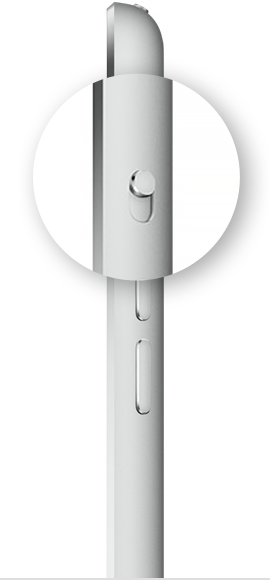
「画面の向きのロック」ボタン が表示されない場合は、iPad の本体横にスイッチがあるか調べてください。本体の横にスイッチがあるiPadをお使いの場合、このスイッチは画面の向きのロックまたは消音のスイッチとして使えるように設定できます。
「設定」>「一般」の順にタップします。
「本体横のスイッチの機能」で、ご希望のオプションを選択してください。
アプリが画面の回転に対応しているかどうか確認する
回転に対応していないアプリもあります。縦向き/横向き両方に対応しているアプリをお使いください。
iPadを再起動する
iPadの画面がそれでも回転しない場合は、iPadを再起動してみてください。
問題がある場合
何が起きているのか詳しく教えてください。次にできることを提案します。
公開日:
