MacをmacOSまたはWindowsで再起動する
Boot Campを使ってIntel搭載のMacにMicrosoft Windowsをインストールした後、MacをmacOSまたはWindowsのどちらで起動するかを選択できます。
Windows から macOS で起動する
Windowsのタスクバーの右側にある通知領域でカラット
 をクリックし、非表示になっているアイコンを表示します。
Boot Camp のアイコン
 をクリックします。
表示されるメニューから「macOSで再起動」を選択します。最新のBoot Campアップデートをインストールしていない場合は、「OS Xの起動ボリュームが見つかりませんでした」というメッセージが表示されることがあります。
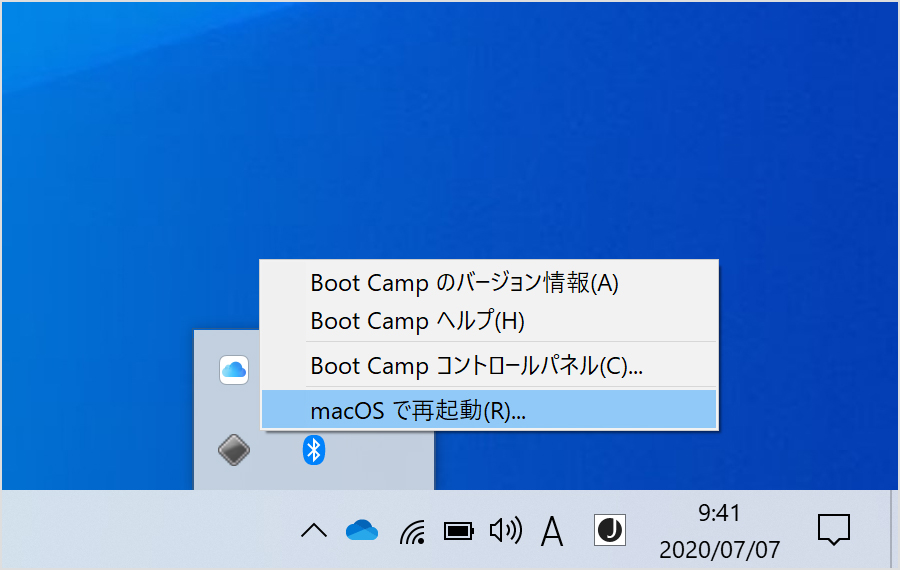
または、以下の手順を実行してください。
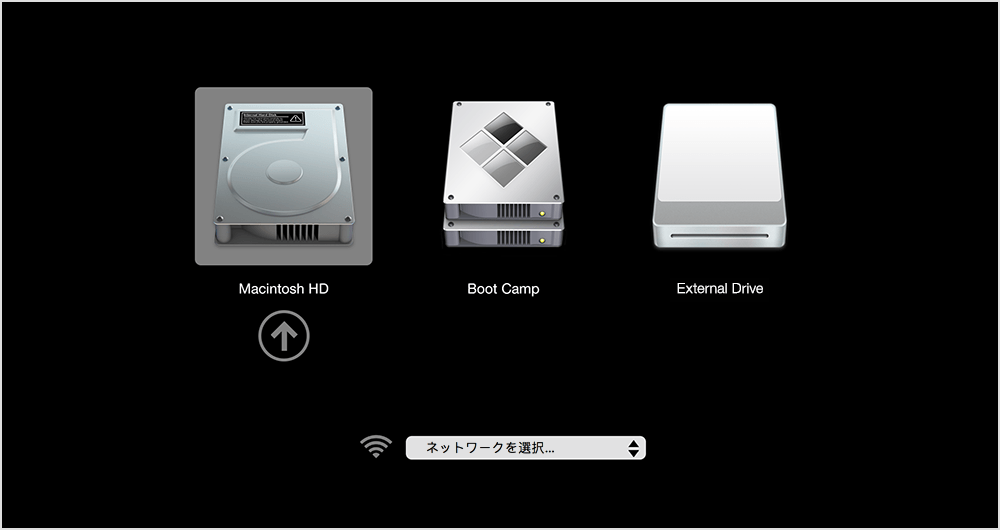
Macの電源を入れるか、再起動します。Windowsで起動中は、「スタート」メニューから「電源」を選択して再起動できます。Macが再起動し始めたら、キーボードの「option」(または「alt」)⌥ キーを押し続けます。利用できる起動ボリュームをすべて表示するウインドウが開いたら、キーから指を放してください。
Mac の起動ボリューム (Macintosh HD) を選択して、「return」キーを押すか上向き矢印ボタンをクリックします。
macOSからWindowsで起動する
Macを再起動します。Macが再起動し始めたら、キーボードの「option」(または「alt」)⌥ キーを押し続けます。利用できる起動ボリュームをすべて表示するウインドウ(上図)が開いたら、キーから指を放してください。
Boot Campボリュームを選択して、「return」キーを押すか上向き矢印ボタンをクリックします。
または、macOS Ventura 13以降で以下の手順を実行してください。
Appleメニュー から「システム設定」を選択します。
サイドバーで「一般」をクリックし、右側の「起動ディスク」をクリックします。
Boot Campボリュームを選択してから「再起動」をクリックします。
または、以前のバージョンのmacOSでは、以下の手順を実行してください。
Appleメニュー から「システム環境設定」を選択します。
「起動ディスク」をクリックし、鍵のアイコン
 をクリックして、管理者のパスワードを入力します。
Boot Camp ボリュームを選択してから「再起動」をクリックします。
関連情報
こちらの記事で、MacにWindows 10をインストールする方法をご確認ください。
上記の手順をVoiceOverや別の画面読み上げ機能で実行していて、うまくいかない場合は、Appleサポートにお問い合わせください。
Apple が製造していない製品に関する情報や、Apple が管理または検証していない個々の Web サイトについては、推奨や承認なしで提供されています。Apple は他社の Web サイトや製品の選択、性能、使用に関しては一切責任を負いません。Apple は他社の Web サイトの正確性や信頼性についてはいかなる表明もいたしません。詳しくは各メーカーや開発元にお問い合わせください。