Windows 用 iCloud をダウンロードまたはインストールできない場合
WindowsパソコンでWindows用iCloudをダウンロード、インストール、アップデートできない場合は、システム条件が満たされていること、および、MicrosoftアカウントとApple Accountをお持ちであることを確認してください。次に、メディアやサーバに関するその他のメッセージがないか確認してください。
Windows用iCloudをMicrosoft Storeからダウンロードまたはインストールできない場合
Windows用iCloud 11以降をインストールするには、以下の手順を実行してください。
Windows のバージョンを May 2019 Update 以降にアップデートします。Windows用iCloudの最小システム条件については、こちらの記事を参照してください。
Microsoft アカウントを設定します。Microsoftのウェブサイトで作成できます。
Apple AccountとApple Accountのパスワードを把握しておきます。Apple Accountのパスワードを忘れてしまった場合はこちらの記事、Apple Accountのメールアドレスの調べ方についてはこちらの記事を参照してください。
アップグレードやインストールに関する一般的な問題の解決方法については、Microsoftのサポートサイトを参照してください。
コンピュータにメディア機能がないというメッセージが表示される場合
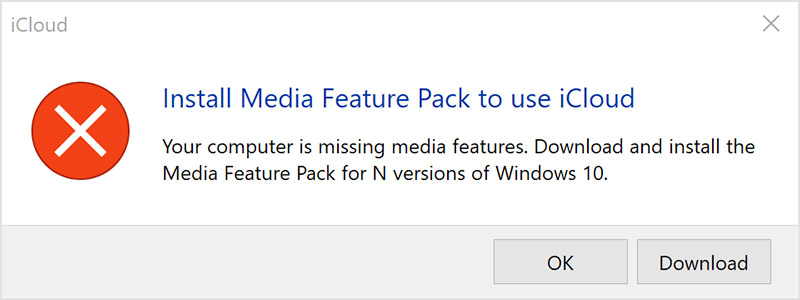
Windows Media Player は、Windows パソコンでビデオファイルやオーディオファイルを再生します。Windows 用 iCloud をインストールするには、Media Player が必要です。Windows 用 iCloud 11 以降をダウンロードしようとした際に、iCloud を使うには Media Feature Pack をインストールする必要があるというメッセージが表示される場合は、「ダウンロード」を選択してから、次の画面に表示される指示に従ってください。
Windowsのメディア機能が無効になっている場合や、WindowsパソコンにWindows Media Playerが付属していない場合は、Windows用iCloudをインストールできません。
Windows Media Player を有効にする
コントロールパネルを開きます。
「すべてのコントロールパネル項目」をクリックし、「プログラムと機能」をクリックします。
「Windowsの機能の有効化または無効化」をクリックします。
「メディア機能」チェックボックスを選択して、有効に切り替えます。
「OK」をクリックします。
Windowsパソコンを再起動するように案内するメッセージが表示された場合は、コンピュータを再起動してからWindows用iCloudをインストールしてください。
WindowsパソコンにWindows Media Playerが付属していなかった場合
ヨーロッパや韓国で、Windows パソコンに Windows Media Player が付属していない場合は、Microsoft の Web サイトから Media Feature Pack をダウンロードできます。
iCloudパスワードをクリックするとWindows 用 iCloud 13が再起動する場合
iCloudパスワードのショートカットを以前のバージョンのWindows用iCloudのタスクバーにピン留めしていて、Windows用iCloud 13にアップグレードした場合は、いったんiCloudパスワードのショートカットのピン留めを解除してから、スタートメニューから新しいショートカットを作成してください。
「サーバに接続できない」というメッセージが表示される場合
インターネット接続を確認する.
システム状況ページで、既知の問題が起きていないか確認します。
システムが停止中またはメンテナンス中の場合は、時間をおいてからお試しください。
最新バージョンの Windows 用 iCloud をダウンロードする
最新のアップデートをダウンロードするには、Microsoft Store にアクセスします。
Apple が製造していない製品に関する情報や、Apple が管理または検証していない個々の Web サイトについては、推奨や承認なしで提供されています。Apple は他社の Web サイトや製品の選択、性能、使用に関しては一切責任を負いません。Apple は他社の Web サイトの正確性や信頼性についてはいかなる表明もいたしません。詳しくは各メーカーや開発元にお問い合わせください。
