iMovieでグリーンスクリーンを使ってクリップに背景を追加する
iMovieでクリップに背景を追加するには、グリーンスクリーンまたはブルースクリーンの前で被写体を撮影し、そのクリップと背景クリップをiMovieのタイムラインに追加してから、グリーンスクリーンエフェクトを適用して、背景クリップが被写体の後ろに見えるようにします。
グリーンスクリーンまたはブルースクリーンの前でビデオを撮影する
iPhone、iPad、iPod touch、または別のカメラを使って、グリーンスクリーンまたはブルースクリーンの前でビデオを撮影します。ビデオの被写体が緑色の場合や緑の衣服を着用している場合は、ブルーの背景の前で撮影します。ビデオの被写体が青色の場合や青の衣服を着用している場合は、グリーンの背景の前で撮影します。
iPhoneやiPadのiMovieでグリーンスクリーンエフェクトを使う
プロジェクトを開いた状態で、背景のビデオクリップまたは静止画をタイムラインに追加します。
タイムラインをスクロールして、再生ヘッド (白い縦のライン) を背景クリップの上に表示します。
「メディアを追加」ボタン
 をタップし、リストからカテゴリをタップして、グリーンスクリーンのクリップをタップして選択します。
詳細ボタン
 をタップし、「グリーン/ブルースクリーン」をタップします。グリーンスクリーンのクリップが、タイムラインの背景クリップの上に追加されます。
ビューアで、「自動」をタップすると、緑色または青色の部分がクリップから自動的に除去され、透明になります。または、ビューアでクリップ内の色をタップし、その色を除去します。
背景のビデオクリップをトリミングおよび移動し、グリーンスクリーンのクリップの長さと合わせます。クリップは連結されているので、タイムラインでクリップの配置を変えると、2 つのクリップが一緒に動きます。
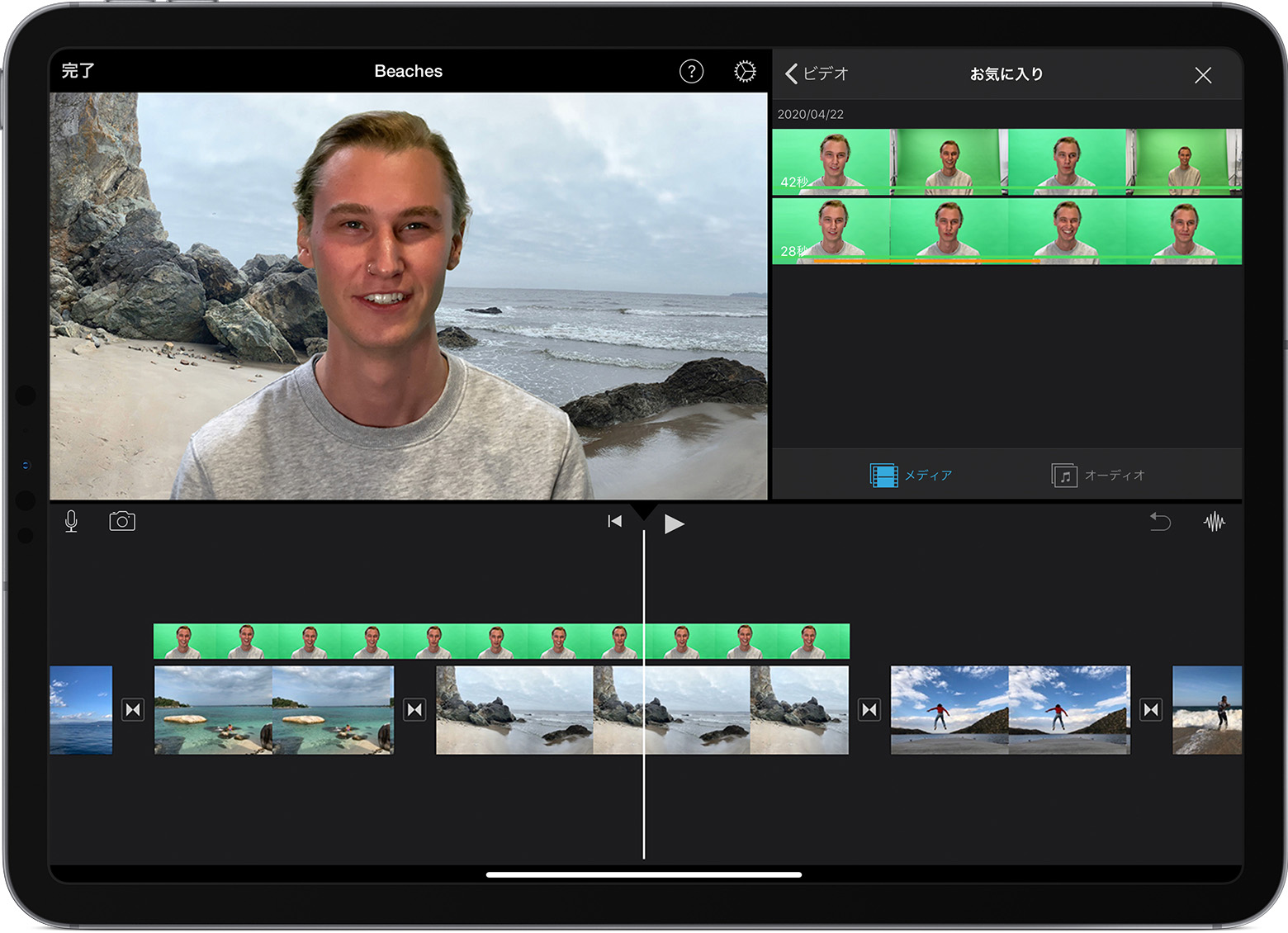
iPhoneやiPadでグリーンスクリーンエフェクトを調整する
グリーンスクリーンエフェクトを追加した後で調整できます。調整したいグリーンスクリーンのクリップをタイムラインでタップし、いずれかのグリーンスクリーンコントロールを使って調整します。
グリーンスクリーンのクリップから除去する緑色または青色の分量を変えるには、調整ボタンをタップし、「強度」のスライダを左右にドラッグします。
グリーンスクリーンのクリップの一部をトリミングするには、マスクボタンをタップして、四隅をドラッグします。
MacのiMovieでグリーンスクリーンエフェクトを使う
プロジェクトを開いた状態で、背景のビデオクリップまたは静止画をタイムラインに追加します。
グリーンスクリーンまたはブルースクリーンの前で撮影したクリップを、タイムラインの背景クリップの上に追加します。
背景のビデオクリップをトリミングおよび移動し、グリーンスクリーンのクリップの長さと合わせます。クリップは連結されているので、タイムラインでクリップの配置を変えると、2 つのクリップが一緒に動きます。
ビデオのオーバーレイコントロールが表示されない場合は、ビューアの上にある 「ビデオオーバーレイ設定」ボタン
 をクリックし、ポップアップメニューから「グリーン/ブルースクリーン」を選択します。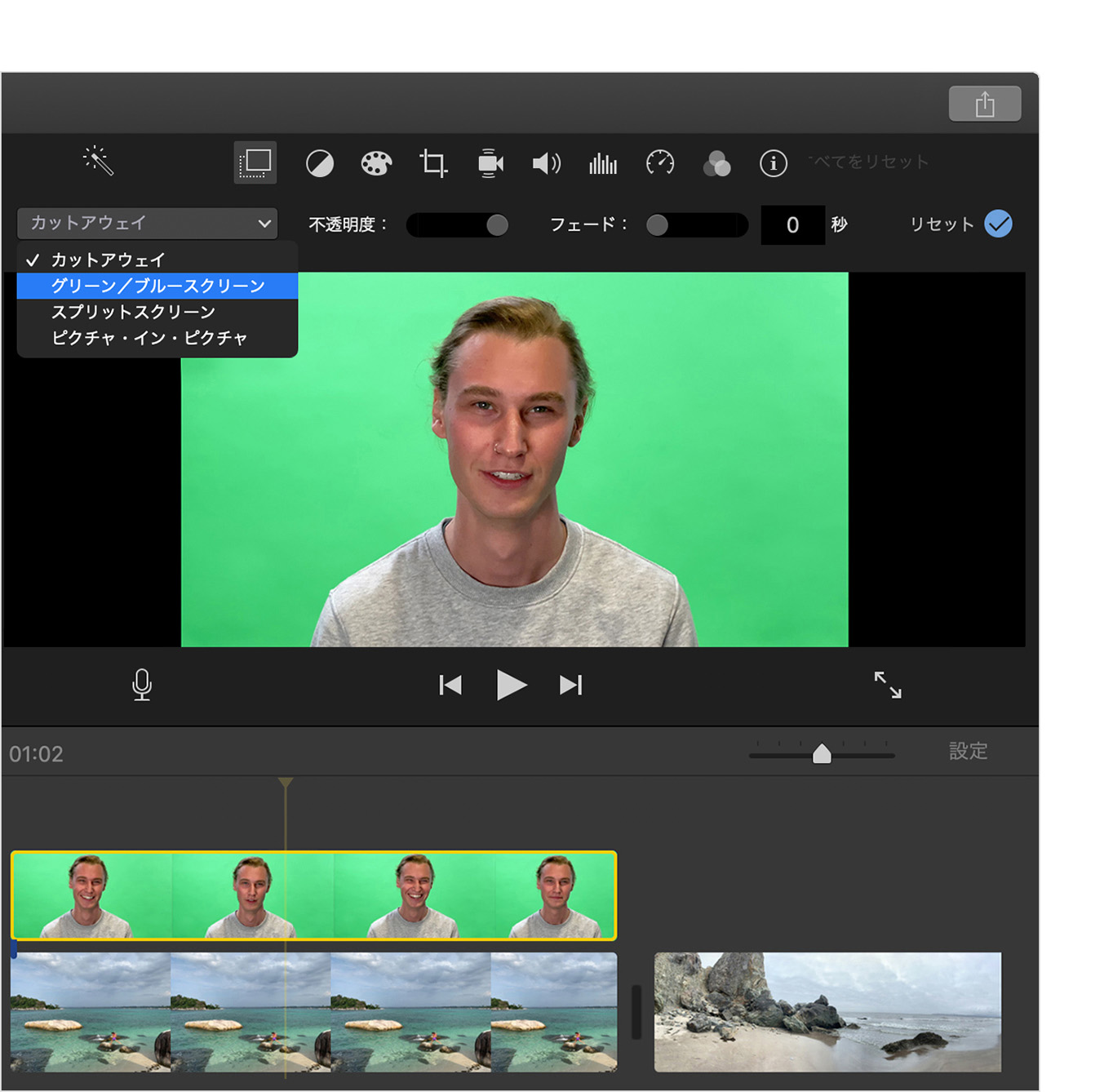
ビューアで、iMovieによってグリーンスクリーンのクリップから緑色または青色の部分が除去され、被写体の後ろに背景クリップが表示されます。クリップは連結されているので、タイムラインでクリップの配置を変えると、2 つのクリップが一緒に動きます。
iMovie で除去される色は、ポップアップメニューから「グリーン/ブルースクリーン」を選択した時点の再生ヘッドの位置にあるフレームのドミナントカラーによって決まります。再生ヘッドの下にあるフレームが、クリップのほかの部分を表すものではない場合は、再生ヘッドの位置を変えてエフェクトを適用し直してください。
Mac でグリーンスクリーンエフェクトを調整する
グリーンスクリーンエフェクトを追加した後で調整できます。タイムラインでグリーンスクリーンのクリップを選択し、「ビデオオーバーレイ設定」ボタン をクリックし、いずれかのグリーンスクリーンコントロールを使って調整します。
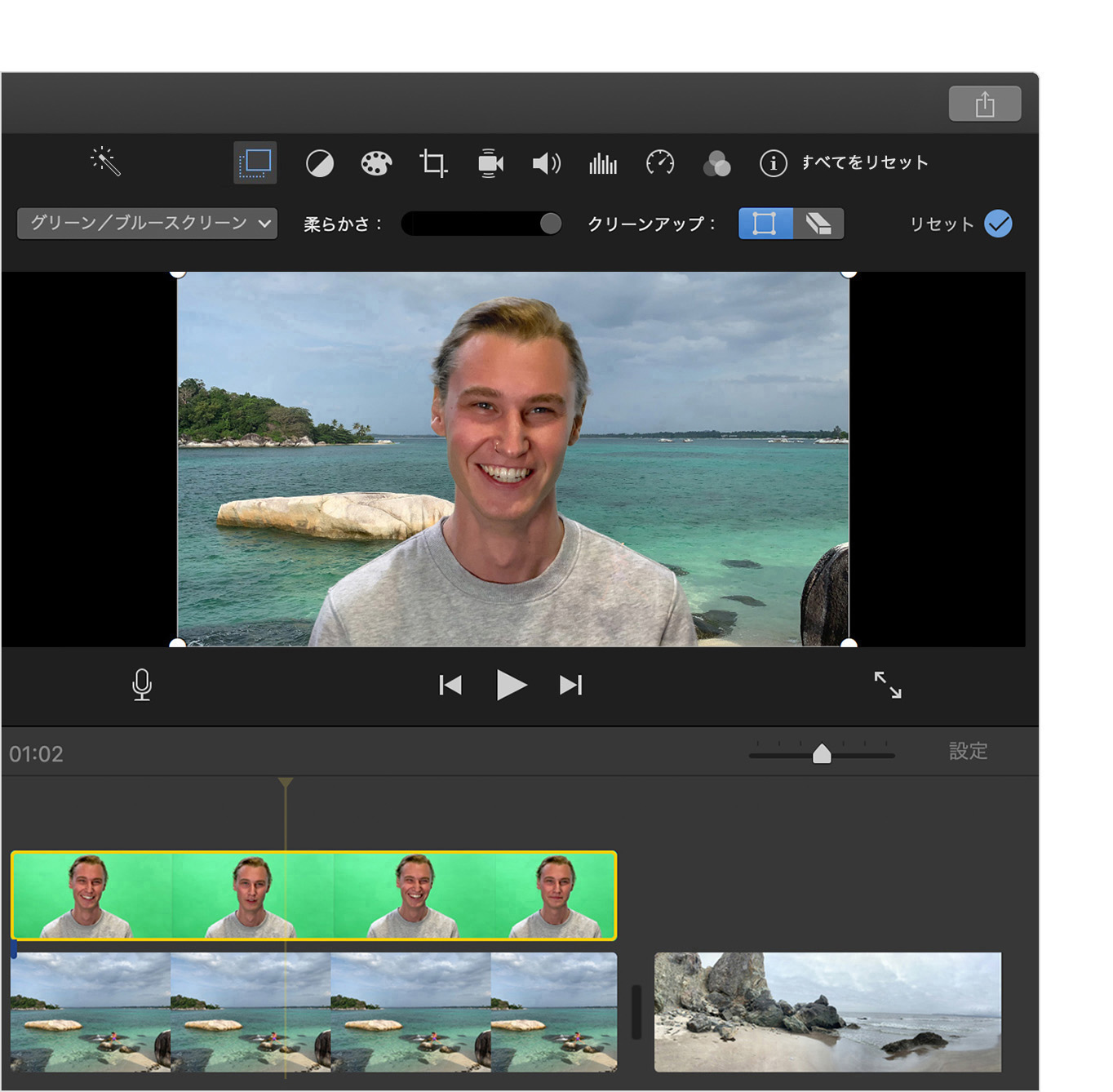
グリーンスクリーンクリップ間のトランジションを調整するには、「柔らかさ」コントロールをドラッグします。
グリーンスクリーンクリップの一部を除去するには、トリミングボタン
 をクリックし、ビューアでフレームの四隅をドラッグします。
グリーンスクリーンクリップの一部をマスキングするには、「クリーンアップ」ボタン
 をクリックし、ビューアでクリップの上をドラッグします。