iPhone、iPad、iPod touch、Apple Watchでタッチ調整を使う
タッチ調整では、デバイスの画面がタップやスワイプ、その他のジェスチャにどのように反応するかを変更します。
タッチ調整を有効にする方法
タッチ調整は、手先の運動機能に関する個別のニーズに応じてカスタマイズできます。タッチ調整を使うとデバイスのタッチに対する反応が変化するため、タッチ調整を有効にする前に環境設定を行うことをおすすめします。
iPhone、iPad、iPod touchでは、以下の手順を実行してください。
「設定」を開いて「アクセシビリティ」を選択します。
「タッチ」を選択した後に「タッチ調整」を選択します。
「タッチ調整」は、オンにするとアクセシビリティショートカットに自動的に表示されます。
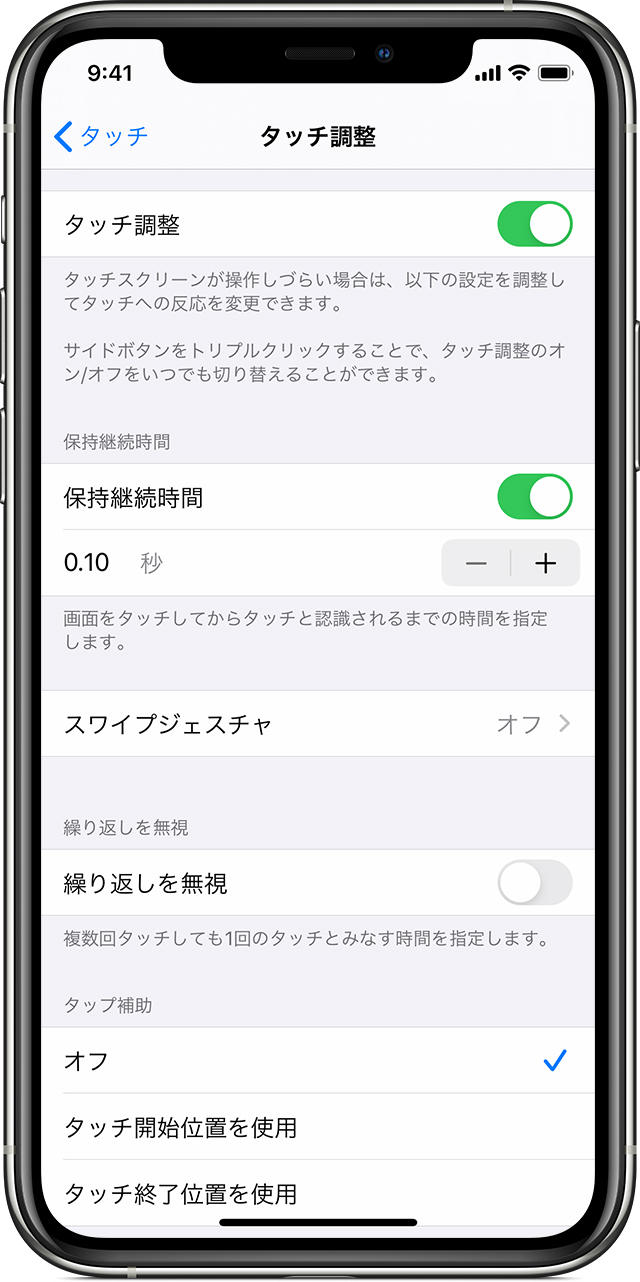
Apple Watchで、以下の手順を実行します。
「設定」を開いて「アクセシビリティ」を選択します。
「タッチ調整」を選択します。
iPhoneのWatchアプリで機能をオンにするには、以下の手順を実行します。
iPhoneでWatchアプリを開きます。
「マイウォッチ」を選択した後、「アクセシビリティ」を選択します。
「タッチ調整」を選択します。
タッチ調整の設定を調整する方法
タッチ調整には主な設定が4つあり、これを調整するとタッチに対するデバイスの反応を向上させることができます。
保持継続時間
「保持継続時間」では、画面を押してからタッチが認識されるまでの時間を決定します。保持継続時間を0.3秒よりも長く設定すると、画面にタッチしたときに円形のタイマーが表示されます。タイマーが終了すると、タッチが意図した入力としてデバイスに認識されます。
保持継続時間を有効にする方法は以下の通りです。
「設定」を開いて「アクセシビリティ」を選択します。
「タッチ」を選択した後に「タッチ調整」を選択します。
「保持継続時間」をオンにします。
「-」ボタンと「+」ボタンをタップして時間を変更します。
スワイプジェスチャ
スワイプジェスチャを使うには、デバイスで「保持継続時間」と「タップ補助」を有効にする必要があります。スワイプジェスチャがオンになっていると、保持継続時間のタイマーが終了するのを待たずにスワイプできます。「必要な移動距離」の設定を有効にすると、スワイプが認識されるまでに指がどれだけ移動する必要があるかを指定することもできます。この設定は、スワイプジェスチャがオンのときに表示されます。
スワイプジェスチャを有効にする方法は以下の通りです。
「設定」を開いて「アクセシビリティ」を選択します。
「タッチ」を選択した後に「タッチ調整」を選択します。
「スワイプジェスチャ」を有効にします。
繰り返しを無視
意図せずにうっかり複数回タップした場合でも1回のタップとして読み取るように選択できます。複数回タップをするときは、一定時間タップしてください。この機能を有効にするには、以下を実行します。
「設定」を開いて「アクセシビリティ」を選択します。
「タッチ」を選択した後に「タッチ調整」を選択します。
「繰り返しを無視」をオンにします。
タップ補助
タップ補助を使うと、スワイプジェスチャを誤って実行した場合に、最初のタッチ位置または最後のタッチ位置のどちらを意図したタップ位置として読み取るかをデバイスが判定できるようになります。
「タッチ開始位置を使用」を選択した場合は、画面をタッチした後、「タップ補助ジェスチャ開始までの時間」のタイマーが終了するまで指を自由にドラッグすることができます。
「タッチ終了位置を使用」を有効にすると、画面の任意の場所にタッチした後、タイマーが終了する前にタップしたい位置まで指をドラッグすることができます。
「タップ補助」を使い始める方法は次の通りです。
「設定」を開いて「アクセシビリティ」をタップします。
「タッチ」をタップした後、「タッチ調整」を選択します。
「タッチ開始位置を使用」または「タッチ終了位置を使用」をタップします。
タップ補助を使うと、一定時間内に指を離すとタップが反応します。この時間を「ジェスチャ開始までの時間」と呼びます。ジェスチャ開始までの時間よりも長く待つと、ドラッグなど、ほかのジェスチャにもデバイスが反応するようになります。
ジェスチャ開始までの時間は、「-」ボタンと「+」ボタンをタップして変更します。
タップ補助ジェスチャ開始までの時間
このオプションは、「タップ補助」の設定のいずれかを使用している場合に利用できます。「保持継続時間」と併用している場合、「タップ補助ジェスチャ開始までの時間」のタイマーは「保持継続時間」のタイマーが終了した直後に始まります。
アクセシビリティ機能の使い方
iPhone、iPad、iPod touchのアクセシビリティ機能については、こちらの記事をご覧ください。