Alchemyを最適化してパフォーマンスを向上する
CPUの能力を効率よく活用できるようにMac用Logic ProおよびAlchemyを設定する方法をご案内します。
Logic Pro 10.2以降に付属しているAlchemyシンセサイザープラグインなら、魅力あふれる複雑なサウンドを紡ぎ出せます。プロジェクトの内容とMacの構成によっては、その時点で利用できる以上のCPU能力がこの機能に必要となる場合があります。Logicで「CPUオーバーロード」メッセージが表示された場合は、Logic ProとAlchemyの設定を調整することで対処できます。
Alchemyの「Quality」設定を調整する
Alchemyの「Quality」設定を使って、音質と、サウンドの再生に必要なプロセッサの要件とのバランスを図ることができます。
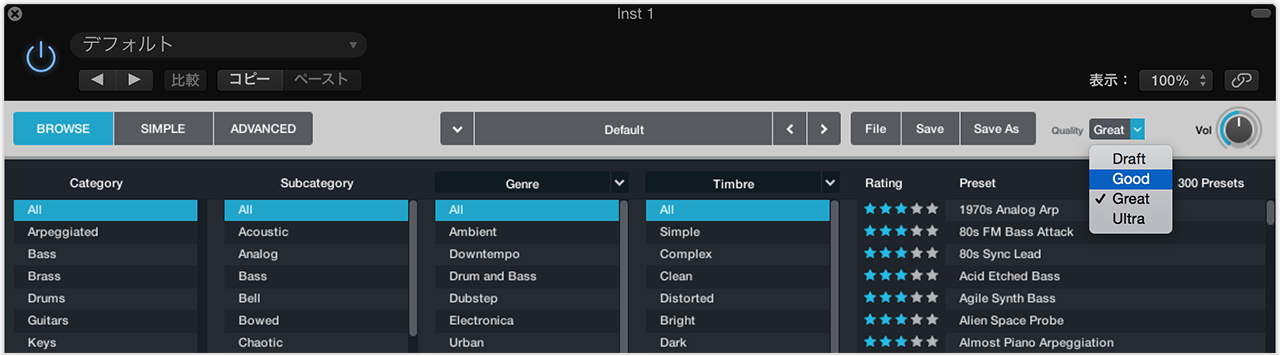
Logicで「CPUオーバーロード」メッセージが表示された場合は、作業中は「Quality」を低くして「Good」に設定してみてください。この設定でも、Alchemyは高音質のサウンドを生み出します。ミックスをバウンスする準備ができたら、「Quality」を「Great」(または「Ultra」)に戻してオフラインバウンスを実行します。
Logic I/O バッファサイズを監視する
I/Oバッファサイズを64サンプルより低く設定してAlchemyを使うことは避けてください。「Logic Pro」>「環境設定」>「オーディオ」>「デバイス」の順に選択し、「I/Oバッファサイズ」を調べます。バッファサイズが64サンプルより低く設定されている場合は、高い設定に変更します。
バッファサイズが大きいほど、CPUでオーディオを処理しやすくなります。バッファサイズを大きくすると、レイテンシも上がります。バッファサイズが64サンプルに設定されていて、「CPUオーバーロード」メッセージが表示される場合は、バッファサイズを高い値に設定すると対策になります。
「所定の場所にバウンス」を使う
AlchemyトラックのMIDI演奏とオーディオ処理が仕上がったら、「所定の場所にバウンス」を使うことができます。Logicのこの機能は、再生に使うCPU性能が少なくて済むオーディオファイルの形でトラックをレンダリングしてくれます。トラックを所定の場所にバウンスする方法については、こちらの記事を参照してください。
Alchemyトラックをフリーズする
Alchemyで使われるCPUリソースを解放する別の方法として、Alchemyトラックをフリーズすることができます。トラックをフリーズすると、バックグラウンドでシンプルなオーディオファイルとしてレンダリングされます。このおかげで、トラックのプラグインで使われるデジタル信号処理(DSP)分が解放されます。Logicのトラックのフリーズ機能について詳しくは、こちらの記事を参照してください。