iPadを再起動する
iPad の電源をいったん切って、再び入れる方法をご案内します。
ホームボタン非搭載の iPad を再起動する方法
トップボタンといずれか片方の音量ボタンを同時に長押しし、電源オフスライダが表示されたら離します。
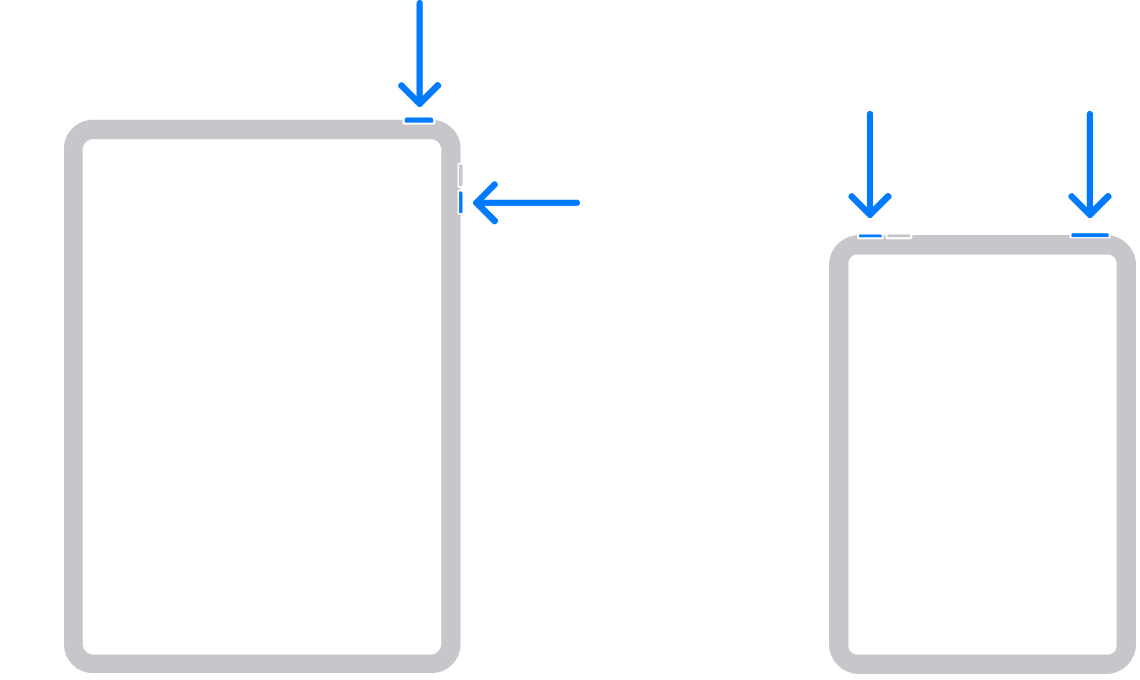
スライダをドラッグし、デバイスの電源が切れるまで30秒ほど待ちます。デバイスがフリーズする場合や反応しない場合は、デバイスを強制的に再起動してください。
デバイスの電源を再び入れるには、トップボタンをAppleロゴが表示されるまで長押しします。
ホームボタン搭載の iPad を再起動する方法
トップボタンを電源オフスライダが表示されるまで長押しします。

スライダをドラッグし、デバイスの電源が切れるまで30秒ほど待ちます。デバイスがフリーズする場合や反応しない場合は、デバイスを強制的に再起動してください。
デバイスの電源を再び入れるには、トップボタンをAppleロゴが表示されるまで長押しします。
コントロールセンターでiPadを再起動する方法
iOS 18以降では、コントロールセンターからデバイスの電源を切ることができます。
画面の右上隅から下にスワイプして、コントロールセンターを開きます。
画面の右上隅にある電源ボタン
 を長押ししてから放します。
スライダをドラッグし、デバイスの電源が切れるまで30秒ほど待ちます。
デバイスの電源を再び入れるには、トップボタンをAppleロゴが表示されるまで長押しします。
再起動できない場合
iPad がフリーズする場合、電源が入らない場合、反応しない場合の対処法を参照してください。