この記事はアーカイブ済みで、これ以上更新されることはありません。
Logic Studio:コンテンツを別の場所にインストールする方法
Logic Studioのコンテンツをコンピュータ上の別の場所にインストールするためのヒントをいくつか紹介します。
インストール手順の「Installation Type」(インストールの種類)画面に進むと、以下のようなウインドウが表示されます。
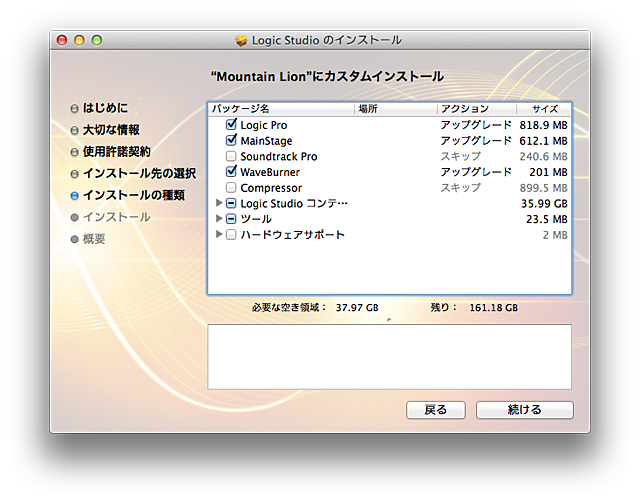
「Logic Studio Content」(Logic Studioコンテンツ)の左側にある詳細表示三角形をクリックします。
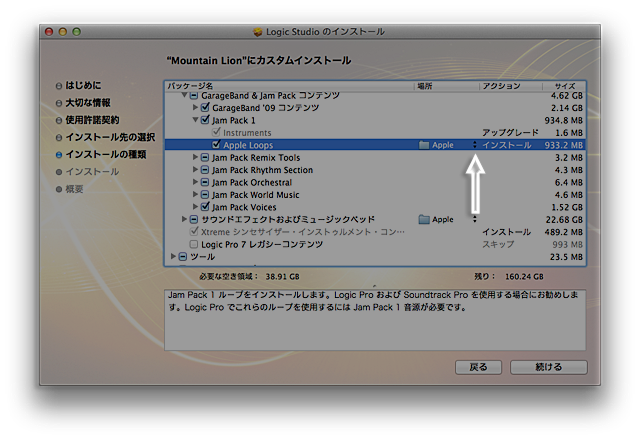
ループの保存場所を変更するJam Packの左側にある詳細表示三角形をクリックします。
Jam Packの「Apple Loops」で「Upgrade」(アップグレード)の左側にある2つの矢印をクリックします。
保存先の変更ダイアログで「Other」(その他)をクリックします。
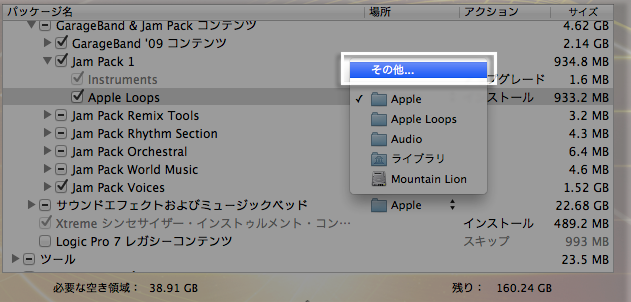
表示されるファイル選択ダイアログウインドウで、インストール先の場所を選択します。
残りのJam Packについても手順2~5を繰り返します。
サウンドエフェクトとミュージックベッドについても手順2〜5を繰り返します。
公開日: