Wi-Fiベースステーション:ローミングネットワーク(802.11 a/b/g/n)の設定と構成
Ethernet を利用して、複数のWi-Fiベースステーションを設定し、単一のワイヤレスネットワーク(ローミングネットワーク)を構築する方法について説明します。
設定:Wi-Fiベースステーションを接続する
Ethernet を利用して、プライマリWi-FiベースステーションのLANポート  から拡張Wi-FiベースステーションのWANポート
 に接続します。プライマリベースステーションは、インターネットに直接接続しているベースステーションです。
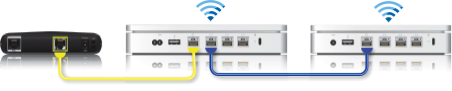
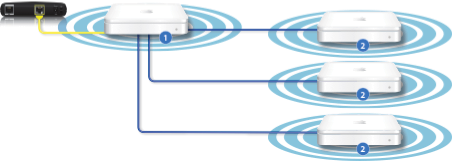
➊ プライマリWi-Fiベースステーション
➋ 拡張Wi-Fiベースステーション
ローミングネットワークを設定する
すべての802.11n Wi-Fiベースステーションの電源を入れ、AirMac Menu Extraに表示されるまで待ちます。
AirMacユーティリティを開きます(Macのデスクトップで「移動」>「アプリケーション」を選択し、「ユーティリティ」フォルダをクリックして、AirMacユーティリティを開きます)。Microsoft Windowsの場合は、「スタート」メニュー>「すべてのプログラム」>「AirMac」の順に移動し、AirMacユーティリティを起動します)。
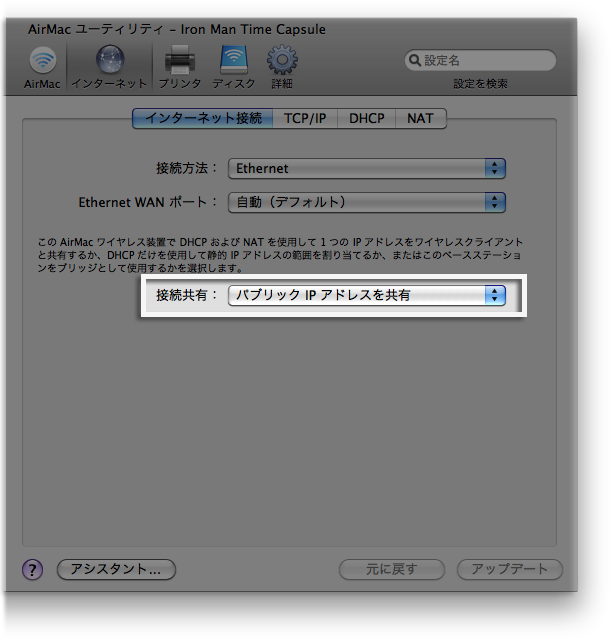
プライマリWi-Fiベースステーションを設定する場合は、「接続共有」を「パブリックIPアドレスを共有」に設定します。
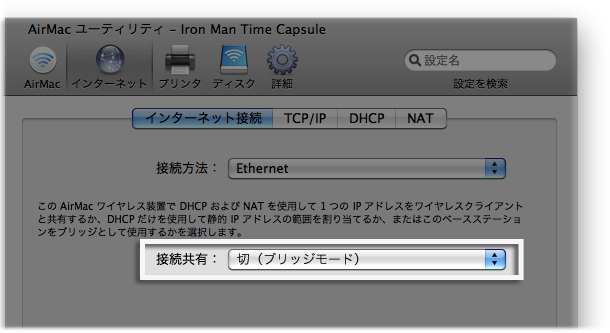
拡張Wi-Fiベースステーションを設定する場合は、「接続共有」を「オフ(ブリッジモード)」に設定します。
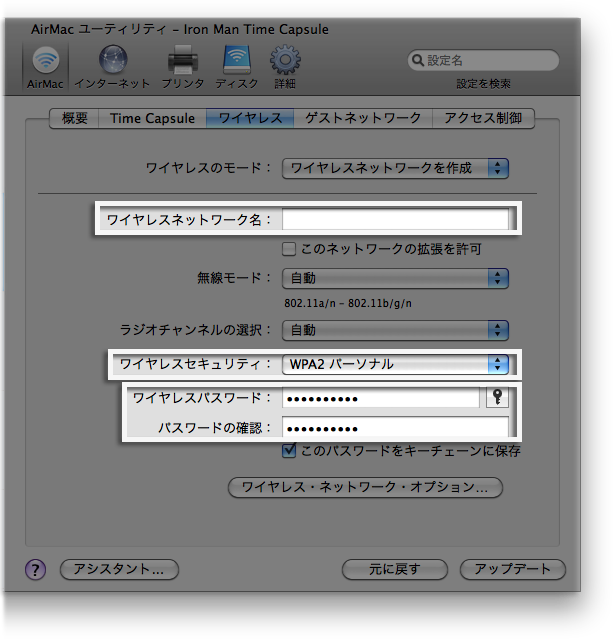
AirMacユーティリティを使って設定する場合、各Wi-Fiベースステーションのワイヤレスネットワーク名、セキュリティ、パスワードは、まったく同じものを設定してください。
Apple が製造していない製品に関する情報や、Apple が管理または検証していない個々の Web サイトについては、推奨や承認なしで提供されています。Apple は他社の Web サイトや製品の選択、性能、使用に関しては一切責任を負いません。Apple は他社の Web サイトの正確性や信頼性についてはいかなる表明もいたしません。詳しくは各メーカーや開発元にお問い合わせください。