AirMacベースステーション:ネットワークパスワードの取得方法
AirMacベースステーションのネットワークパスワードの取得方法を説明します。
ネットワークパスワードの取得が必要な状況の詳細については、暗号化されたワイヤレスネットワークに接続する方法を参照してください。または、より適切なパスワードを選択することによって、ネットワークパスワードの取得を不要にする対処方法もあります。
始める前に
ベースステーションのパスワードを把握しておく必要があります。
ベースステーションには、Mac OS X、またはWindows XP以降を実行するWindowsパソコンから接続する必要があります。
Windowsの場合は、AirMacユーティリティ(Windows)の最新バージョンが必要になります。
パスワードの取得
AirMacユーティリティをお使いの場合は、次の手順に従ってください。
AirMacユーティリティを開きます。AirMacユーティリティは、Mac OS Xの「アプリケーション」フォルダの「ユーティリティ」フォルダにあります。Windowsでは「スタート」メニュー>「すべてのプログラム」>「AirMac」を選択します。
リストからベースステーションを選択します。
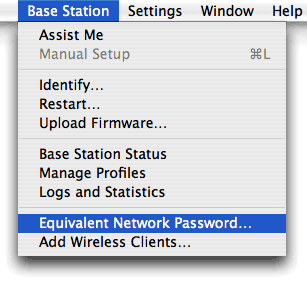
ベースステーションを手動で設定します(「command + L」キーを押すか、「ベースステーション」メニューの「手動設定」を選択します)。
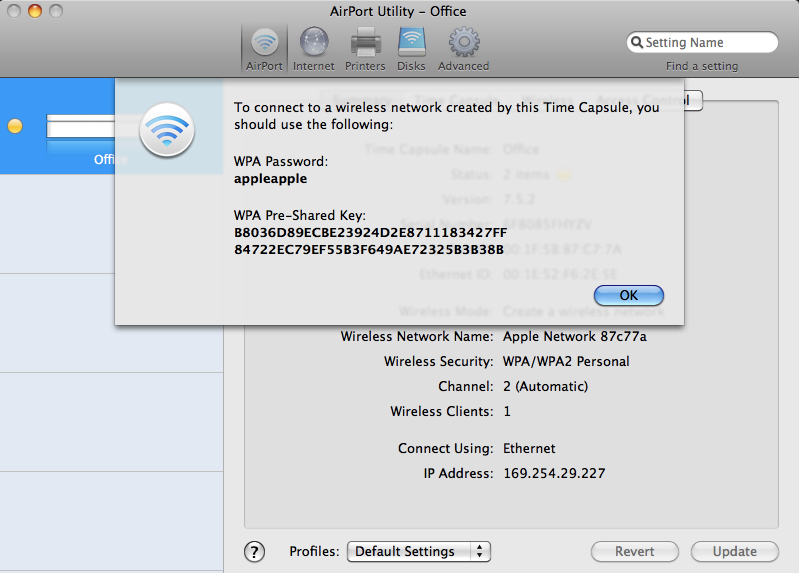
「ベースステーション」メニューの「ネットワークパスワード」を選択します。
ダイアログウインドウのテキストをハイライトして、コピー&ペーストします。
AirMac管理ユーティリティをお使いの場合は、次の手順に従ってください。
AirMac管理ユーティリティを開きます。AirMac管理ユーティリティは、Mac OS Xの「アプリケーション」フォルダの「ユーティリティ」フォルダにあります。Windowsでは「スタート」メニュー>「すべてのプログラム」>「AirMac」を選択します。
リストからベースステーションを選択します。
「設定」をクリックします。
ベースステーションのパスワードの入力を求められたら入力します。
ウインドウの上部にある「パスワード」アイコンをクリックします。
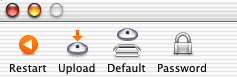
ベースステーションのネットワークパスワードがウインドウに表示されます。
Apple が製造していない製品に関する情報や、Apple が管理または検証していない個々の Web サイトについては、推奨や承認なしで提供されています。Apple は他社の Web サイトや製品の選択、性能、使用に関しては一切責任を負いません。Apple は他社の Web サイトの正確性や信頼性についてはいかなる表明もいたしません。詳しくは各メーカーや開発元にお問い合わせください。