Motion 5、Compressor 4:「Compressorへ送信」プリセットで出力先を「ソース」に設定するとファイルが作成されない
Motion 5プロジェクトから「共有」>「Compressorへ送信」を実行したとき、ジョブが正常に実行されたように見えても、エンコードされたファイルがシステム上のアクセス可能な場所に作成されません。
この問題は、出力先をカスタマイズせずに、デフォルトで出力先が「ソース」に設定されているCompressorプリセットを使ってバッチを送信した場合に発生します。
この問題を避けるため、バッチの出力先を必ず指定してください。詳しくは、「書き出し先を割り当てる」(Compressor 4ユーザーマニュアル)を参照してください。
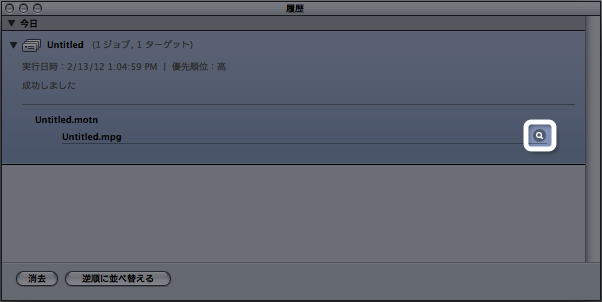
バッチの初回エンコード時に作成されたエンコード済みファイルにアクセスするには、「Finderに表示」ボタンをクリックします。このボタンは、Compressorの「履歴」ウインドウで、送信済みバッチの右側に表示される虫眼鏡のアイコンです。
Compressorの「履歴」ウインドウ(白い枠で「Finderに表示」ボタンがハイライトされている)
「Finderに表示」ボタンをクリックした後、Finderに表示されているエンコード済みファイル
関連情報
バッチを再送信する
バッチの送信に関する情報はすべて「履歴」ウインドウに記録されます。この情報には、バッチのすべてのジョブとターゲットに関する詳細情報(割り当てられているソースメディアファイルなど)が含まれます。この情報を参照して「履歴」ウインドウから「バッチ」ウインドウに特定のエントリをドラッグするだけで、バッチを再送信できます。
「履歴」ウインドウからバッチを再送信する
詳細表示三角形を使って、再送信するバッチ送信を探します。ここでは、送信に識別可能な名前を付ける必要があります。
「履歴」ウインドウから「バッチ」ウインドウにバッチ送信をドラッグします。
「履歴」ウインドウから「バッチ」ウインドウにバッチをドラッグすると、そのバッチ用に名称未設定の新しいタブが「バッチ」ウインドウに作成されます。新しいタブに、バッチの元の詳細情報(ソースメディアファイル、ターゲット、割り当てられた設定、出力先、出力フォーマット、バッチ名)がすべて表示されます。ここでバッチに変更を加えて再送信できます。
詳しくは、「バッチの一般情報」セクション(Compressor 4ユーザーマニュアル)を参照してください。