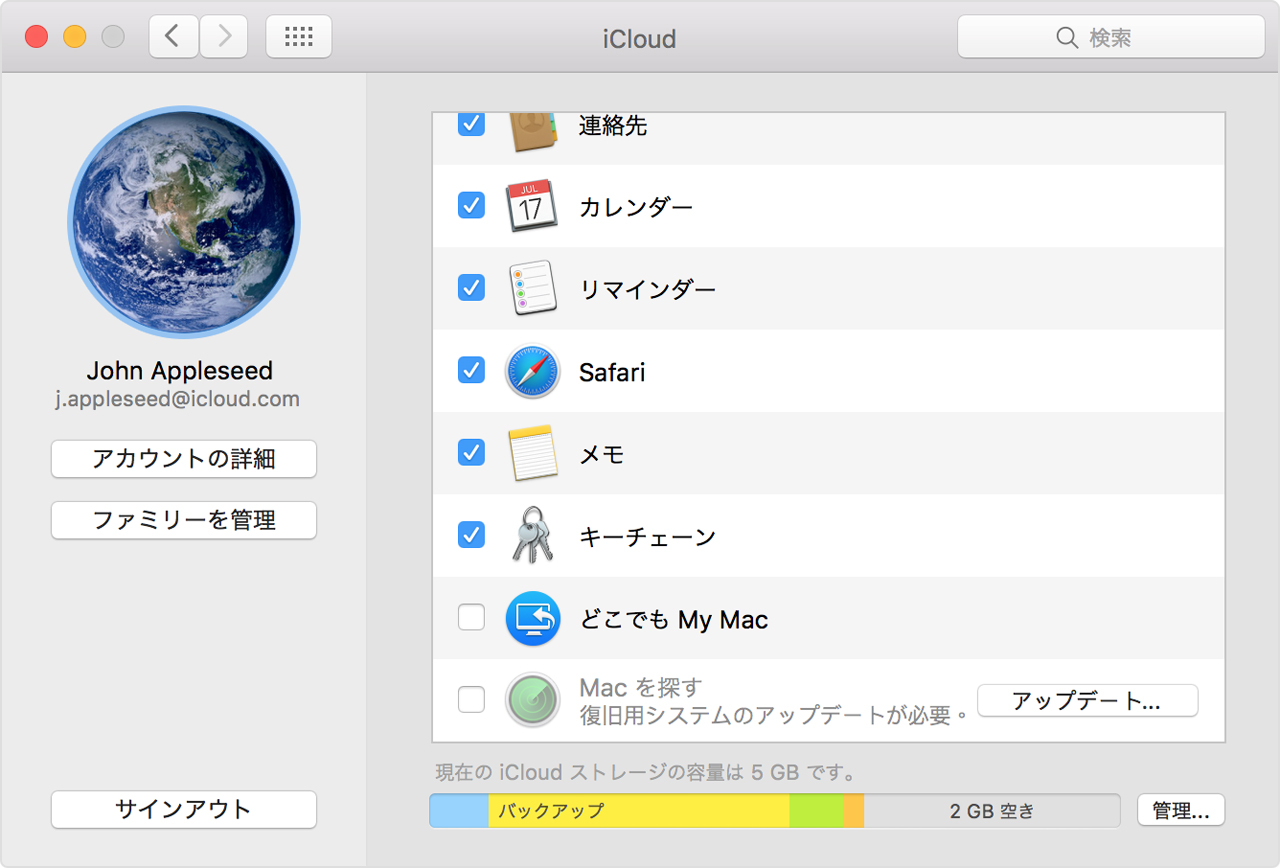
「Macを探す」がグレイ表示で「復旧用システムのアップデートが必要」と表示される場合
「iCloud」メニューを開いたときに、「Macを探す」がグレイ表示になっていて、「復旧用システムのアップデートが必要」と表示される場合の対処法をご案内します。
手順
「Macを探す」の横の「アップデート」をクリックすると、ソフトウェアアップデートのメニューが開きます。macOSの復旧アップデートをインストールするように案内するメッセージや、ソフトウェアは最新版であることを伝えるメッセージが表示される場合があります。
アップデートをインストールしても「iCloud」パネルの「Macを探す」がグレイ表示のままである場合は、以下の手順で対処してください。
Macを再起動し、すぐに「command」キーと「R」キーを押したままにします。MacがmacOS復元パーティションから起動します。
ディスクユーティリティを開いて、macOSボリューム(通常「Macintosh HD」と表示されています)をクリックします。
FileVault 2が有効になっている場合は、ツールバーの「ロック解除」をクリックし、管理者パスワードを入力してドライブのロックを解除する必要があります。
「ディスクの修復」ボタンをクリックして、ディスクユーティリティでドライブの修復を完了させます。
通常通りの方法でMacを再起動します。
ドライブの修復を完了できない場合
外部の復元ディスクからMacを起動します。macOS復元ディスクについて詳しくは、こちらの記事を参照してください。
外部のmacOS復元ディスクからディスクユーティリティを開き、macOSボリューム(通常「Macintosh HD」と表示されています)をクリックします。
FileVault 2が有効になっている場合は、ツールバーの「ロック解除」をクリックし、管理者パスワードを入力してドライブのロックを解除する必要があります。
「ディスクの修復」ボタンをクリックして、ディスクユーティリティでドライブの修復を完了させます。
外部のmacOS復元ディスクから起動した状態で、ドライブの修復を完了できない場合
Macを通常通り起動します。
Time MachineでMacをバックアップします。
外部のmacOS復元ディスクからMacを起動します。
外部のmacOS復旧ディスクからディスクユーティリティを開きます。
macOSボリュームの再パーティションと再フォーマットを実行します。そのボリューム上の情報がすべて消去されます。
外部の復元ディスクからmacOSをインストールします。
最初に起動した時点でバックアップからデータを移行するオプションが案内される場合は、Time Machineバックアップを選択して、ユーザアカウントとデータを復元します。
ソフトウェアアップデートを使って、「お使いのソフトウェアは最新です」というメッセージが表示されるまで、すべてのアップデートをインストールします。すべてのアップデートがインストールされた後、「Macを探す」サービスが選択可能になります。
「Macを探す」サービスがまだグレイ表示の場合は、MacをApple GeniusまたはApple正規サービスプロバイダにお持ち込みになり、ドライブの修理を受けてください。