Apple Remoteの電池を交換する方法
以下の手順に従って、Apple Remote(アルミニウムまたはホワイト)の電池を取り外して交換してください。
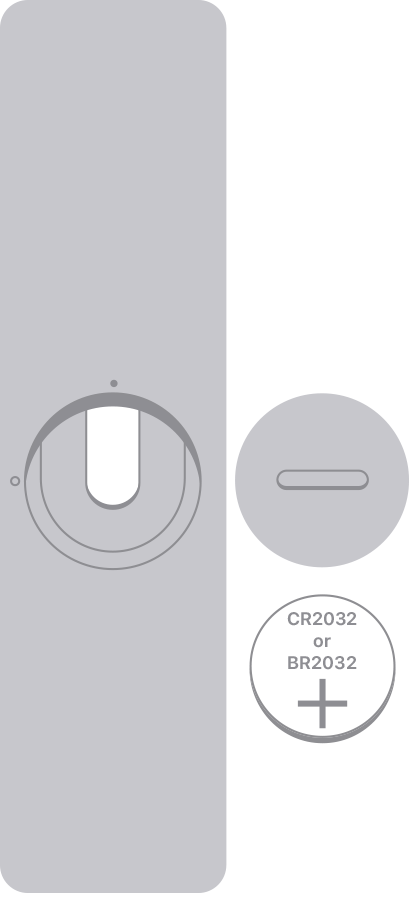
Apple Remote(アルミニウム)をお使いの場合
Apple Remoteの背面にある電池ホルダーを確認します。
コインを使って、電池ホルダーの蓋を反時計回りに回して開けます。
古い電池を取り出します。
新しいCR2032またはBR2032の3Vコイン型リチウム電池を、プラス面を上にして挿入します(このタイプの電池は、多くの電気店やドラッグストアでお買い求めいただけます)。
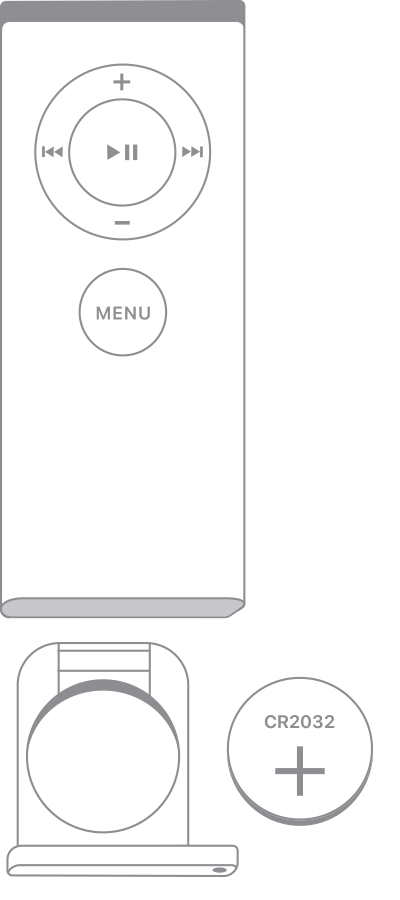
Apple Remote(ホワイト)をお使いの場合
Apple Remoteの底部にある電池ホルダーを確認します。
ペーパークリップのような道具を使って、電池ホルダーの丸い取り外しボタンを押し、電池のトレイを引き出します。
古い電池を取り出します。
新しいCR2032電池を、プラス面を上にして挿入します(このタイプの電池は、多くの電気店やドラッグストアでお買い求めいただけます)。
カチッと音がするまで、電池のトレイをApple Remoteに差し込みます。
Siri RemoteまたはApple TV Remoteをお使いの場合
Siri RemoteまたはApple TV Remote*のバッテリーは充電式で、交換はできない仕様です。
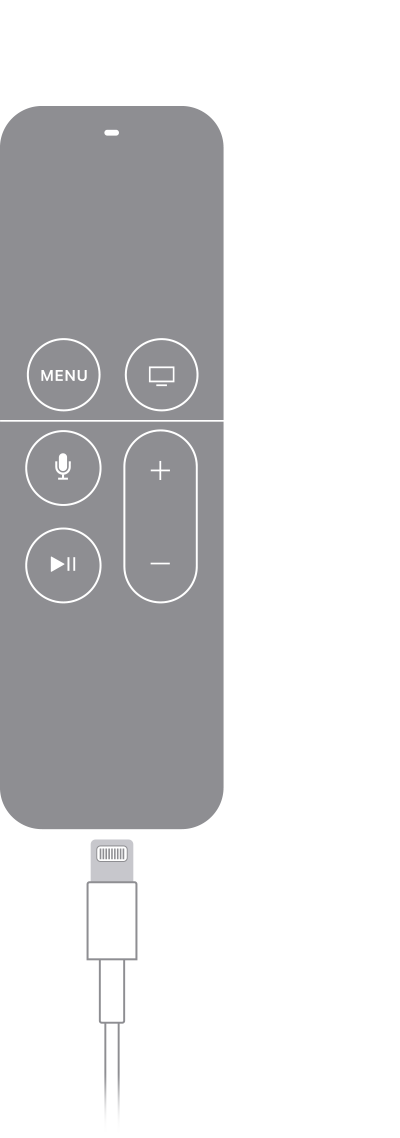
Siri Remote(第1または第2世代)またはApple TV Remote(第1または第2世代)をお使いの場合は、リモコンをコンピュータまたはUSB電源アダプタにLightningケーブルで接続して充電してください。
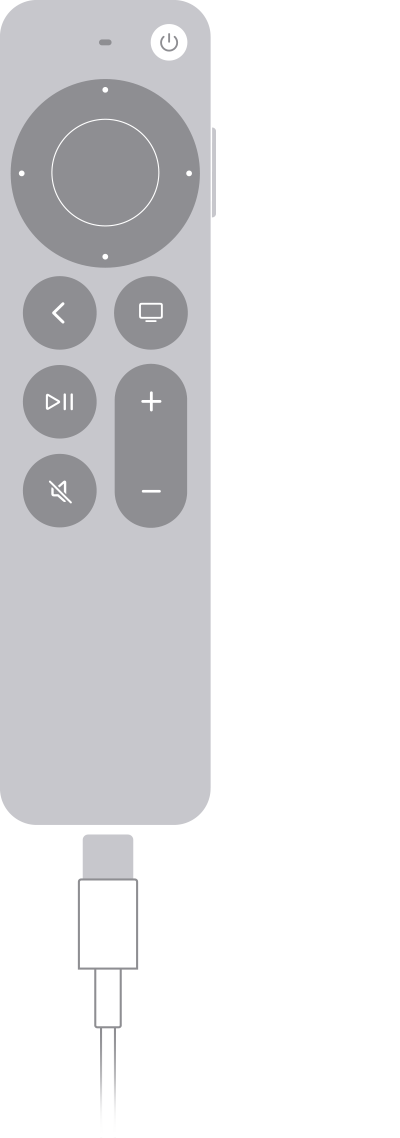
Siri Remote(第3世代)またはApple TV Remote(第3世代)をお使いの場合は、リモコンをコンピュータまたはUSB電源アダプタにUSB-Cケーブルで接続して充電してください。
* Apple TV 4KおよびApple TV HDに付属しているリモコンは世界共通です。Siri に対応している国や地域では、このリモコンを「Siri Remote」と呼びます。ほかの国や地域では、「Apple TV Remote」と呼んでいます。Apple TV 4KまたはApple TV HDが、Siriに対応している言語および国/地域に設定されていれば、どちらのリモコンでもSiriを使えます。
Apple が製造していない製品に関する情報や、Apple が管理または検証していない個々の Web サイトについては、推奨や承認なしで提供されています。Apple は他社の Web サイトや製品の選択、性能、使用に関しては一切責任を負いません。Apple は他社の Web サイトの正確性や信頼性についてはいかなる表明もいたしません。詳しくは各メーカーや開発元にお問い合わせください。