Mac Pro(Late 2013):メモリの取り付け/交換方法
Mac Pro(Late 2013)のメモリの適切な取り外し方法と取り付け方法を説明します。
Mac Pro(Late 2013)には、メモリスロットが4基あり、これらはアップグレードが可能です。4基すべてのメモリスロットに1866 MHz DDR3 ECC RDIMMを取り付けた状態で、最大64 GBのメモリを搭載できます。
メモリをアップグレードする前に
使おうとしているメモリにコンピュータとの互換性があるか確認してください。Mac ProではバッファなしのUDIMMとレジスタありのRDIMMの両方がサポートされていますが、この2種類のメモリを混在させないようにしてください。どのDIMMも、1.5Vまたは1.35Vの電圧に対応した240ピンのDIMMにしてください。DIMMが正しく取り付けられていない場合、またはシステム条件を満たしていない場合、システムのパフォーマンスに支障が出たり、DIMMが認識されなかったりすることがあります。ヒートシンク搭載のDIMMには対応していません。DIMMのメカニズムが損傷するおそれがあります。
Apple 認定の DIMM を使うようお勧めします。古いMac ProのDIMMを新しいMac Proに流用しないでください。Apple認定のメモリは、Apple Store直営店またはApple製品取扱店でお求めいただけます。
Mac Pro(Late 2013)のメモリ仕様について詳しくは、こちらの記事を参照してください。
メモリの取り外しと取り付け
パート1:筐体を取り外す
Mac Proの筐体を開く前に、Apple () メニューから「システム終了」を選択してコンピュータをシステム終了します。
本体に触れると熱を帯びている場合は、5~10分ほど、冷えるまで待ちます。
静電気を除去するために、Mac Proの外面の金属部分に触れます。
重要:部品に触れたり、Mac Proの内部に部品を取り付ける前に、必ず静電気を除去してください。静電気が発生しないように、メモリを取り付けて筐体をコンピュータに元通りかぶせるまでは、部屋の中を歩き回らないでください。
Mac Proからすべてのケーブルと電源コードを取り外します。Mac Proがコンセントに接続されているときに、メモリを取り付けないでください。
筐体のラッチを右にスライドさせ、筐体のロックを解除します。
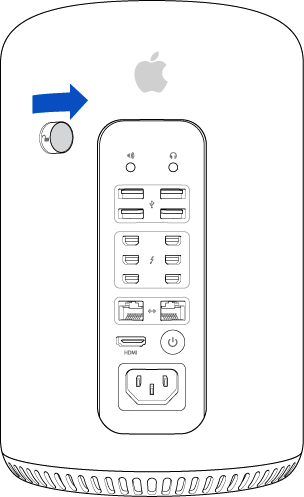
筐体をまっすぐ上に持ち上げてコンピュータから取り外します。慎重に筐体を脇に置きます。
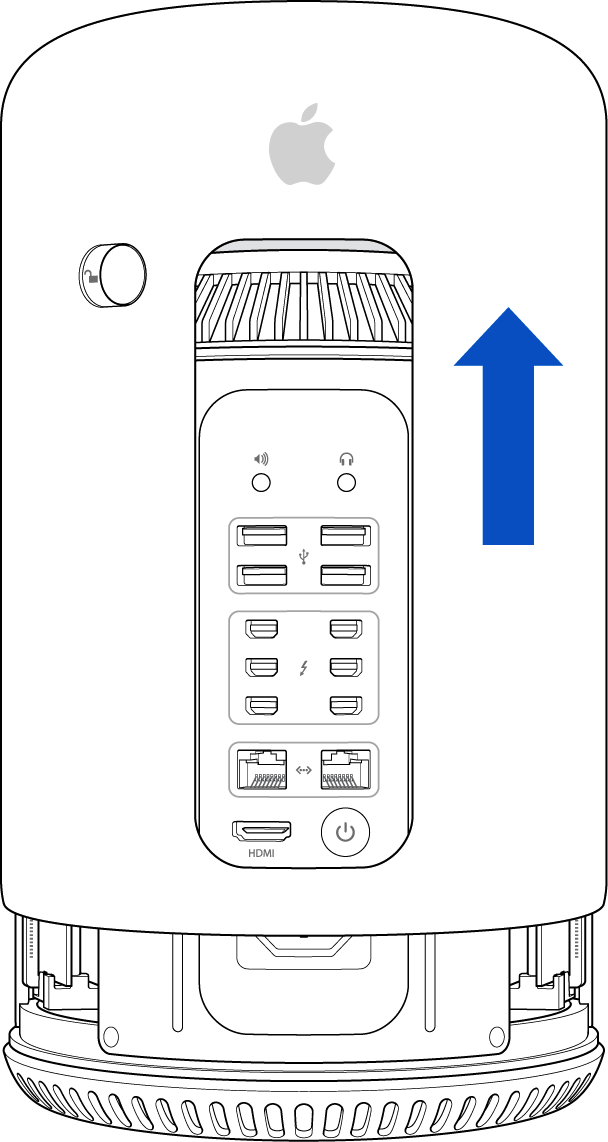
I/Oパネルの左右からDIMMスロットが見えるようになります。
パート2:既存のDIMMを取り外す
Mac Proには、出荷時状態で一部または全部のDIMMスロットにDIMMがあらかじめ取り付けられています。場合によっては、メモリのアップグレード前に、一部または全部のDIMMを取り外す必要があります。下の表を参考にして、Mac Proの構成を確認し、どのDIMMを取り外して交換すれば推奨されるメモリ構成になるかを判断してください。具体的なDIMMスロットの位置については、表の下の操作手順(連番付き)でご確認ください。
重要:すべてのDIMMは1866MHz DDR3 ECCです。UDIMMとRDIMMを混在させないでください。
メモリ容量の合計 | DIMMスロット1 | DIMMスロット2 | DIMMスロット3 | DIMMスロット4 |
|---|---|---|---|---|
12 GB | 4 GB ECC UDIMM | 4 GB ECC UDIMM | 4 GB ECC UDIMM | |
16 GB | 4 GB ECC UDIMM | 4 GB ECC UDIMM | 4 GB ECC UDIMM | 4 GB ECC UDIMM |
32 GB | 8 GB ECC UDIMM | 8 GB ECC UDIMM | 8 GB ECC UDIMM | 8 GB ECC UDIMM |
64 GB | 16 GB ECC RDIMM | 16 GB ECC RDIMM | 16 GB ECC RDIMM | 16 GB ECC RDIMM |
以下の手順でDIMMを取り外します。
合計4基のDIMMスロットがあります。そのうち2基はMac Pro I/O パネルの左側に、残りの2基は右側にあります。
DIMMスロットを扱う際は、RAMベイリリースレバー(各DIMMバンクの上部に白い三角形(A)が描かれています)を使います。レバーを押して、上に持ち上げます。レバーが後ろに下がって上に持ち上がると、DIMMスロットが回転して出てくるため、スロットを操作しやすくなります。ラッチを損傷するおそれがあるため、リリースレバーを押す際に力を入れすぎないように注意してください。
取り外すDIMMの位置を確認します。スロットには1~4の番号が付いています(B)。両手の親指と人差し指でDIMMの両端を優しくつかみ、DIMMスロットからまっすぐDIMMを引き出して、慎重に取り外します。損傷するおそれがあるため、DIMMをひねったり、ソケットから無理に引っ張り出したりしないでください。まず外側のDIMMを取り外すと、内側のDIMMを取り外しやすくなります。
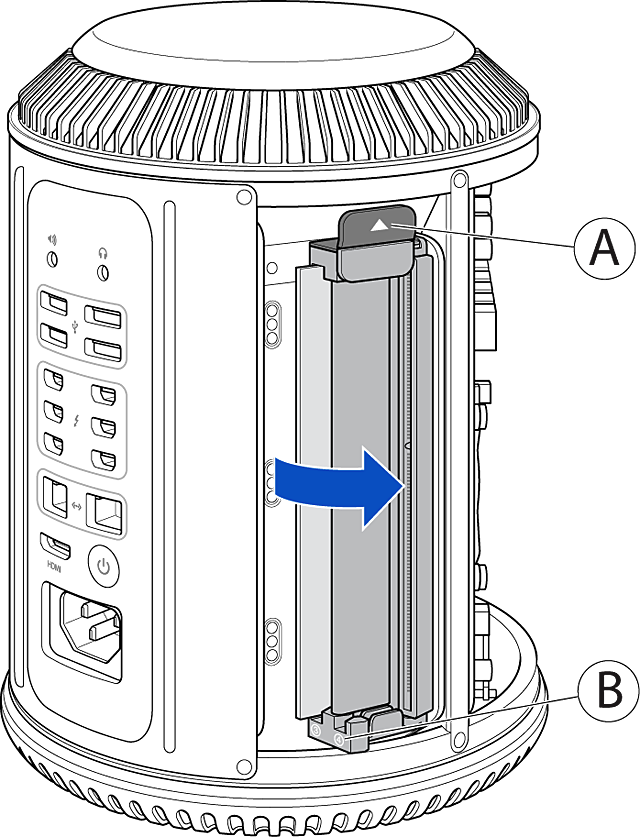
取り外したDIMMを静電気放電(ESD)保護バッグに入れます。
パート3:DIMMを取り付ける
各DIMM(F)には切り欠き(E)があります。切り欠きは、必ずDIMMスロット(C)の内側の溝(D)に揃える必要があります。注意:溝/切り欠きの位置は、コンピュータの左右で異なります。
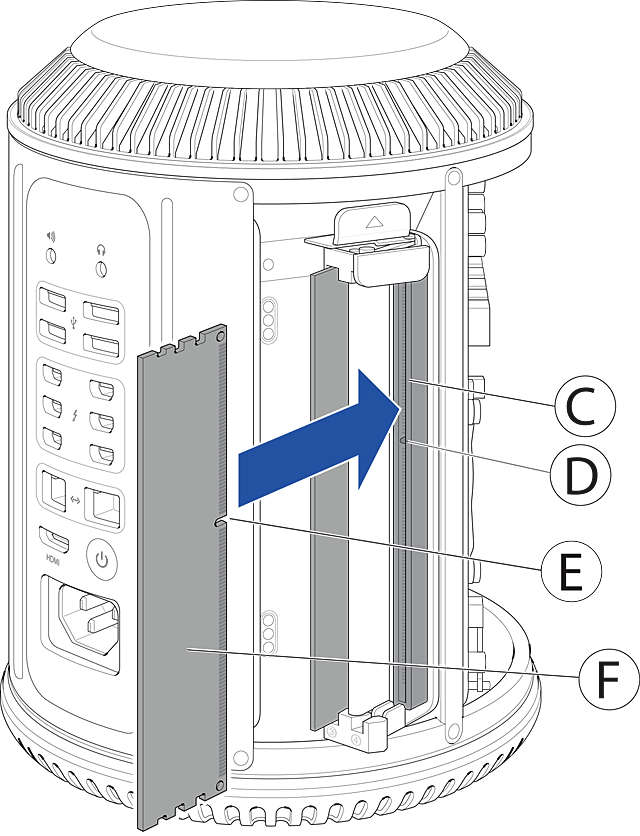
コンピュータの内側にもっとも近いDIMMスロットを探し、DIMMが入っていないことを確認します。
缶入りエアダスターを用意できる場合は使い、DIMMスロットから埃などの汚れを吹き飛ばします。注意:缶は垂直に保ち、DIMMスロットにガスを吹き付けないようにしてください。
DIMMの両端を優しく持って、スロットに差し込みます。力をかける前に、DIMMの横方向の位置を確認してください。
開いた状態のDIMMメカニズムの位置関係に応じて、適切な角度でDIMMを挿入します。
DIMMの下端が金色の接触部に触れるまでゆっくり挿入し、さらに力をかけてDIMMを完全にはめます。
DIMMを無理に挿入しないでください。DIMMを挿入できない場合は、溝(D)と切り欠き(E)の位置が揃っていることを確認してください。
DIMMを揺すって所定の位置に押し込まないでください。
DIMMメカニズムがロックされた状態でDIMMを挿入しないでください。
挿入時にDIMMを曲げたりねじったりしないようにしてください。
すべてのDIMMを取り付けた後でRAMベイを押して元の位置に戻します。
パート4:筐体を取り付け直す
回路基板に触れないように注意しながら、筐体をMac Proの上に慎重に下ろします。
完全にはまるまで筐体をゆっくり押し込まなければならない場合があります。
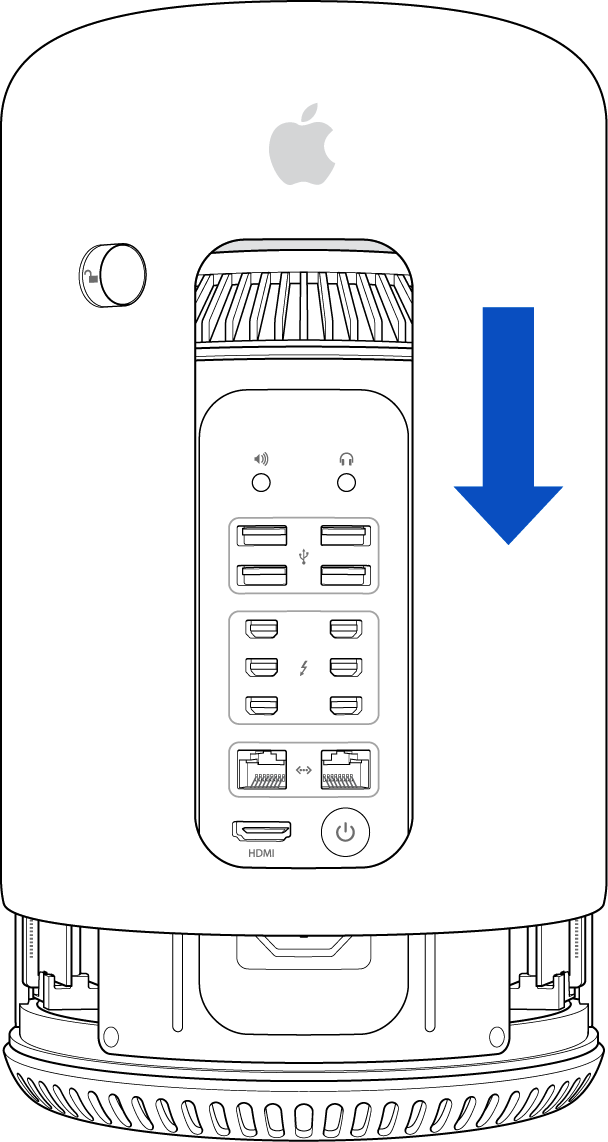
筐体が完全にはまったら、筐体のラッチを左にスライドさせてロックします。
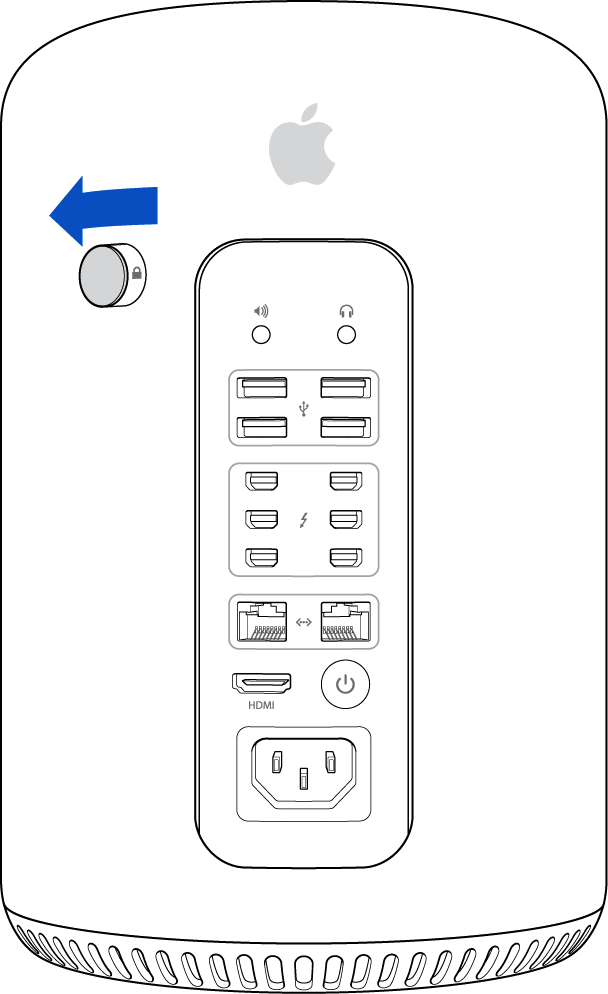
筐体のラッチが一番左まで動かない場合は、筐体が正しく取り付けられており、完全にはまっていることを確認してから、再度試します。
これで電源コード、ディスプレイ、その他の周辺機器を接続できます。Mac Proの電源を入れ、システムが正しく動作していることを確認してください。
メモリを取り付けた後でMacが正しく起動しない場合は、UDIMMとRDIMMを組み合わせて取り付けている可能性があります。UDIMMとRDIMMを混在させると、コンピュータの電源を入れた際にメモリエラー音が鳴ります。お使いのMacのメモリ要件を確認してください。
Macの起動時にビープ音が鳴る場合
コンピュータでメモリ (RAM)の問題が検知された場合は、以下の音が鳴ることがあります。
5秒ごとに1回、繰り返しビープ音が鳴る
Macがメモリ(RAM)を検出していません。メモリを増設または交換したばかりの場合は、適切に取り付けられているか確認してください。
ビープ音が3回鳴り、5秒休むを繰り返す
Macのメモリが整合性チェックに合格しませんでした。メモリを増設または交換したばかりの場合は、適切に取り付けられているか確認してください。
メモリの確認
メモリが正しく取り付けられ、Mac Proに認識されていることを確認するには、以下の手順に従います。
Apple()メニューから「このMacについて」を選択します。
「詳細情報」をクリックします。ウインドウが開いて、Macに関する一般情報が表示されます。

「システムレポート」ボタンをクリックし、コンピュータに取り付けられているメモリに関する詳細情報を表示します。
「メモリ」タブをクリックします。
取り付けたメモリが表示され、意図通りに取り付けられていることを確認します。下図では、DIMMがDIMM1、DIMM2、DIMM3、DIMM4と表記されているので、DIMMメカニズムの底部に1~4の番号が記されたDIMMスロットのうち、どれに対応しているかがわかります。

メモリを取り付けた1基または複数のスロットが空になっていると表示されている場合は、コンピュータをシステム終了して、上記の手順を繰り返し、メモリが正しく取り付けられていることを確認します。メモリがMac Proの条件を満たしているか確認するには、Mac Pro(Late 2013)のメモリの仕様を参照してください。
上記の手順を実行した後も取り付けたメモリに問題がある場合は、利用できるサポートオプションについてAppleサポートにお問い合わせください。