Wi-Fiベースステーション:Wireless Distribution System(802.11b/g)の設定と構成
この記事では、AirMac Extreme(802.11g)またはAirMac Express(802.11g)を使って、802.11gのWDS(Wireless Distribution System)ワイヤレスネットワークを設定するために必要な手順を説明します。
Mac OS X v10.4以前をお使いの場合は、WDSの設定にAirMac管理ユーティリティ(Graphite、Snow用)4.2.5が必要です。Mac OS X v10.5をお使いの場合は、AirMacユーティリティを使用します。各アプリケーションで実施する手順を以下に説明します。
WDSの構成要素 - メインベースステーション、リレーベースステーション、リモートベースステーション
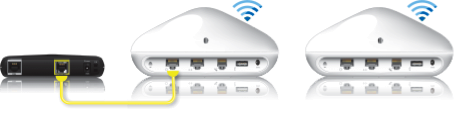

➊ WDSメインベースステーション(プライマリWi-Fiベースステーション)
➋ WDSリレーベースステーション
➌ WDSリモートベースステーション
WDS(Wireless Distribution System)を構成する
AirMac管理ユーティリティ(Graphite、Snow用)4.2.5を使う場合の手順
重要:AirMac管理ユーティリティ(Graphite、Snow用)4.2.5は、802.11gのWi-Fiベースステーション向けに設計されています。
まず、メインベースステーションとして構成するベースステーションから始めて、リレーベースステーション(利用する場合)を構成し、最後にリモートベースステーションを構成します。
Wi-Fiベースステーションは、お互いに近くに配置して、接続されているベースステーションから無線信号を感度よく受信できるようにします。最適な設置場所は建物の環境によって異なるため、いろいろな場所で受信状態をテストする必要があるかもしれません。
これまでにWi-Fiベースステーションを構成したことがある場合は、構成に着手する前に、WDSを構成する各Wi-Fiベースステーションを工場出荷時の設定にリセットしておいた方がよいでしょう。具体的な方法や、この操作の影響については、こちらをご覧ください。
すべての Wi-Fiベースステーションの電源を入れ、AirMac Menu Extraに表示されるまで待ちます。
AirMac Menu Extraから、構成する802.11g Wi-Fiベースステーションを選択します(メインベースステーションから始めます)。Wi-Fiベースステーションには、AirMac Extreme(802.11g)とAirMac Express(802.11g)があります。
Macの「アプリケーション/ユーティリティ」にあるAirMac管理ユーティリティ(Graphite、Snow用)を開きます(または、こちらからダウンロードしてインストールすることもできます)。
「ベースステーションの選択」パネルでWi-Fiベースステーションを選択し、「設定」をクリックします。
「AirMacネットワーク」セクションで、WDSネットワーク用のワイヤレスネットワーク名を作成します。
任意:「ワイヤレスセキュリティ」はデフォルトで「使用しない」に設定されているため、ネットワークに接続するのにパスワードは不要です。「ワイヤレスセキュリティを変更」ボタンをクリックして「WPA2パーソナル」を選択し、8文字以上63文字以下のパスワードを作成することをおすすめします。
チャンネルメニューから「1」を選択します。別のチャンネル番号を選択することもできますが、隣接しているネットワークから3チャンネルは離れていることが理想的です。
ツールバーで「ネットワーク」を選択します。
メインベースステーションを構成する場合は、「IPアドレスを割り当てる」チェックボックスを選択します(DHCPサービスをすでに提供している別のルーターがある場合を除きます)。リモートベースステーションまたはリレーベースステーションを構成している場合は、この設定の選択を解除します。
ツールバーで「WDS」をクリックします。
「WDS機能を使用する」チェックボックスを選択します。
「WDSのモード」メニューで「メインベースステーション」「リモートベースステーション」「リレーベースステーション」を選択します。
メインベースステーションを設定する場合は、「追加」(+)ボタンをクリックして、リモートベースステーションのAirMac ID(ワイヤレスMACアドレス)を入力します。リストが表示されるまで数秒かかる場合があります。
リモートベースステーションを追加する場合は、メインベースステーションのAirMac ID(ワイヤレスMACアドレス)を入力します。
リレーベースステーションを追加する場合は、メインベースステーションのAirMac ID(ワイヤレスMACアドレス)を入力してから、「追加」(+)をクリックして、WDSリモートベースステーションのAirMac ID(ワイヤレスMACアドレス)を入力します。
「OK」をクリックします。
「アップデート」をクリックします。
デフォルトでは、「このベースステーションでワイヤレスクライアントを許可する」チェックボックスが選択されています。特定のベースステーションへのワイヤレス通信を許可しない具体的な理由がない限り、このベースステーションとそれ以外のベースステーションでこのチェックボックスは選択したままにしておきます。「このベースステーションでワイヤレスクライアントを許可する」チェックボックスの選択を解除した後、後でベースステーションの設定を変更する場合は、EthernetケーブルでベースステーションのLANポートに接続する必要があります。ベースステーションを再構成しない限り、ワイヤレスでベースステーションに接続することはできません。
AirMacユーティリティ5.5.2以降を使う場合の手順
まず、メインベースステーションとして構成するベースステーションから始めて、リレーベースステーション(利用する場合)を構成し、最後にリモートベースステーションを構成します。各ベースステーションを構成する手順を以下に詳しく説明します。
Wi-Fiベースステーションは、お互い近くに配置して、接続されているベースステーションから無線信号を感度よく受信できるようにしておきます。最適な設置場所は建物の環境によって異なるため、いろいろな場所で受信状態をテストする必要があるかもしれません。
これまでにWi-Fiベースステーションを構成したことがある場合は、構成に着手する前に、WDSを構成する各Wi-Fiベースステーションを工場出荷時の設定にリセットしておいた方がよいでしょう。具体的な方法や、この操作の影響については、こちらをご覧ください。
WDSは802.11g向けに設計されています。802.11nデバイスには使用しないでください。Wi-Fiベースステーションには、AirMac Extreme(802.11g)とAirMac Express(802.11g)があります。
WDSのメインベースステーションの設定には2つの手順があります。最初の手順は、WDSの設定に関係なくインターネットに正しく接続されるように、Wi-Fiベースステーションの設定を自分の状況に合わせて構成することです。設定が終わったら、WDSメインの構成手順に進みます。
WDSのメインベースステーションをインターネットに接続する
AirMac Menu Extraから、構成する802.11gのWi-Fiベースステーションを選択します。
AirMacユーティリティを起動します。AirMacユーティリティは、Macの「アプリケーション/ユーティリティ」フォルダ、またはWindowsの「スタート」>「すべてのプログラム」>「AirMac」にあります。
「ベースステーションの選択」パネルでWDSのメインのWi-Fiベースステーションを選択し(メインベースステーションの設定から始めます)、「設定」をクリックします。
Wi-Fiベースステーションの名前を入力します。
Wi-Fiベースステーションの設定を保護するためのパスワードを入力し、「続ける」をクリックします。
「新しいワイヤレスネットワークを作成」を選択して「続ける」をクリックします。
ワイヤレスネットワークの名前を作成します。
任意:第三者の不正アクセスからワイヤレスネットワークを守るには、デフォルトのセキュリティタイプを「WPA2パーソナル」のままにしておき、8文字以上63文字以下のパスワード/パスフレーズを作成しておくことをおすすめします。希望するオプションを選択して「続ける」をクリックします。
インターネット接続の種類を選択して「続ける」をクリックします。
必要に応じてTCP/IP情報を入力し、「続ける」をクリックします。
「アップデート」をクリックします。
メインベースステーションを再起動します。
WDSのメインベースステーションを構成する
すべての Wi-Fiベースステーションの電源を入れ、AirMac Menu Extraに表示されるまで待ちます。
AirMac Menu Extraから、構成するメインの802.11g Wi-Fiベースステーションを選択します。
AirMacユーティリティで、ウインドウの左側にあるデバイスリストからWDSのメインのWi-Fiベースステーションを選択し、「手動設定」をクリックします。
ツールバーからAirMacアイコンを選択し、「ワイヤレス」タブをクリックします。
「ワイヤレスモード」で「WDSネットワークに接続」を選択します。
「WDS」タブをクリックします。
「WDSのモード」から「WDSメイン」を選択します。
「ワイヤレスクライアントを許可」を有効にします(下記の最初の注を参照)。
「追加」(+)ボタンをクリックし、通信範囲内のリレーベースステーションまたはリモートベースステーションのAirMac ID(ワイヤレスMACアドレス)をそれぞれ入力し(下記の2 つ目の注を参照)、「OK」をクリックします。WDSのメインベースステーションから遠すぎるのでWDSリレーベースステーションに接続する必要があるWDSリモートベースステーションは、後ほど設定できます。
個々のWi-Fiベースステーションを追加したら、「アップデート」をクリックします。
WDSのリモートベースステーションを設定する
すべてのWi-Fiベースステーションの電源が入っていることを確認し、AirMac Menu Extraにベースステーションが表示されるまで待ちます。
AirMac Menu Extraから、WDSのリモートベースステーションとして構成する802.11gのWi-Fiベースステーションを選択します。
AirMacユーティリティの「ベースステーションの選択」パネルで、WDSのリモートWi-Fiベースステーションを選択し、「手動設定」をクリックします。
ツールバーからAirMacアイコンを選択し、「ワイヤレス」タブをクリックします。
「ワイヤレスモード」で「WDSネットワークに接続」を選択します。
「WDS」タブをクリックします。
「WDSのモード」で「WDSリモート」を選択します。
「ワイヤレスクライアントを許可」を有効にします(下記の最初の注を参照)。
WDSのメインベースステーションのAirMac IDをまだ入力していない場合は入力し、「アップデート」をクリックします。
WDSのリレーベースステーションを設定する
すべてのWi-Fiベースステーションの電源が入っていることを確認し、AirMac Menu Extraにベースステーションが表示されるまで待ちます。
AirMac Menu Extraから、WDSのリレーベースステーションとして構成する802.11 gのWi-Fiベースステーションを選択します。
AirMacユーティリティの「ベースステーションの選択」パネルで、WDSのリレーWi-Fiベースステーションを選択し、「手動設定」をクリックします。
ツールバーからAirMacアイコンを選択し、「ワイヤレス」タブをクリックします。
「ワイヤレスモード」で「WDSネットワークに接続」を選択します。
「WDS」タブをクリックします。
「WDSのモード」から「WDSリレー」を選択します。
「ワイヤレスクライアントを許可」を有効にします(下記の最初の注を参照)。
まだ入力していない場合は、WDSメインのAirMac IDを入力します。
「追加」(+)ボタンをクリックし、通信範囲内のリモートベースステーションのAirMac ID(ワイヤレスMACアドレス)をそれぞれ入力し(下記の2つ目の注を参照)、「OK」をクリックします。
「アップデート」をクリックします。
注:特定のベースステーションへのワイヤレス通信を許可しない具体的な理由がない限り、このベースステーションとそれ以外のベースステーションで「ワイヤレスクライアントを許可」を設定しておきます。「ワイヤレスクライアントを許可」チェックボックスの選択を解除していて、後でベースステーションの設定を変更する場合は、EthernetケーブルでベースステーションのLANポートに接続する必要があります。ベースステーションを再構成しない限り、ワイヤレスでベースステーションに接続することはできません。
注:WDSのベースステーションを設定する場合、各ベースステーションのAirMac IDを知っておく必要があります。AirMac IDは、MAC(Media Access Controller)アドレスとも呼ばれています。このアドレスはAirMac Extremeベースステーションの場合、底部に貼られたラベル部分のAirMacのマークの隣に表示されています。AirMac Expressベースステーションの場合は、電源アダプタ側に表示されています。WDSを簡単に設定できるように、すべてのベースステーションをテーブルの上に置いて、電源につないでおきます。
関連情報
上記の手順で自動設定した場合と違い、WDSを手動で構成する場合は、すべてのベースステーションでネットワーク名、チャネル、セキュリティ(パスワード)を同一にしておいてください。WDSネットワーク上のWi-Fiベースステーションに異なるネットワーク名を指定しようとすると、ネットワークが機能しなくなる場合があります。ベースステーションをメインベースステーションのネットワーク名に戻せば、再びネットワークが稼働するようになります。
WDSを使用する場合、各Wi-Fiベースステーションの容量の一部が、ネットワークを維持するために必要なオーバーヘッドとして使われます。つまり、ネットワークの最大スループット速度を測定した場合、ベースステーションを単体で使用した場合よりも遅くなります。