Shazam widget hozzáadása a Főképernyőhöz az iPhone-on vagy az iPaden
iPhone-on vagy iPaden lépjen a Főképernyő oldal azon részére, ahová hozzá szeretné adni a widgetet, tartsa megérintve a Főképernyő hátterére, amíg az appok elkezdenek rezegni.
Koppintson a Szerkesztés lehetőségre a képernyő tetején, majd koppintson a Widget hozzáadása opcióra a widgetgaléria megnyitásához.
Görgessen a listában, vagy keressen rá a Shazamra az appok listájában, koppintson rá, és legyintsen végig a méretbeállításokon.
Amikor megjelenik a kívánt méret, koppintson a Widget hozzáadása lehetőségre.
Miközben az appok rezegnek, helyezze a widgetet a képernyő kívánt helyére, és koppintson a Kész gombra.
Tipp: Ha a Shazam app ikonjából egy widgetet szeretne gyorsan létrehozni, tartsa megérintve az ikont a főképernyőn, majd koppintson a felugró menüben található ikonok egyikére a widget méretének kiválasztásához. (Attól függően, hogy a Shazam app ikonja hol található a főképernyőn, előfordulhat, hogy a widgetgombok a felugró menü alján vagy tetején fognak megjelenni.)
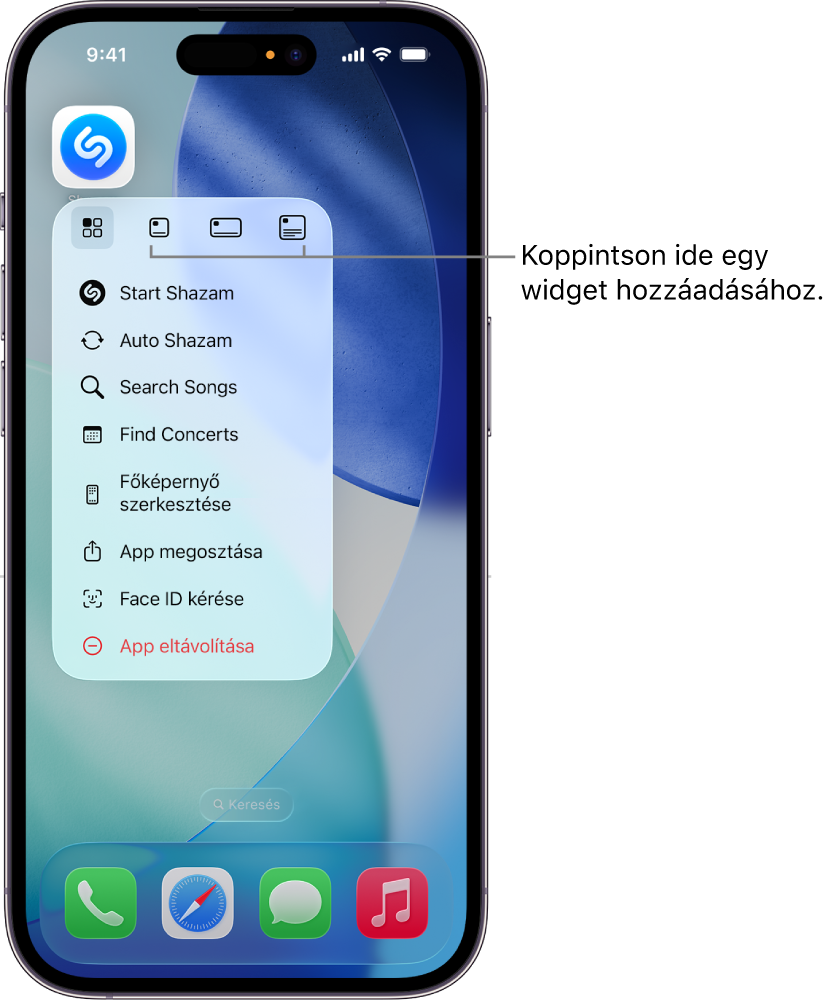
A Shazam app widgetből történő megnyitásához és a dal beazonosításához koppintson a widget
 gombjára.

Tekintse meg a Widgetek hozzáadása, szerkesztése és eltávolítása című részt az iPhone felhasználói útmutatóban vagy az iPad felhasználói útmutatóban.