
Személyek keresése és azonosítása fotókon a Mac gép Fotók alkalmazásával
A Fotók első megnyitásakor az alkalmazás megvizsgálja a könyvtárat a fényképeken lévő személyek felismerése érdekében. A keresés befejezését követően megnyithatja a Személyek albumot, megtekintheti a bennük lévő fényképeken lévő arcok alapján rendezett fotókat, és nevet rendelhet a Fotók által felismert személyekhez. Amikor új fényképeket importál a saját könyvtárába, a Fotók egyezteti a rajtuk lévő személyeket a már korábban azonosított személyekkel. A fényképeken szereplő személyeket manuálisan is beazonosíthatja.
Személyek megtekintése a könyvtárban
A Mac gép Fotók appjában
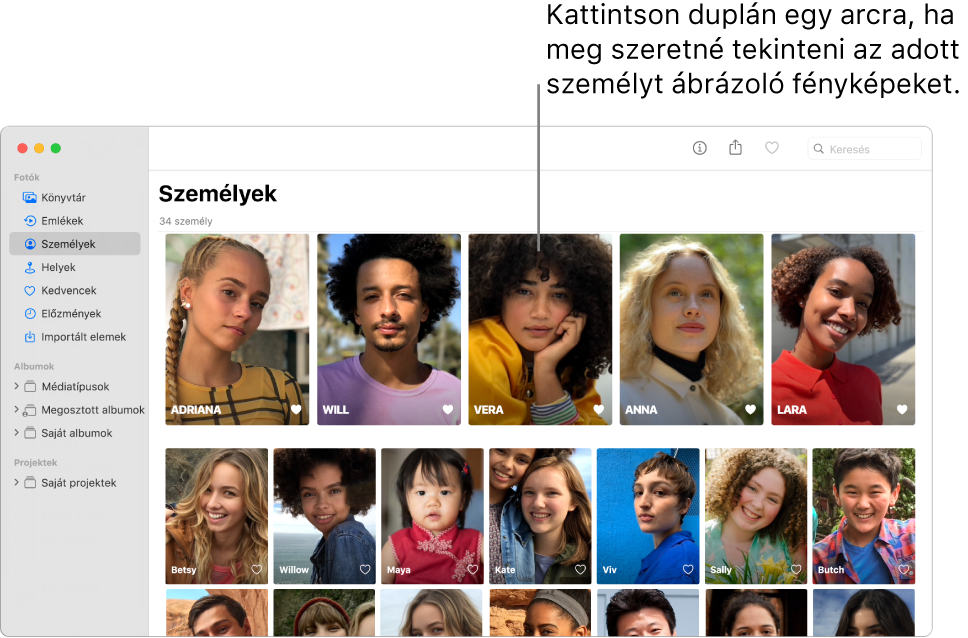
kattintson a Személyek elemre az oldalsávon.A kedvencekként megjelölt személyek nagyméretű négyzetekben jelennek meg az ablak tetején. A személy kedvencként való megjelöléséhez kattintson a fotón a Kedvencek gombra
 . Be is húzhat személyt a felső részen lévő kedvencek területbe, illetve ki is húzhatja onnan.
Tipp: Ha az ablakban egy név nélküli arc látható, az egérmutatót az arc fölé viheti, rákattinthat a Név elemre, majd beírhat egy nevet.
Kattintson duplán egy arcra, ha meg szeretné tekinteni az adott személyt ábrázoló fotókat.
Ha a teljes fotókat vagy csak arcokat szeretne látni, kattintson a Fotók vagy Arcok gombra az eszközsoron. Ha egy személy összes fotóját meg szeretné tekinteni vagy csak a kiválasztottakat, kattintson a Továbbiak vagy az Összes megjelenítése lehetőségre a Fotók területe fölött.
Ha nevet szeretne hozzáadni egy személy fotóihoz, kattintson a Név hozzáadása lehetőségre az eszközsoron (vagy válasszon egyet a gépelés közben megjelenő nevek közül), kattintson a Tovább gombra, majd kattintson a Kész gombra.
A csoportban lévő mindegyik fényképhez hozzá lesz rendelve a név. Ha egy személy helytelenül lett azonosítva, korrigálhatja ezt, ha a eszközsoron rákattint.
Tegye a következők valamelyikét:
Fotók megtekintése a térképen: Görgessen le a Helyek részig, és kattintson duplán egy fénykép bélyegképére a fénykép készítési helyének megjelenítéséhez.
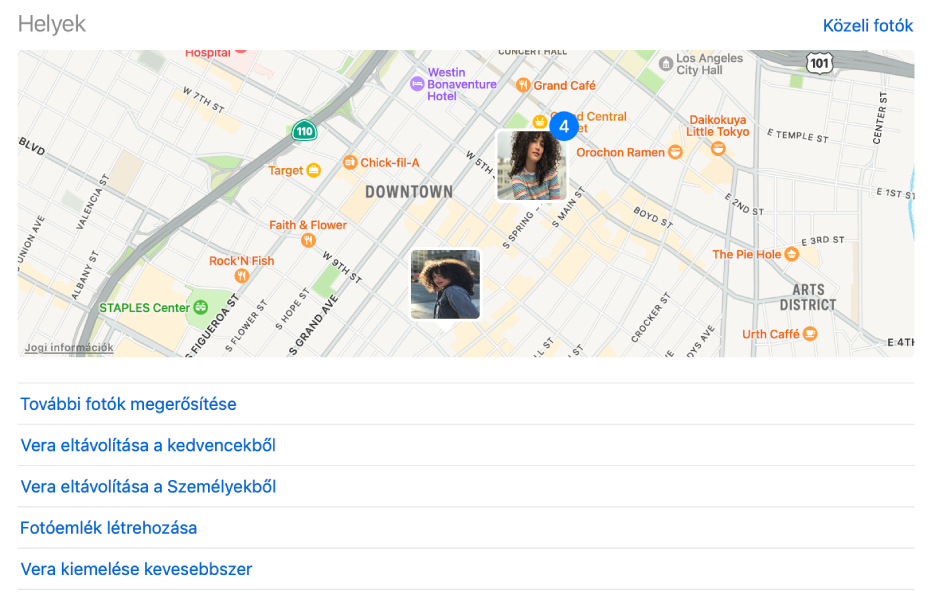
Egy személy további fotóinak megerősítése: Ha a Fotók további a személy további fotóit azonosította, áttekintheti ezeket, és megerősítheti, hogy a helyes név lett-e alkalmazva. Görgessen lefelé a Helyek alatt, majd kattintson a További fotók megerősítése lehetőségre. Amikor megjelenik egy személy fotója, kattintson az Igen lehetőségre a személy személyazonosságának megerősítéséhez, vagy a Nem lehetőségre annak jelzéséhez, hogy ő nem az a személy. A személy lehetséges fotói áttekintésének leállításához kattintson a Kész gombra.
Egy személy hozzáadása a Kedvencekhez vagy eltávolítása onnan: Görgessen lefelé a Helyek alatt, majd kattintson a Személy hozzáadása a kedvencekhez vagy a [név] eltávolítása a Kedvencek közül lehetőségre.
Egy személy eltávolítása a Személyek albumból: Görgessen lefelé a Helyek alatt, majd kattintson a [név] eltávolítása az emberek közül lehetőségre.
Ha eltávolít egy személyt a Személyek albumból, az eredeti fotók nem lesznek eltávolítva a saját könyvtárából.
Emlék létrehozása egy személy fotóiból: Görgessen lefelé a Helyek alatt, majd válassza a Fotóemlék létrehozása lehetőséget. Megjelenik egy új emlék az adott személyről az Emlékekben.
Kevesebb fotó megjelenítése erről a személyről: Ha inkább nem szeretné látni egy személy fotóit az Emberek albumban, görgessen lefelé a Helyek alatt, majd kattintson a „[név] kiemelése kevesebbszer” lehetőségre. Ennek a személynek a fotói ritkábban jelennek meg az Emlékekben és a Személyek albumban. A beállítás módosításához válassza a Fotók > Beállítások menüpontot, kattintson az Általános lapra, majd kattintson a Javasolt személyek alaphelyzetbe állítása lehetőségre.
Fotó kiválasztása egy adott személy összes fotóját jelölő „kulcsfotóként”: Miközben a személyt ábrázoló bélyegképeket tekinti meg, kattintson egy fotóra a Control billentyűt megnyomva tartva, és kattintson a Kulcsfotó beállítása parancsra.

Egy személy fényképeinek egy csoportba rendezése
Ha több csoportot is talál, amelyek ugyanazt a személyt azonosítják, egyesítheti a csoportokat.
A Mac gép Fotók appjában
kattintson a Személyek elemre az oldalsávon.Jelölje ki az egyesíteni kívánt fényképek csoportjait.
A Control billentyűt lenyomva tartva kattintson egy csoportra, majd válassza a [Darabszám] ember egyesítése parancsot.
Személyek manuális azonosítása és megnevezése fotókon
Egyes fotók olyan személyeket is tartalmazhatnak, akik nincsenek automatikusan megnevezve. Őket manuálisan nevezheti el.
A Mac gép Fotók appjában
kattintson duplán egy fotóra megnyitásához.Tegye a következők egyikét:
Válassza a Nézet > Arcokhoz tartozó nevek megjelenítése lehetőséget. Kattintson a névre (vagy kattintson a „névtelen” elemre) egy arc alatt, írja be a nevet, majd nyomja meg az Enter billentyűt (vagy válasszon a gépelés közben megjelenő nevek közül).
Kattintson az eszközsor Infó gombjára
 . Kattintson a Hozzáadás gombra
  , húzza a kört az arc fölé, ha szükséges, kattintson a Név mezőre, írjon be egy nevet, majd nyomja meg az Enter billentyűt.
A Hozzáadás gombra
többször kattintva több arcot is beazonosíthat egy fotón. Az archoz adott név eltávolításához kattintson az Eltávolítás gombra  az adott személyen.
Ha a fotókon nem szeretné többé megjeleníteni az arcokhoz tartozó neveket, válassza a Nézet > Arcokhoz tartozó nevek elrejtése lehetőséget.