A Mac beállítása
A beállítás elvégzéséhez egyszerűen csak csomagolja ki a MacBook Neót, és már hozzá is láthat.
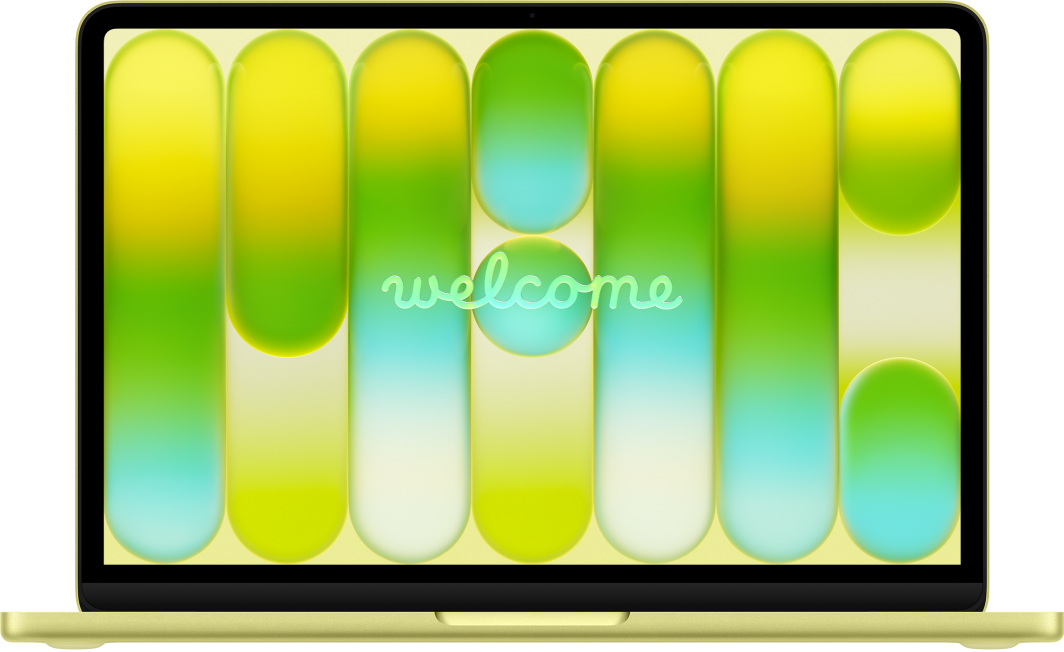
1. lépés: A Mac bekapcsolása
Nyissa fel a fedelet, és máris készen áll a MacBook Neo beállítására.
2. lépés: A Mac csatlakoztatása áramforráshoz
A MacBook Neo akkumulátora gyárilag fel van töltve, így azonnal elkezdheti használni az új Macet. Ha teljesen fel szeretné tölteni az akkumulátort, vagy adatokat szeretne továbbítani az új Macre, csatlakoztassa konnektorhoz egy tápegység és a számítógéphez mellékelt kábel segítségével.
Arról tudhatja, hogy az akkumulátor töltődik, hogy a menüsoron megjelenik a  ikon. Az akkumulátor töltésével kapcsolatos további információkért lásd: A MacBook Neo akkumulátorának töltése.
3. lépés: A Beállítási asszisztens utasításainak követése
A Beállítási asszisztens gyorsan használatra késszé teszi a MacBook Neót azzal, hogy végigvezeti Önt a kezdeti beállítási folyamaton, például a Wi‑Fi-hálózathoz való csatlakozáson, az adatok átvitelén, a kisegítő funkciók beállításán és egy felhasználói fiók létrehozásán.
Megjegyzés: A Beállítási asszisztens bizonyos részeinek elvégzéséhez internetkapcsolat szükséges. Előfordulhat, hogy a kezdeti beállítás részeként frissítenie kell a Macet. Az optimális élmény érdekében győződjön meg arról a Mac beállítása előtt, hogy rendelkezik internetkapcsolattal.
A kezdéshez válasszon ki egy nyelvet görgetéssel, majd térjen át a következő lépésre. Ha nincs tisztában vele, hogyan kell görgetni a Macen, egyszerűen csak húzza el két ujját felfelé vagy lefelé a trackpaden. Az alábbiakban további információkat talál a Beállítási asszisztens egyes lépéseiről.
Tipp: Ha a Beállítási asszisztens különböző részeiről további információkat szeretne megtudni, tartsa lenyomva a Command billentyűt, és eközben kattintson az alábbi linkek bármelyikére, amelyet követően a link egy új lapon nyílik meg a Safariban.
 Kiválaszthatja, hogyan szeretné beállítani a Macet Beállíthatja a Macet egy iPhone vagy iPad segítségével; adatokat vihet át egy másik Macről, egy Time Machine biztonsági mentésből vagy egy indítólemezről; adatokat vihet át egy Windows PC-ről; vagy beállíthatja a Macet újként. |  Kisegítő funkciók bekapcsolása Kiválaszthat látáshoz, halláshoz, mobilitáshoz, beszédhez és kognitív szükségletekhez elérhető kisegítő lehetőségeket, vagy a Most nem gombra kattintva kihagyhatja és a későbbiekben is elvégezheti a beállítást. |
 Kapcsolódás egy Wi-Fi-hálózathoz Válassza ki a Wi-Fi-hálózatot, és szükség esetén adja meg a jelszót. Ethernet használata esetén azt is megteheti, hogy az Egyéb hálózati beállítások lehetőségre kattint, és követi a képernyőn megjelenő utasításokat. |  Saját fiók és jelszó létrehozása a számítógéphez Beállíthat egy felhasználónevet és jelszót, amelyekkel feloldhatja a Macet vagy jóváhagyhat egyéb műveleteket. A létrehozáshoz adja meg a nevét, majd állítson be egy jelszót. Ha azt szeretné, hogy a Macet több felhasználó is használni tudja, a későbbiekben hozzáadhat további felhasználókat és csoportokat. |
 Bejelentkezés az Apple-fiókba Ha rendelkezik másik Apple-eszközzel, nagy valószínűséggel rendelkezik Apple-fiókkal is – egyszerűen csak jelentkezzen be az e‑mail-címével vagy a telefonszámával és a jelszavával. Ha nem rendelkezik Apple-fiókkal, létrehozhat egyet. Lásd: Az Apple-fiók beállítása. |  A Mac beállításának befejezése Miután a fiókjai be lettek állítva, a képernyőn megjelenő utasítások segítségével testreszabhat különféle beállításokat, például a Helymeghatározás, a Képernyőidő, az Apple Intelligence, a Siri, a Touch ID és egyéb funkciók beállításait. |
Mi következik ezután?
Amikor a Beállítási asszisztens folyamata befejeződik, egy üdvözlőüzenet jelenik meg, tájékoztatva Önt arról, hogy az új MacBook Neo készen áll a használatra. Az alábbi linkeken ötleteket találhat a következő lépésekhez:
A MacBook Neo megismerése című bemutató lehetővé teszi, hogy megismerje a MacBook Neo különféle portjait és hardverfunkcióit.
Ha a Macet még inkább a saját igényeihez szeretné igazítani, tekintse meg a következő részeket: Fiókok beállítása és A Mac megjelenésének személyre szabása.
Ha még új az Ön számára a Mac, és nem tudja, hol kezdje, tekintse meg a következő részeket: Még nem ismeri a Mac világát? és Windows rendszerről Macre váltott?