
Alkalmazások megtekintése és megnyitása a Launchpad használatával a Mac gépen
A Mac gépen található Launchpad egy központi hely, ahol megtekintheti és megnyithatja a Mac gépén található alkalmazásokat.
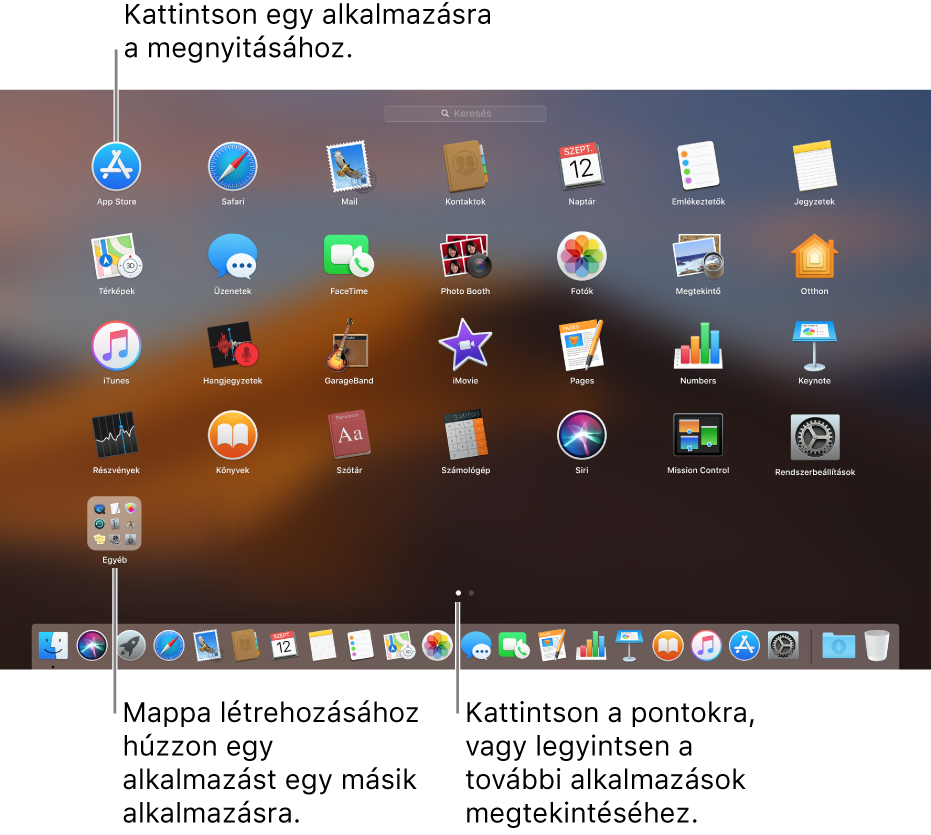
A Launchpad megnyitása és bezárása
A Launchpad megnyitásához kattintson az ikonjára
 a Dockban (vagy használja a Control Stripet).
 A Launchpad alkalmazás megnyitása nélküli bezárásához kattintson egy tetszőleges helyre (az alkalmazások kivételével), vagy nyomja le az Esc billentyűt.
Alkalmazások megnyitása a Launchpaden
Kattintson az alkalmazásra.
Ha nem találja az alkalmazást, írja be a nevét a Launchpad tetején található keresőmezőbe. Vagy tekintse meg a Launchpad egy másik oldalát, legyintsen balra vagy jobbra a trackpaden, vagy nyomja le a Command-bal nyíl vagy Command-jobb nyíl billentyűkombinációt.
Alkalmazások elrendezése a Launchpad alkalmazásban
Húzzon egy alkalmazást az oldalon új helyre, vagy egy másik oldalra (húzza a képernyő szélére, majd engedje el, amikor megjelenik a kívánt oldal).
Ha egy alkalmazást egy másik alkalmazásra húz, a Launchpad létrehoz egy, a két alkalmazást tartalmazó mappát. Egy másik alkalmazás hozzáadásához húzza az alkalmazást a mappa fölé. Az alkalmazás eltávolításához húzza ki azt a mappából.
Tipp: Nem elégedett a mappa nevével? Kattintson a mappára annak megnyitásához, kattintson a nevére, majd írjon be egy új nevet.
Alkalmazások hozzáadása a Launchpad területéhez
Amikor alkalmazást tölt le a App Store áruházból, az automatikusan megjelenik a Launchpad területén.
Ha a Launchpad területén egy olyan alkalmazást kíván elhelyezni, amelyet nem az App Store áruházból töltött le, a Mac gépen húzza az alkalmazást az Alkalmazások mappába a Finderben.
Alkalmazások eltávolítása a Launchpad felületről
A Launchpaden kattintson az alkalmazásra, és tartsa lenyomva, amíg az összes alkalmazás mozogni nem kezd, majd kattintson az alkalmazás Törlés gombjára
 .
.Ha később ismét használni kívánja az alkalmazást, az App Store áruházból újratelepítheti azt.
Ha egy alkalmazás nem rendelkezik törlés gombbal, akkor nem távolítható el a Launchpad területen. Lásd: Az internetről vagy lemezről származó alkalmazások telepítése és eltávolítása.
Elhúzhatja az elemeket a Launchpad területéről és hozzáadhatja azokat a Dockhoz. Az alkalmazás a Dockban és a Launchpad területen is megtalálható lesz.