
Második iCloud-fiók beállítása a Mac gépen
Beállíthat egy második iCloud-fiókot is az Internetes fiókok beállításaiban, és használhatja azt a Mail, Kontaktok, Naptárak, Emlékeztetők és Üzenetek alkalmazásokhoz. Más iCloud-szolgáltatások, például az iCloud Drive, a Fotók, a Safari, a Jegyzetek, az iCloud-kulcskarika, vagy a Mac keresése csak az elsődleges iCloud-fiókkal használható.
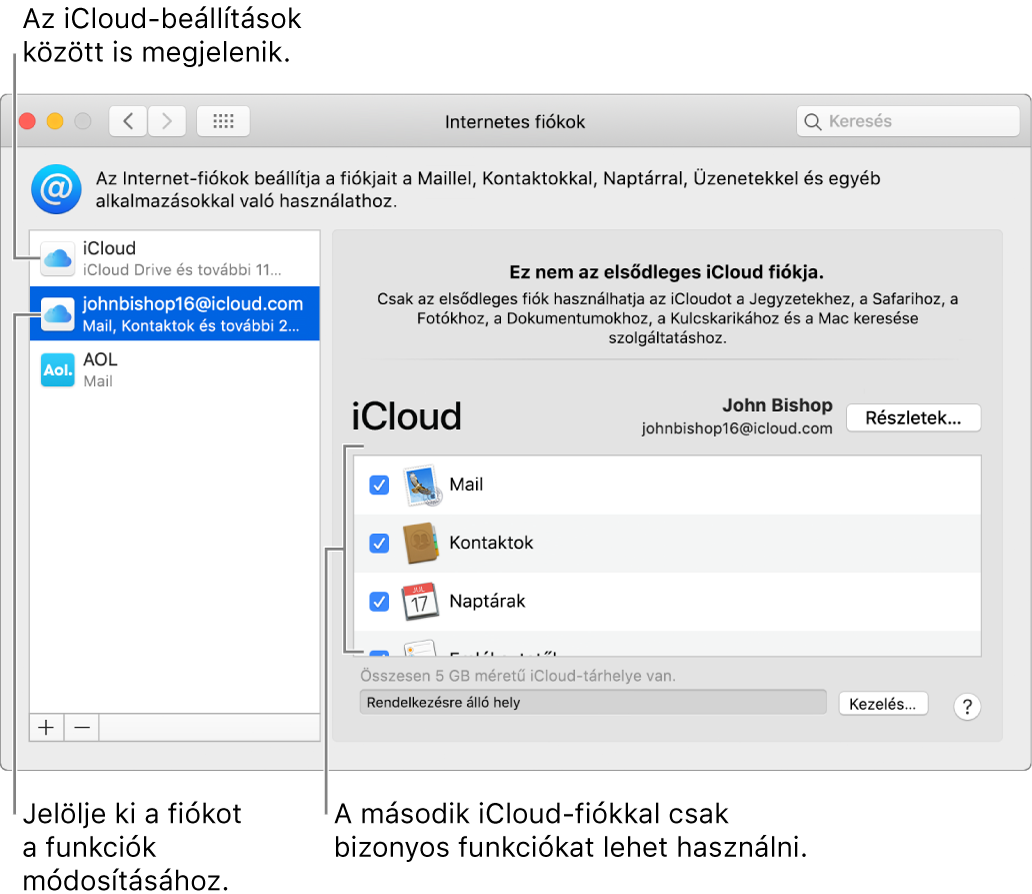
Második iCloud-fiók hozzáadása
A Mac gépen válassza az Apple menü
 > Rendszerbeállítások lehetőséget, majd kattintson az Internetes fiókok elemre.
Kattintson a Hozzáadás gombra
 , majd kattintson az iCloud lehetőségre.
Adja meg a második Apple ID-t (vagy kattintson az Apple ID létrehozása lehetőségre), adja meg a jelszót, majd kattintson a Bejelentkezés lehetőségre.
Fiók adatainak módosítása
A Mac gépen válassza az Apple menü
> Rendszerbeállítások lehetőséget, majd kattintson az Internetes fiókok elemre.Válassza ki a bal oldalon a második iCloud-fiókot, majd a hozzá használt Apple ID megtekintéséhez és az Internetes fiókok beállításokban megjelenő fiókleírás módosításához kattintson a Részletek lehetőségre.
A funkciók be- és kikapcsolása
A Mac gépen válassza az Apple menü
> Rendszerbeállítások lehetőséget, majd kattintson az Internetes fiókok elemre.Válassza ki a bal oldalon a második iCloud-fiókot, majd jelölje be egyenként a használni kívánt funkciókat, és törölje azok jelölőnégyzetének bejelölését, amelyeket nem kíván használni.
Ha akkor jelöli be a Kontaktok funkciót, amikor folyamatban van a Kontaktok alkalmazás és a Google-kapcsolatokkal szinkronizálása, akkor rendszer kikapcsolja a Google-szinkronizálást. Tartsa kikapcsolva mindaddig, amíg az iCloud szolgáltatást használja a kapcsolatokhoz.
Az iCloud tárhely kezelése
A Mac gépen válassza az Apple menü
> Rendszerbeállítások lehetőséget, majd kattintson az Internetes fiókok elemre.Válassza ki a bal oldalon a második iCloud-fiókot, majd kattintson a Kezelés lehetőségre. Lásd: Az iCloud-tárhely kezelése.
Második iCloud-fiók eltávolítása
A Mac gépen válassza az Apple menü
> Rendszerbeállítások lehetőséget, majd kattintson az Internetes fiókok elemre.Válassza ki a bal oldalon a második iCloud-fiókot, majd kattintson az Eltávolítás gombra
 .
.Ha a Mac gépen be van állítva az iCloud-kulcskarika, és eltávolít egy második iCloud-fiókot, akkor a rendszer megkérdezi, hogy a fiókot az iCloud-kulcskarikát használó többi Mac gépről is eltávolítja-e, vagy csak az adott Mac gépen kapcsolja ki a fiók összes funkcióját.
Ha további információkat szeretne megtudni arról, hogyan lehet használni az iCloud funkcióit (pl. a Mailt vagy a Kontaktokat) a macOS alkalmazásaiban, nyissa meg az adott alkalmazást, válassza ki a Súgó > Az [alkalmazás] súgója lehetőséget, majd keressen rá az iCloud kifejezésre.