iPad felhasználói útmutató
- iPad felhasználói útmutató
- Újdonságok az iPadOS rendszerben
- Támogatott modellek
-
- Felébresztés és feloldás
- A hangerő beállítása
- A hangok módosítása vagy kikapcsolása
- Hozzáférés funkciókhoz a zárolási képernyőn
- A Főképernyőn lévő alkalmazások megnyitása
- Képernyőfotó vagy képernyőfelvétel készítése
- A képernyő nézetének módosítása vagy zárolása
- A háttérkép módosítása
- Alkalmazás nagyítása a képernyő kitöltéséhez
- Áthúzás
- Keresés az iPaden
- Elemek küldése az AirDrop használatával
- Gyorsműveletek végrehajtása
- A Vezérlőközpont használata és testreszabása
- A Mai nap nézet megtekintése és elrendezése
- Az akkumulátor töltése és figyelése
- Az állapotikonok jelentése
- Utazás az iPaddel
-
-
- A FaceTime beállítása
- Hívások kezdeményezése és fogadása
- Live Photo készítése
- Csoportos FaceTime-hívás kezdeményezése
- Más alkalmazások használata hívás közben
- Kameraeffektusok hozzáadása
- A hang- és videobeállítások módosítása
- Kilépés egy hívásból vagy váltás az Üzenetek alkalmazásra
- Nem kívánt hívások letiltása
-
- Az Otthon áttekintése
- Kiegészítők hozzáadása és vezérlése
- Kiegészítők beállítása
- További otthonok hozzáadása
- HomePod konfigurálása
- Kamerák konfigurálása
- Router konfigurálása
- Szcenáriók létrehozása és használata
- Otthonának irányítása a Sirivel
- Automatizálás és távoli hozzáférés
- Automatizálás létrehozása
- Vezérlők megosztása másokkal
-
- E-mail üzenetek írása
- Mellékletek hozzáadása
- Címzettek megadása és az e-mail elküldése
- E-mail üzenetek megtekintése
- E-mail vázlat mentése
- E-mail üzenetek megjelölése és szűrése
- E-mail üzenetek rendszerezése
- Keresés az e-mail üzenetek között
- E-mail üzenetek törlése és visszaállítása
- Műveletek mellékletekkel
- E-mail üzenetek nyomtatása
-
- Térképek megtekintése
- Helyek keresése
- Körbenézés
- Helyek megjelölése
- Információk megjelenítése egy helyről
- Helyek megosztása
- Kedvenc helyek mentése
- Gyűjtemények létrehozása
- Forgalommal és időjárással kapcsolatos információk lekérése
- Útvonaltervek megjelenítése
- Részletes útvonaltervek követése
- Flyover-áttekintés a Térképekben
- Segítség a Térképek fejlesztéséhez
-
- Az Üzenetek alkalmazás beállítása
- Üzenetek küldése és fogadása
- Fotók, videók és hangüzenetek küldése
- Üzenetek animálása
- iMessage-alkalmazások használata
- Animoji és Memoji használata
- Digital Touch-effektus küldése
- Pénz küldése és fogadása az Apple Payjel
- Értesítések módosítása
- Üzenetek szűrése és letiltása
- Üzenetek törlése
-
- Fotók és videók megtekintése
- Fotók és videók szerkesztése
- A Live Photók szerkesztése
- A Portré módban készített fotók szerkesztése
- A fotók rendszerezése albumokban
- Keresés a Fotókban
- Fotók és videók megosztása
- Emlékek megtekintése
- Személyek keresése a Fotók alkalmazásban
- Fotók böngészése hely szerint
- Az iCloud-fotók használata
- Fotók megosztáa az iCloudban lévő megosztott albumokban
- Saját fotóstream használata
- Fotók és videók importálása
- Fotók nyomtatása
- Parancsok
- Részvények
- Tippek
-
- A családi megosztás beállítása
- Megvásárolt tartalmak megosztása a családtagokkal
- A Vásárlás engedélyezése funkció bekapcsolása
- Vásárlások elrejtése
- Előfizetések megosztása
- Fotók, naptár stb. megosztása a családtagokkal
- Családtagok elveszett eszközeinek megkeresése
- Képernyőidő beállítása a családtagok számára
-
- Az iPad tartozékai
-
- Az AirPods fülhallgató beállítása
- Az eszköz által lejátszott hangok meghallgatása az AirPods fülhallgatóval
- A Siri használata az AirPods fülhallgatóval
- A lejátszott hang megosztása AirPods és Beats fülhallgatóval
- Hívások kezdeményezése és fogadása az AirPods fülhallgatóval
- Az AirPods-beállítások módosítása
- Más Bluetooth-fejhallgatók használata
- Apple Pencil
- HomePod és más vezeték nélküli hangszórók
- Tokok és fedelek
- Nyomtatók
-
- Internetkapcsolat megosztása
- Telefonhívások kezdeményezése és fogadása
- Az iPad használata második kijelzőként Mac géphez
- Feladatok átadása az iPad és a Mac gép között
- Vágás, másolás és beillesztés az iPad és a Mac gép között
- Az iPad és egy számítógép csatlakoztatása USB-kapcsolaton keresztül
- Az iPad és egy számítógép szinkronizálása
- Fájlok továbbítása az iPad és egy számítógép között
-
-
- Jelkód beállítása
- A Face ID beállítása
- A Touch ID beállítása
- Az iPad zárolt állapotában elérhető tartalmak elérhetőségének módosítása
- Jelszavak létrehozása webhelyekhez és alkalmazásokhoz
- Jelszavak megosztása az AirDrop használatával
- A kétlépéses hitelesítés kezelése
- Az iCloud-kulcskarika beállítása
- VPN használata
-
- Az iPad újraindítása
- Az iPadOS frissítése
- Biztonsági mentés készítése az iPadről
- Az iPad alapértelmezett beállításainak visszaállítása
- Minden tartalom visszaállítása egy biztonsági másolatból
- Megvásárolt és törölt tartalmak visszaállítása
- Az iPad eladása vagy elajándékozása
- Az összes tartalom és beállítás törlése
- Az iPad gyári beállításainak visszaállítása
- Konfigurációs profilok telepítése és eltávolítása
-
- A kisegítő lehetőségek használatának kezdeti lépései
-
-
- A VoiceOver bekapcsolása és gyakorlása
- A VoiceOver beállításainak módosítása
- A VoiceOver-kézmozdulatok elsajátítása
- Az iPad működtetése VoiceOver-kézmozdulatokkal
- A VoiceOver vezérlése a rotorral
- A képernyőn megjelenő billentyűzet használata
- Írás ujjal
- A VoiceOver használata Apple gyártmányú külső billentyűzettel
- Gépelés Braille-írással a képernyőn a VoiceOver segítségével
- Braille-kijelző használata
- Kézmozdulatok és billentyűparancsok testreszabása
- A VoiceOver használata mutatóeszközzel
- A VoiceOver használata az alkalmazásokban
- Nagyítás
- Nagyító
- Kijelző és szövegméret
- Mozgás
- Felolvasott tartalom
- Audioleírások
-
-
- Fontos biztonsági tudnivalók
- Fontos kezelési tudnivalók
- Információ lekérése az iPadről
- A mobilhálózat beállításainak megtekintése vagy módosítása
- További forrásanyagok keresése a szoftverhez és szervizeléshez
- FCC megfelelőségi nyilatkozat
- Az ISED Canada megfelelőségi nyilatkozata
- 1-es osztályú lézerrel kapcsolatos információk
- Az Apple és a környezet
- Hulladékkezelési és újrahasznosítási tudnivalók
- ENERGY STAR megfelelőségi nyilatkozat
- Szerzői jog
Mellékletek hozzáadása egy e-mail-üzenethez az iPaden
A Mail alkalmazásban  fotókat, videókat, szkennelt dokumentumokat stb. adhat hozzá az e-mail-üzenetekhez.
Dokumentum csatolása az e-mail-üzenetekhez
Az e-mail-üzenetekhez mentett dokumentumokat csatolhat.
Koppintson az e-mailben arra a részre, ahová be szeretné szúrni a dokumentumot, majd koppintson a
 gombra a billentyűzet felett.
Keresse meg a dokumentumot a Fájlok alkalmazásban, majd koppintson rá a beillesztéséhez.
A Fájlokban koppintson a Böngészés vagy az Előzmények lapra a képernyő alján, majd koppintson egy fájlra, helyre vagy mappára a megnyitásához.
Az e-mailhez való csatoláshoz azt is megteheti, hogy belehúzza a fájlt az e-mailbe.
Mentett fotó vagy videó beszúrása
Koppintson az e-mailben arra a részre, ahová be szeretné szúrni a fotót vagy a videót, koppintson a
 gombra a billentyűzet felett, majd koppintson a
  gombra.
Keresse meg a fotót vagy a videót a fotóválasztóban.
Ha felfelé legyint, további képeket jeleníthet meg.
Koppintson a fotóra vagy a videóra az e-mailbe történő beszúráshoz.
Fotó vagy videó készítése e-mail-üzenetbe
Koppintson az e-mailben arra a részre, ahová be szeretné szúrni a fotót vagy videót, majd koppintson a
gombra a billentyűzet felett.Készítsen egy új fotót vagy videót.
Koppintson a Fotó használata vagy a Videó használata lehetőségre az e-mailbe történő beszúráshoz, vagy koppintson az Újra lehetőségre, ha újabb felvételt szeretne készíteni.
Dokumentum szkennelése az e-mail-üzenetbe
Koppintson az e-mailben arra a részre, ahová be szeretné szúrni a szkennelt dokumentumot, majd koppintson az
 gombra a billentyűzet felett.
Tartsa úgy az iPadet, hogy a dokumentumoldal legyen látható a képernyőn – az iPad automatikusan felvételt készít az oldalról.
Ha az oldalról manuálisan szeretne felvételt készíteni, koppintson a
 gombra, vagy nyomja meg az egyik hangerőgombot. A vaku be- vagy kikapcsolásához koppintson a
  gombra.
Szkennelje be a további oldalakat, majd koppintson a Mentés elemre, ha végzett.
Ha az elmentett szkennelt verzión módosításokat szeretne végezni, koppintson rá, majd tegye az alábbiak bármelyikét:
A kép körbevágása: Koppintson a
 gombra.
Szűrő alkalmazása: Koppintson a
 gombra.
A kép elforgatása: Koppintson az
 gombra.
A szkennelés törlése: Koppintson a
 gombra.
Mellékletek megjelölése
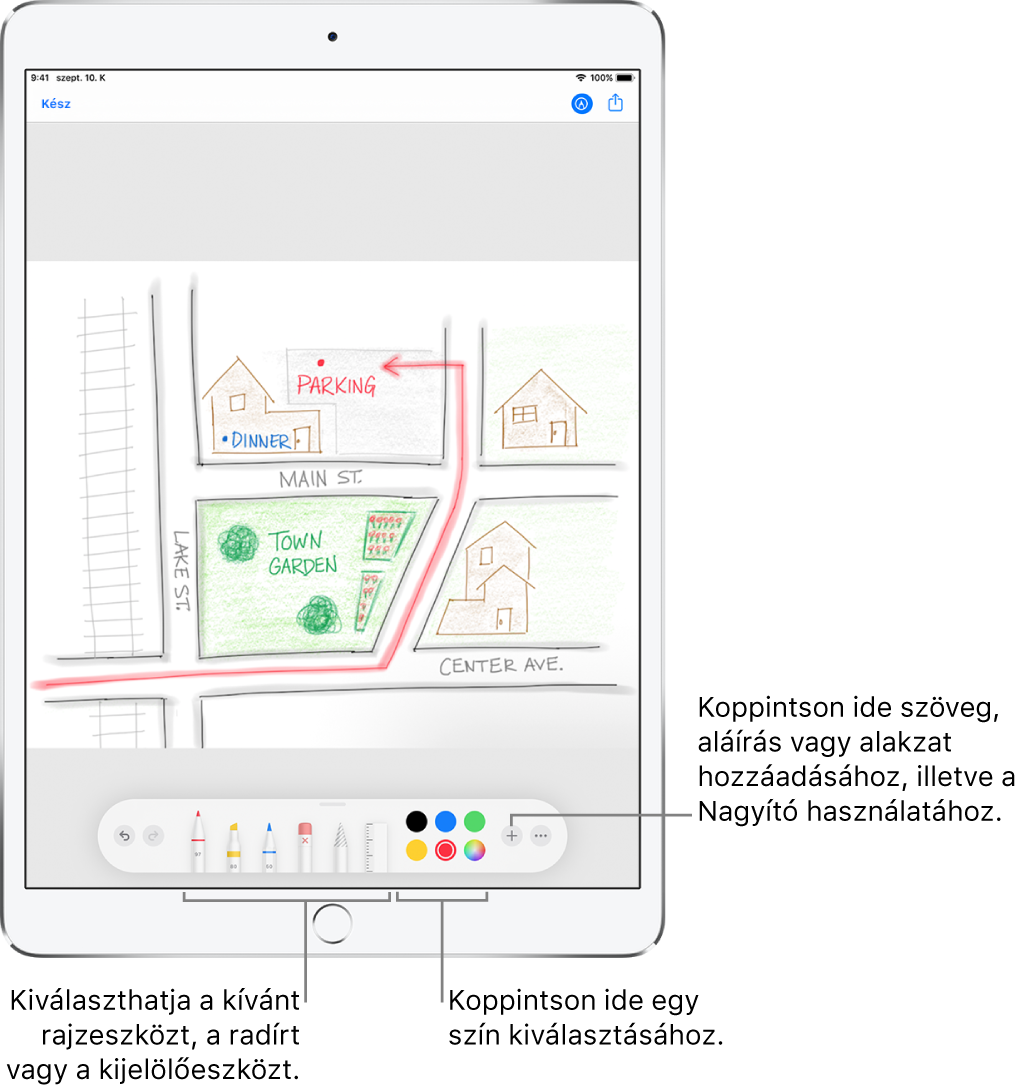
A Korrektúra segítségével tetszés szerint írhat vagy rajzolhat a fotókra, a videókra és a PDF-mellékletekre.
Az e-mailben koppintson a mellékletre, majd koppintson a
 gombra.
Használja a rajzeszközöket, és rajzoljon az ujjával vagy egy Apple Pencillel.
Ha befejezte, koppintson a Kész elemre.
Lásd: Rajzolás az alkalmazásokban a Korrektúra használatával az iPaden.
Rajzolás az e-mail üzeneten belül
Koppintson az e-mailben arra a részre, ahová be szeretne szúrni egy rajzot, majd koppintson a
gombra a billentyűzet felett.Válasszon ki egy rajzeszközt és színt, majd írjon vagy rajzoljon az ujjával.
Lásd: Rajzolás az alkalmazásokban a Korrektúra használatával az iPaden.
Ha végzett, koppintson a Kész gombra, majd koppintson a Rajz beszúrása lehetőségre.
Ha egy rajzon tovább szeretne dolgozni, koppintson a rajzra az e-mailben, majd koppintson a gombra.