Az iPaden lévő Hangjegyzetek használatának kezdeti lépései
Az iPad Hangjegyzetek appjában  könnyedén rögzíthet előadásokat, dalötleteket, értekezleteket stb.
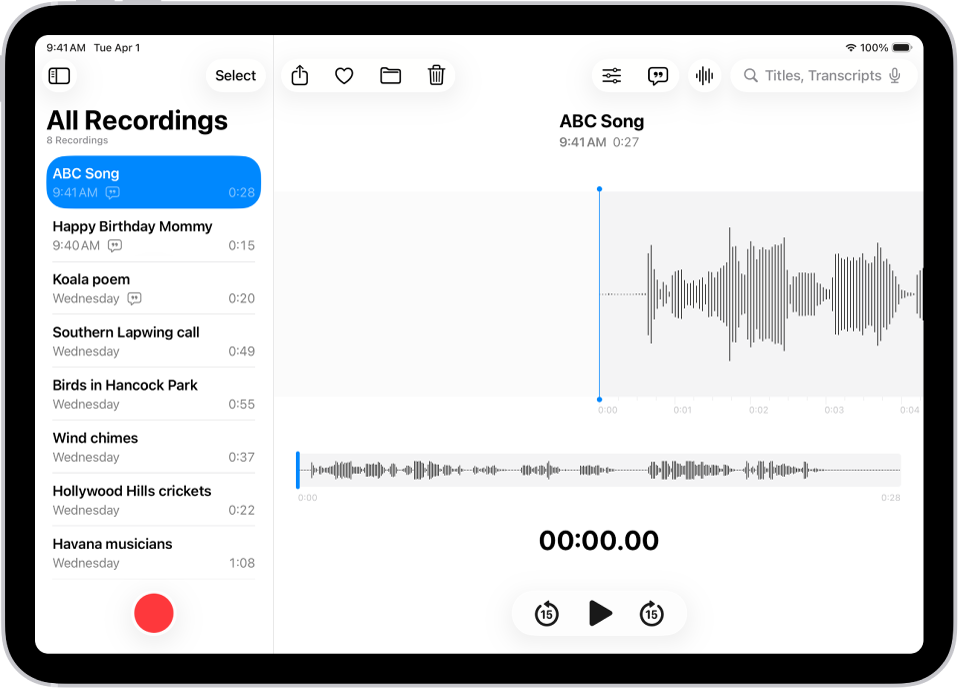
Rögzítés egyetlen koppintással
A felvétel elindításához koppintson a  gombra.
A hangjegyzeteket automatikusan megjelennek minden olyan iPhone-on, iPaden, Macen és Apple Vision Prón, amelyeken ugyanabba az Apple-fiókba van bejelentkezve, és amelyeken a Hangjegyzetek funkció be van kapcsolva az iCloud beállításaiban.
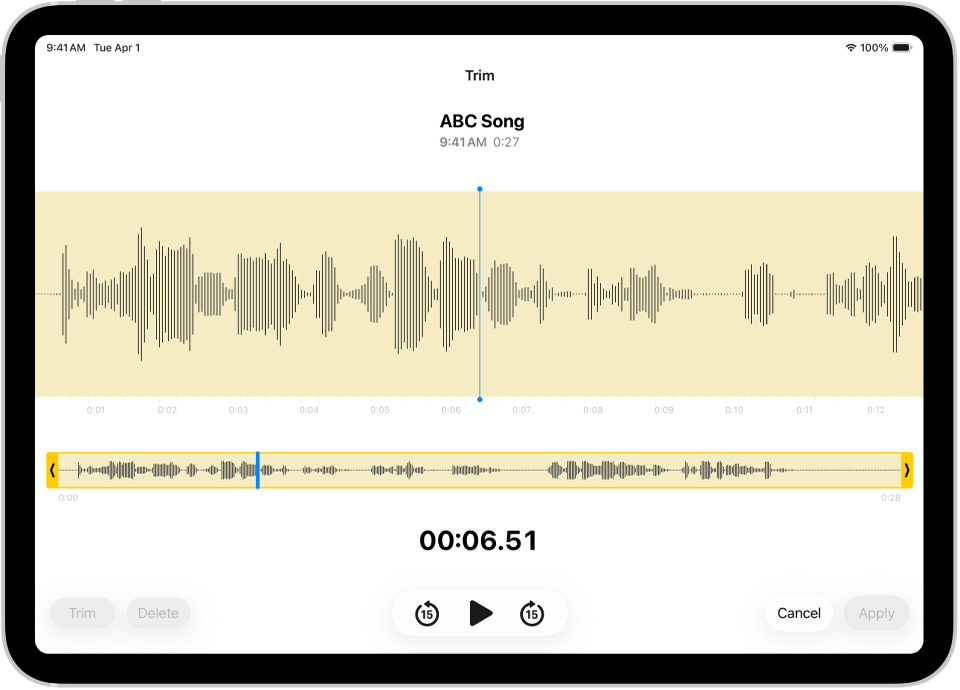
A felvételek finomhangolása
Az iPaden, iPhone-on, Macen, Apple Watchon és Apple Vision Prón rögzített felvételeket könnyedén szerkesztheti az iPaden. Jelölje ki a felvételt a felvétellistában, koppintson a  gombra, majd koppintson a
  gombra a jobb felső részen a szerkesztés megkezdéséhez.
Hangátiratok megtekintése és keresése
Megtekintheti a felvételek átiratait a Hangjegyzetekben, valós időben a felvétel közben, és azt követően is. Az átiratok kereshető tartalommal rendelkeznek, így megtalálhatja a keresett pillanatot. A kijelölt felvétel átiratának megtekintéséhez koppintson az  gombra a jobb felső részen. Ha adott szövegre szeretne rákeresni, írja be azt a felvételek listája fölött található keresőmezőbe. A listában kizárólag az adott szöveget tartalmazó felvételek jelennek meg.
Felvételek megosztása és exportálása
A felvételeket megoszthatja a barátaival, valamint exportálhatja a Logic Pro appba, hogy professzionális szerkesztőeszközök segítségével fel tudja javítani. A megosztásához koppintson a felvételre, majd koppintson a  gombra. Koppintson a Beállítások elemre, válassza ki, hogy renderelt vagy szerkeszthető fájlt szeretne exportálni, majd koppintson a
  gombra. Válasszon ki egy megosztási módszert, vagy a fájl exportálásához legyintsen felfelé, majd koppintson a Mentés a Fájlokba lehetőségre.
További részleteket szeretne megtudni?