Az Apple Intelligence használata az iPaden
Az iPadOS 26 rendszerben az Apple Intelligence* integrálva van az appokba és a felhasználói élményekbe, így segíti a kommunikációt, az önkifejezést és a feladatok elvégzését. Hasznos és releváns intelligenciát biztosít Önnek, miközben védi az Ön személyes adatait.
Megjegyzés: Az Apple Intelligence nem minden iPad-modellen, illetve nem minden nyelven vagy régióban áll rendelkezésre.** Ha hozzá szeretne férni a legújabb elérhető funkciókhoz, ügyeljen arra, hogy az iPadOS legújabb verzióját használja.
Az Apple Intelligence bekapcsolása
Ha az Apple Intelligence ki van kapcsolva, igény szerint bekapcsolhatja, és hozzáférhet az iPadOS 26 rendszer legújabb funkcióihoz. Nyissa meg a Beállítások appot  , koppintson az Apple Intelligence és Siri lehetőségre, majd tegye az alábbiak egyikét:
Koppintson az Apple Intelligence mellett lévő gombra.
Koppintson Az Apple Intelligence bekapcsolása lehetőségre.
A rendelkezésre álló opciók attól függően jelennek meg, hogy Ön milyen iPadOS-verziót használ, és korábban beállította-e az Apple Intelligence-t.
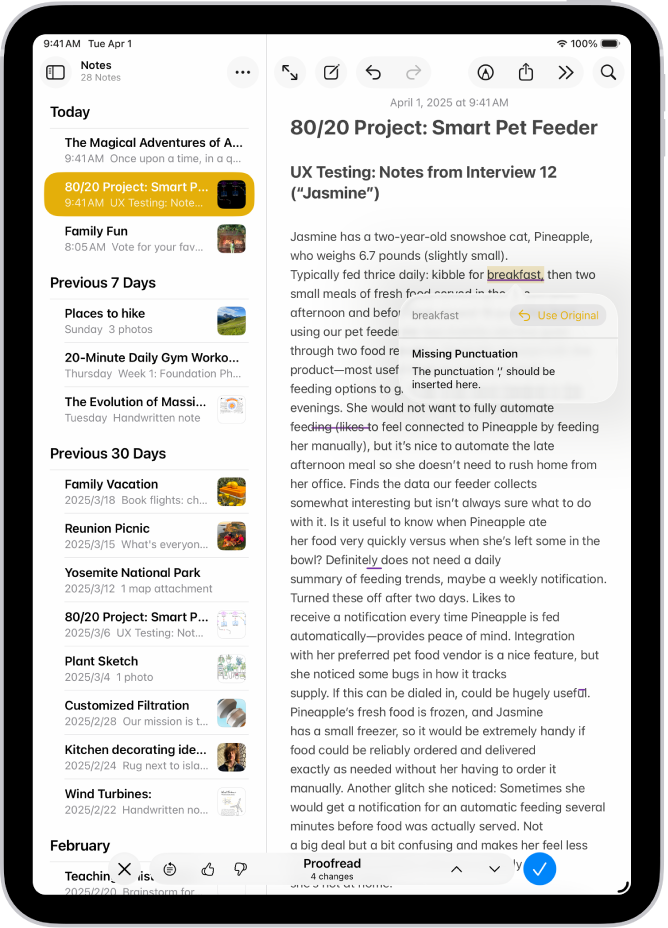
Megtalálhatja a megfelelő szavakat
Az Íráseszközök segítségével újfajta módon kommunikálhat, mivel ez a funkció lehetővé teszi, hogy szövegeket összegezzen, szövegellenőrzést végezzen, illetve megtalálja a megfelelő megfogalmazást és hangnemet.
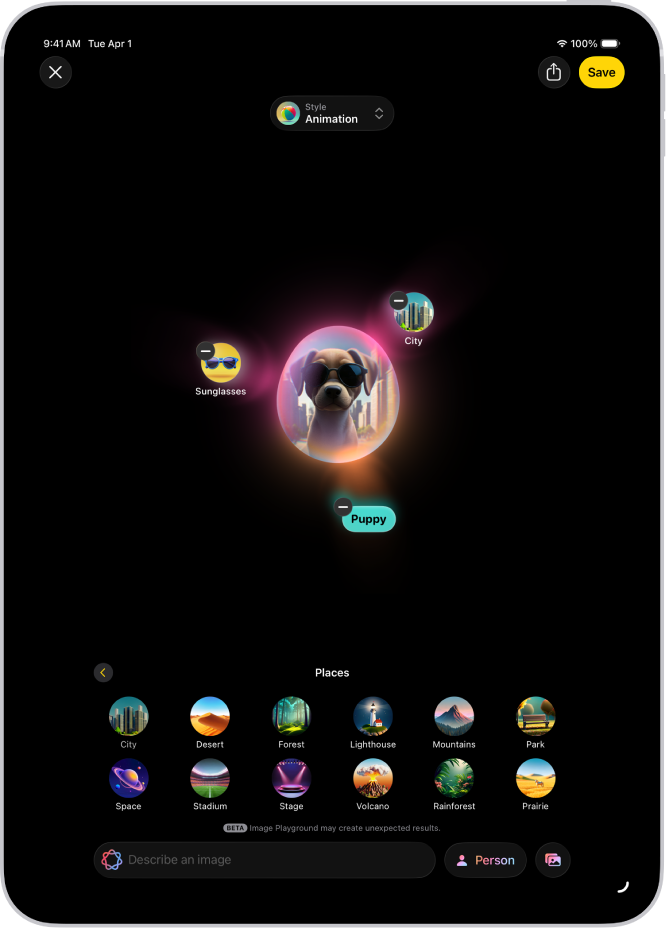
Egyedi képeket és saját emojikat hozhat létre
Pillanatok alatt létrehozhat szórakoztató, eredeti képeket az Image Playground vagy az Image Wand segítségével. Ezenkívül egyéni emojikat is készíthet egyszerű szöveges leírásokból a Genmoji funkcióval.
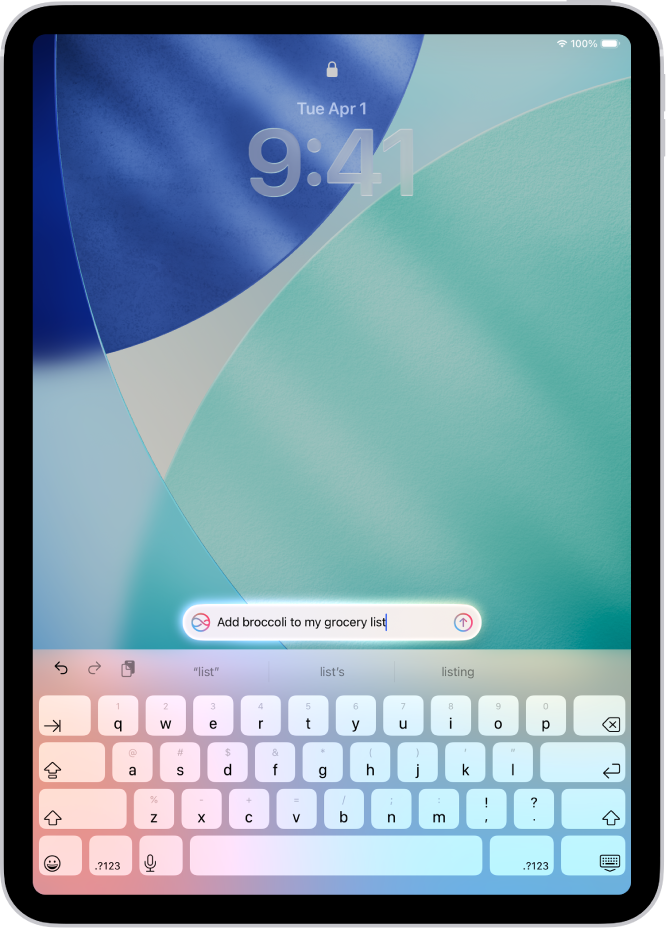
További műveleteket végezhet Sirivel
Begépelheti a Sirihez intézett kéréseket, válaszokat kaphat az Apple-termékekkel kapcsolatos kérdéseire, ezenkívül egyéb lehetőségek is rendelkezésére állnak.
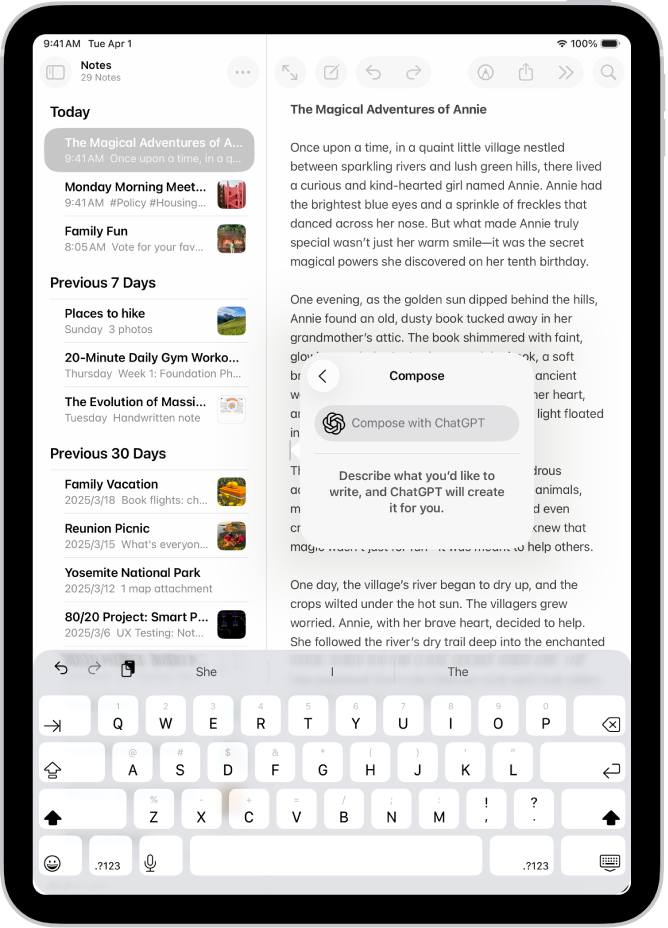
Kihasználhatja a ChatGPT-ben rejlő előnyöket
Az Apple Intelligence által kínált élmények részeként hozzáférhet a ChatGPT-hez, amely még több szakértelmet biztosít Siri, az Íráseszközök, az Image Playground stb. használatakor.
Nyelvek közötti kommunikáció valós időben
Az Élő fordítás funkciónak köszönhetően automatikusan lefordíthatja az Üzenetek appban található üzeneteket, megjelenítheti a FaceTime appban élőben lefordított feliratokat, és szóbeli fordításokat kaphat a Telefon appal végzett hívásokhoz.
Az Apple Intelligence használata appokkal
 Megtekintheti a legsürgősebb e-mail-üzeneteit, gyors választ írhat az e-mailekre az Intelligens válasz funkcióval, és összegezheti a hosszú e-maileket. |  Üzenetek Megtekintheti az olvasatlan üzenetek összegzéseit, eredeti képeket küldhet és testreszabhatja a háttereket az Image Playground segítségével, gyors válaszokat írhat az Intelligens válasz funkcióval, stb. |
 Jegyzetek Ha hangfelvételt készít, az Apple Intelligence segítségével létrehozhat egy összegzést az átiratról. |  Telefon Létrehozhat összegzéseket azokról a telefonhívásokról, amelyeket rögzít, és megtekintheti a hangpostaüzenetek összegzéseit. Az Apple Intelligence használata az iPaden lévő Telefon appban |
 Fotók Fotókat kereshet a természetes nyelvet használó keresési funkcióval, emlékfilmeket hozhat létre, és eltávolíthatja a zavaró elemeket a Tisztázás eszközzel. |  Emlékeztetők Az Apple Intelligence segítségével javasolt emlékeztetőket kaphat, és automatikusan szakaszokba kategorizálhatja a kapcsolódó emlékeztetőket egy listán. |
 Safari Az Apple Intelligence-szel összegzéseket hozhat létre a Safariban található weboldalakról. Weboldalak összegzéseinek megjelenítése az Apple Intelligence-szel |  Parancsok A Parancsok intelligens műveletei képesek összefoglalni a szöveget, képeket létrehozni, közvetlenül az Apple Intelligence modelljeit használni, és még sok másra. |
 Ezenkívül egyéb lehetőségek is rendelkezésére állnak… Az Apple Intelligence webhelyén további információkat tudhat meg a funkciókról, a támogatott eszközökről és a nyelvekről. |
Az Apple Intelligence kikapcsolása
Nyissa meg a Beállítások appot , koppintson az Apple Intelligence és Siri lehetőségre, majd koppintson az Apple Intelligence mellett lévő gombra.