A szövegolvasás megkönnyítése az iPaden
Egyszerűbbé teheti a szövegolvasást az iPadjén, amihez növelheti a betűk méretét, félkövér betűtípussal jelenítheti meg őket, stb.
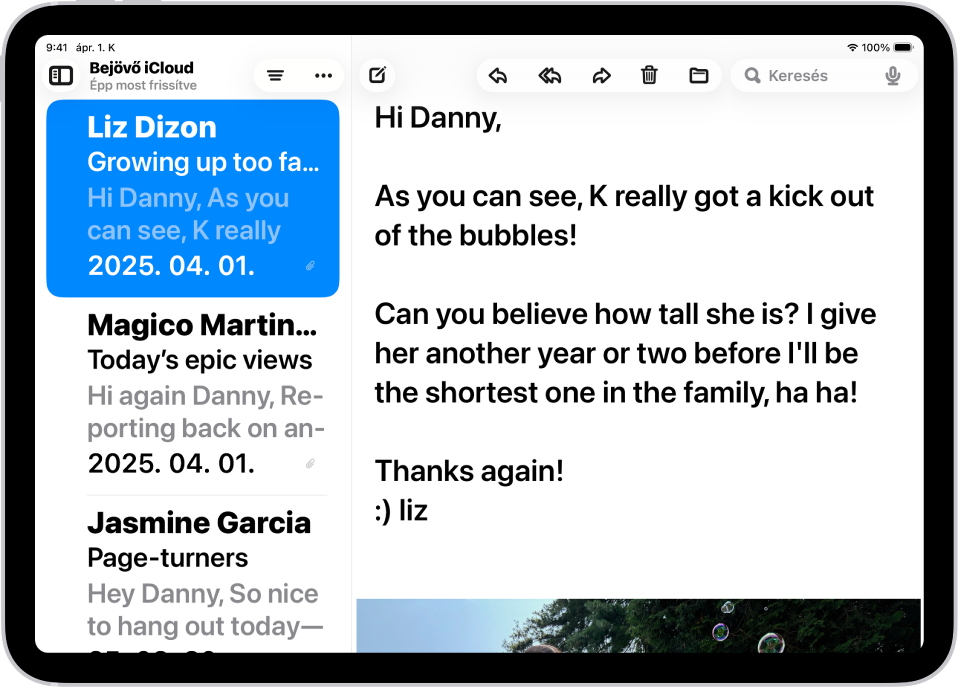
Szövegek megjelenítése nagyobb méretben és vastagabb betűtípussal
Beállíthat egyetlen előnyben részesített szövegméretet az összes támogatott apphoz (többek között a Naptárhoz, a Mailhez, az Üzenetekhez, a Jegyzetekhez és a Beállításokhoz). Ezenkívül a szövegek félkövér betűtípussal való megjelenítését is bekapcsolhatja.
Válassza a Beállítások
 > Kisegítő lehetőségek > Kijelző és szövegméret menüpontot.
Tegye az alábbiak bármelyikét:
Szövegméret növelése: Koppintson a Nagyobb szöveg lehetőségre, majd húzza el a csúszkát a szövegméret módosításához.
A további szövegméretekhez kapcsolja be a Nagyobb méretek funkciót.
Szöveg elnehezítése: Kapcsolja be a Félkövér szöveg lehetőséget.
Tipp: A szövegek méretét az appokon belül is módosíthatja. Nyissa meg a Vezérlőközpontot, majd állítsa be a Szövegméret  csúszkát. Ha a Szövegméret csúszka nem látható, koppintson a
  gombra a bal felső sarokban, koppintson a Vezérlő hozzáadása lehetőségre, majd koppintson a Szövegméret vezérlőre.
Igény szerint a Kijelzőnagyítás funkciót is bekapcsolhatja, amellyel növelheti a szövegek, illetve a felhasználói felületen lévő egyéb elemek, például ikonok és gombok méretét.
A képernyőn lévő elemek láthatóbbá tétele
Nyissa meg a Beállítások appot
az iPadjén.Koppintson a Kisegítő lehetőségek, majd a Megjelenítés és szövegméret elemre.
Kapcsolja be a Megjelenítési szegélyek funkciót.
Igény szerint a kijelző színeit is módosíthatja az iPaden, hogy könnyebben lássa a képernyőn megjelenő tartalmat, vagy felnagyíthatja a képernyőt.