Fotók készítése az iPad kamerájával
Ez a rész azt mutatja be, hogyan készíthet fotókat az iPad kamerájával. Választhat a különféle kameramódok (pl. Fotó, Videó, Panoráma és Négyzet) és kamerafunkciók (pl. Fotósorozat és Live Photos) közül.
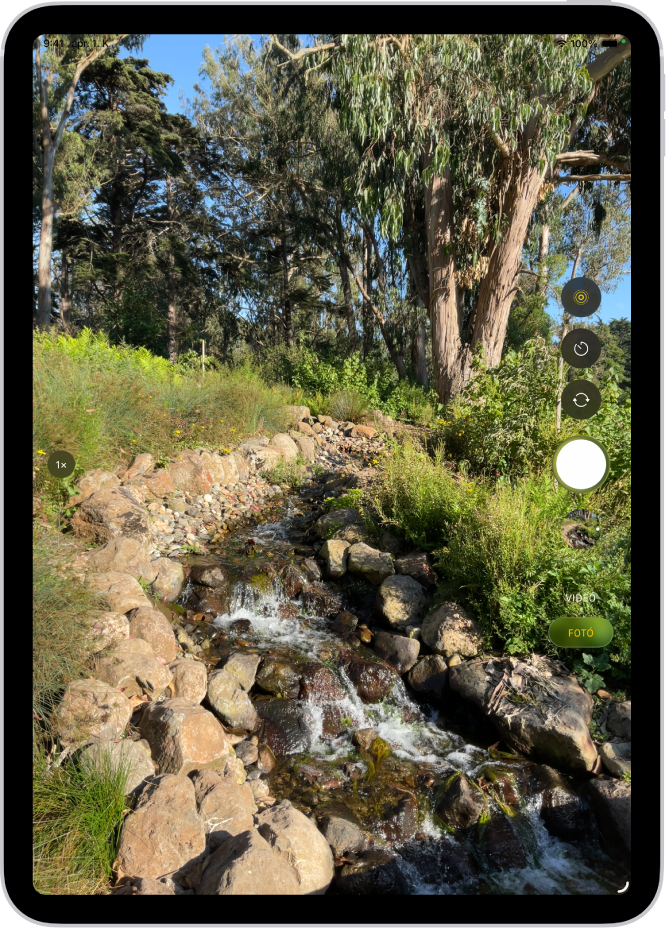
Fotók készítése
Nyissa meg a Kamerát
 az iPadjén.
Koppintson a Zár gombra, vagy nyomja meg az egyik hangerőgombot.
A támogatott AirPods és AirPods Pro modellek esetében az AirPods szárának megnyomásával is készíthet képet. Tekintse meg a következő leírást az AirPods felhasználói útmutatójában: Az AirPods vagy AirPods Pro használata támogatott kameraappokkal.
Megjegyzés: Az Ön biztonsága érdekében egy zöld pont jelenik meg a képernyő felső rászán, amikor a Kamera használatban van. Lásd: A hardveres funkciókhoz való hozzáférés vezérlése.
Váltás a kameramódok között
Amikor először megnyitja a Kamerát , a Fotó mód van kiválasztva, illetve a Fotó és a Videó mód megjelenik a képernyőn. A Fotó és a Videó lehetőségre koppintva válthat a két mód között, illetve felfelé vagy lefelé legyintve kiválaszthat más módokat.
Az iPad modelljétől függően az alábbi módok közül választhat:
Fotó: Állóképeket és Live Photókat készíthet.
Videó: Videófelvételt készíthet (lásd: Videofelvétel készítése).
Time-lapse: Time‑lapse videót készíthet egy meghatározott időszakról (lásd: Time-lapse videó készítése).
Lassítás: Lassítási effektussal készíthet videofelvételt (lásd: Lassított felvétel készítése).
Portré: Mélységélesség-effektust alkalmazhat az előlapi kamera használatakor (lásd: Portré készítése).
Panoráma: Panorámafelvételt készíthet egy tájról vagy más helyszínről (lásd: Panorámafotó készítése).
Négyzet: Négyzetes oldalaránnyal készíthet fotókat.
Időzítő használata
Beállíthat egy időzítőt az iPad kameráján, ha elegendő időt szeretne hagyni ahhoz, hogy Ön is szerepelni tudjon a felvételen.
Nyissa meg a Kamerát
az iPadjén.Koppintson az
 gombra, majd koppintson a 3 s vagy a 10 s lehetőségre.
Koppintson a Zár gombra az időzítő indításához.
A vaku be- és kikapcsolása
A vakut azokon az iPad modelleken vezérelheti, amelyek támogatják a True Tone vaku használatát.
Nyissa meg a Kamerát
az iPadjén.Koppintson a
 gombra, majd koppintson az Autom., a Be vagy a Ki lehetőségre.
Felnagyítás vagy lekicsinyítés
Nyissa meg a Kamerát
az iPadjén.Tegye a következők egyikét:
A képernyő felnagyításához és lekicsinyítéséhez csippentse össze az ujjait.
Koppintson az 1x lehetőségre a képernyő bal oldalán.
Húzza el felfelé vagy lefelé a képernyő bal oldalán található csúszkát.
Tartsa megérintve a nagyítási vezérlőket a képernyő bal oldalán, majd húzza el a csúszkát balra vagy jobbra.
Panorámafotó készítése
Nyissa meg a Kamerát
az iPadjén.Válassza ki a Panoráma módot, majd koppintson a Zár gombra.
Pásztázzon lassan a nyíl irányába, és eközben ügyeljen arra, hogy a nyíl középen maradjon.
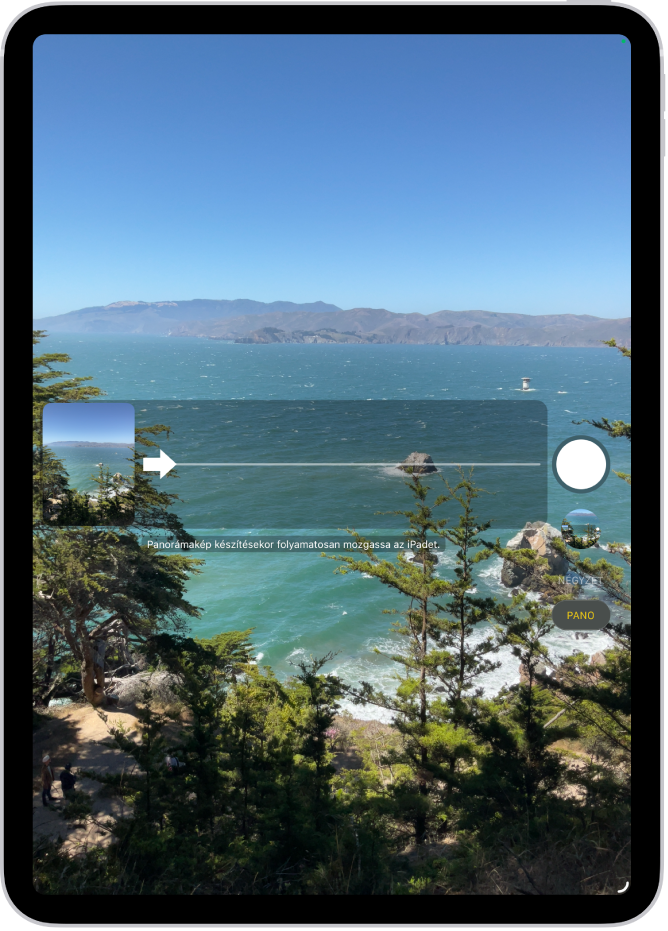
A felvétel elkészítéséhez koppintson ismét a Zár gombra.
A nyílra koppintva az ellenkező irányba végezhet pásztázást. Függőleges pásztázáshoz fordítsa az iPadet vízszintes helyzetbe. A függőleges pásztázás irányát is módosíthatja.
Akciófelvételek rögzítése Képsorozat módban
Az iPad kamerája által biztosított Fotósorozat móddal megörökíthet egy mozgó témát, vagy egyszerre több fotót is készíthet nagy sebességgel, így több különböző fotó közül választhat. Képsorozatot az előlapi és a hátoldali kamerával készíthet.
Nyissa meg a Kamerát
az iPadjén.Válassza ki a Fotó vagy a Négyzet módot.
Tartsa megérintve a Zár gombot a fotósorozat elkészítéséhez.
A számláló megjeleníti az elkészült képsorozatban lévő felvételek számát.
Emelje fel az ujját a felvétel leállításához.
A megtartani kívánt fotók kiválasztásához koppintson a fotósorozat bélyegképére, majd koppintson a Kijelölés elemre.
A bélyegképek alatti szürke pontok a javasolt képeket jelölik.
Koppintson a különálló fotóként menteni kívánt egyes fotók jobb alsó sarkában lévő körre, majd a Kész elemre.
A teljes fotósorozat törléséhez koppintson a bélyegképre, majd koppintson a  gombra.