Jelkód beállítása az iPaden
A fokozott biztonság érdekében érdemes beállítani egy jelkódot, amelyet az iPad feloldásához kell megadni az eszköz bekapcsolásakor és felébresztésekor. Ha beállít egy jelkódot, azzal bekapcsolja az adatvédelmet is, amely 256 bites AES-titkosítás segítségével titkosítja az iPadjén tárolt adatokat. (Elképzelhető, hogy néhány app nem használ adatvédelmet.)
A jelkód beállítása vagy módosítása
Nyissa meg a Beállításokat
 , majd az adott modelltől függően koppintson az alábbiak egyikére:
Face ID és jelkód
Touch ID és jelkód
Koppintson a Jelkód bekapcsolása vagy a Jelkód módosítása opcióra.
Ha a jelkódlétrehozással kapcsolatos lehetőségeket szeretné megtekinteni, koppintson a Jelkódbeállítások lehetőségre. A két legbiztonságosabb beállítás az Egyéni alfanumerikus kód és az Egyéni numerikus kód.
Miután beállított egy jelkódot, a támogatott modelleken a Face ID vagy a Touch ID segítségével feloldhatja az iPadjét (az adott modelltől függően). Plusz biztonsági intézkedésként mindig meg kell adnia a jelkódját az iPad feloldásához az alábbi esetekben:
Ha bekapcsolja vagy újraindítja az iPadet.
Ha több, mint 48 órán keresztül nem oldja fel az iPad zárolását.
Ha az előző 6,5 napban nem oldotta fel az iPadet a jelkóddal, illetve az előző 4 órában nem oldotta fel a Face ID-val vagy a Touch ID-val.
Ha az iPadre zárolási parancs érkezik távolról.
Ha az iPad feloldása öt alkalommal sikertelen a Face ID-val vagy a Touch ID-val.
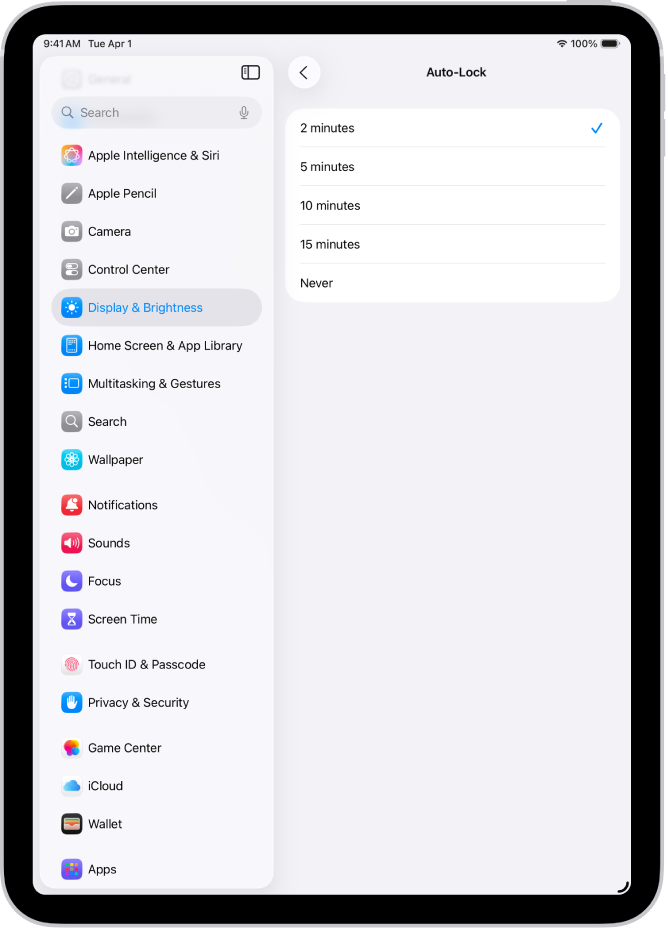
Az iPad automatikus zárolásához beállított idő módosítása
Válassza a Beállítások > Kijelző és fényerő > Automatikus zárolás menüpontot, majd állítsa be az időtartamot.
Adatok törlése 10 sikertelen jelkód után
Beállíthatja, hogy a jelkód 10 egymás utáni sikertelen megadása után az összes információ, médiatartalom és személyes beállítás törölve legyen az iPadről.
Nyissa meg a Beállításokat
, majd az adott modelltől függően koppintson az alábbiak egyikére:Face ID és jelkód
Touch ID és jelkód
Jelkód
Kapcsolja be az Adatok törlése beállítást.
Megjegyzés: Ha az iPadjét a Főképernyőn hagyja, és nem végez műveletet, akkor az automatikus zárolás ideje a felére csökken.
Miután minden adat törölve lett, egy biztonsági másolatból kell visszaállítania az iPadet. Ha nem készített biztonsági mentést az iPadjéről, ismét új eszközként kell beállítania.
A jelkód kikapcsolása
Nyissa meg a Beállításokat
, majd az adott modelltől függően koppintson az alábbiak egyikére:Face ID és jelkód
Touch ID és jelkód
Jelkód
Koppintson a Jelkód kikapcsolása lehetőségre.
A jelkód visszaállítása alaphelyzetbe
Ha egymás után négyszer hibásan adja meg a jelkódot, az iPad zárolja magát, és megjelenik egy üzenet, ami jelzi, hogy az eszköz le van tiltva. Ha nem emlékszik a jelkódjára, akkor törölheti az iPad tartalmát egy számítógép segítségével vagy a helyreállítási mód használatával, majd beállíthat egy új jelkódot. Tekintse meg a következő Apple-támogatási cikket: Ha elfelejtette az iPaden használt jelkódját, Mac vagy PC segítségével visszaállíthatja.
Megjegyzés: Ha a jelkód elfelejtése előtt biztonsági mentést végzett az iClouddal vagy egy számítógéppel, visszaállíthatja az adatait és beállításait egy biztonsági másolatból.