Az iPad használata második kijelzőként egy Machez
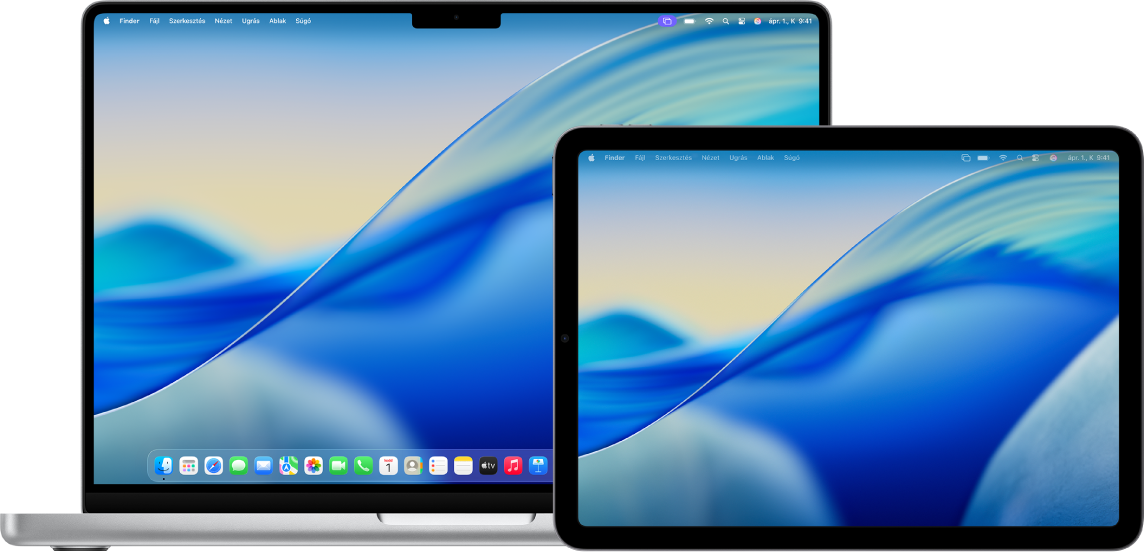
A Sidecar funkció segítségével második kijelzőként használhatja az iPadet, amivel kibővítheti a Macjén rendelkezésre álló munkaterületet. A kibővített munkaterület lehetővé teszi, hogy a különböző képernyőkön eltérő appokat használjon, vagy ugyanazokat az appokat is használhatja, és eltérő dolgokat vezérelhet bennük. Ha ugyanazt az appot használja mindkét képernyőn, akkor például egy Apple Pencil használata közben megtekintheti a munkáját a Macjén, az appban elérhető eszközöket és palettákat pedig az iPadjén.
A Sidecart a Macjével és az iPadjével használhatja.
Mielőtt elkezdi használni a funkciót
Ügyeljen a következőkre:
Mindkét eszközön be van kapcsolva a Wi-Fi, a Bluetooth® és a Handoff.
Mindkét eszközön ugyanazzal az Apple-fiókkal van bejelentkezve.
Mindkét eszköz megfelel a Sidecarhoz szükséges minimális rendszerkövetelményeknek.
VPN használata esetén győződjön meg arról, hogy a VPN konfigurációja nem akadályozza a helyi hálózatokhoz való csatlakozást, mivel ez zavarhatja egyes folytonossági funkciók működését.
A Sidecar beállítása
A Macen nyissa meg a Rendszerbeállítások
 appot.
Megjegyzés: Ha a Macen macOS 12.5 vagy régebbi rendszer fut, válassza az Apple menü

Kattintson a Kijelzők
 lehetőségre az oldalsávon. (Előfordulhat, hogy lefelé kell görgetnie.)
Tipp: A Macjét és az iPadjét egy USB-kábel segítségével is csatlakoztathatja egymáshoz. Használhatja az iPadhez mellékelt kábelt, vagy egy másik olyan kábelt, amely kompatibilis a Macjén és az iPadjén lévő portokkal.
Kattintson a
 menüre a jobb oldalon, majd válassza ki az iPadjét.
Ha módosítani szeretné a Sidecar beállításait (pl. ki szeretné bővíteni vagy tükrözni szeretné a Macje kijelzőjét), válassza ki az iPadjét a Kijelzők szakaszban, majd válasszon a rendelkezésre álló opciók közül.
Igény szerint a Macje és az iPadje kijelzőinek elrendezését is módosíthatja. Kattintson az Elrendezés lehetőségre, majd húzza át a kijelzőket máshová.
Tipp: A Sidecar beállításához a Vezérlőközpontot is használhatja. Kattintson a képernyőtükrözés lehetőségre a menüsoron, kattintson a Képernyőtükrözés opcióra, majd válassza ki az iPadjét. Itt egyes kijelzőbeállításokat módosíthat, vagy a Kijelzőbeállítások lehetőségre kattintva további opciókat is megjeleníthet.

A Sidecar használata a Macjével vagy az iPadjével
Tegye az alábbiak bármelyikét:
Ablakok áthelyezése a Mac és az iPad között: Húzza el az ablakot a képernyő széléhez, amíg meg nem jelenik a mutató a másik eszközön. Egy app használata közben azt is megteheti, hogy kiválasztja az Ablak > „Áthelyezés ide” menüpontot.
Az oldalsáv használata az iPaden: Koppintson az oldalsávon lévő ikonokra az ujjával vagy egy Apple Pencillel a menüsor megjelenítéséhez (
 ) vagy elrejtéséhez (
 ), a Dock megjelenítéséhez(
 ) vagy elrejtéséhez (
 ) vagy a képernyőn-billentyűzet megjelenítéséhez (
 ). Egy másik lehetőségként koppintson egy vagy több módosítóbillentyűre (pl. a Control
  billentyűre) a billentyűparancsok használatához.
A Touch Bar használata az iPaden: Koppintson egy tetszőleges gombra a Touch Baron az ujjával vagy egy Apple Pencillel. Az elérhető gombok az adott apptól és feladattól függően változnak.
Apple Pencil használata az iPaden: Egy Apple Pencillel különféle elemekre, például menüparancsokra, jelölőnégyzetekre vagy fájlokra koppinthat, amivel kijelölheti őket. Ha az Ön által használt Apple Pencil lehetővé teszi (és Ön bejelölte az erre vonatkozó beállítást a Kijelzők beállításaiban), akkor az Apple Pencil alsó részére duplán koppintva a rajzeszközök között válthat egyes appokban. Tekintse meg a következő Apple-támogatási cikket: Az Apple Pencil párosítása az iPaddel.
Kézmozdulatok használata az iPaden: Alapvető kézmozdulatokat, például koppintást, legyintést, görgetést és nagyítást használhat, valamint olyan kézmozdulatokat, amelyekkel szövegeket írhat be és szerkeszthet. Lásd: Alapvető kézmozdulatok elsajátítása az iPad használatához.
Váltás a Mac íróasztala és az iPad Főképernyője között az iPaden: A Főképernyő megjelenítéséhez legyintsen felfelé az iPad alsó szélétől. Ha vissza szeretne térni a Mac íróasztalához, legyintsen felfelé, majd koppintson a
 gombra.
A Sidecar kikapcsolása
Ha már nem szeretné az iPadjét második kijelzőként használni a Macjéhez, tegye az alábbiak egyikét:
Macen: Kattintson a
 ikonra a menüsoron, kattintson a Képernyő tükrözése lehetőségre, majd törölje az iPadjét a „Tükrözés vagy kiterjesztés a következőre” szakaszban lévő listáról.
iPaden: Koppintson a
 gombra az oldalsáv alján.
Ha a Sidecar nem működik
Győződjön meg arról, hogy mindkét eszközön ugyanabba az Apple-fiókba van bejelentkezve.
Győződjön meg arról, hogy a Wi-Fi, a Bluetooth és a Handoff be van kapcsolva mindkét eszközön, és mindkét eszköz ugyanahhoz a Wi-Fi-hálózathoz csatlakozik.
További hibaelhárítási tippekért tekintse meg a Sidecar rendszerkövetelményeit a következő Apple-támogatási cikkben: iPad használata a Mac második kijelzőjeként.