A videó formázásának beállítása a Final Cut Camera appban
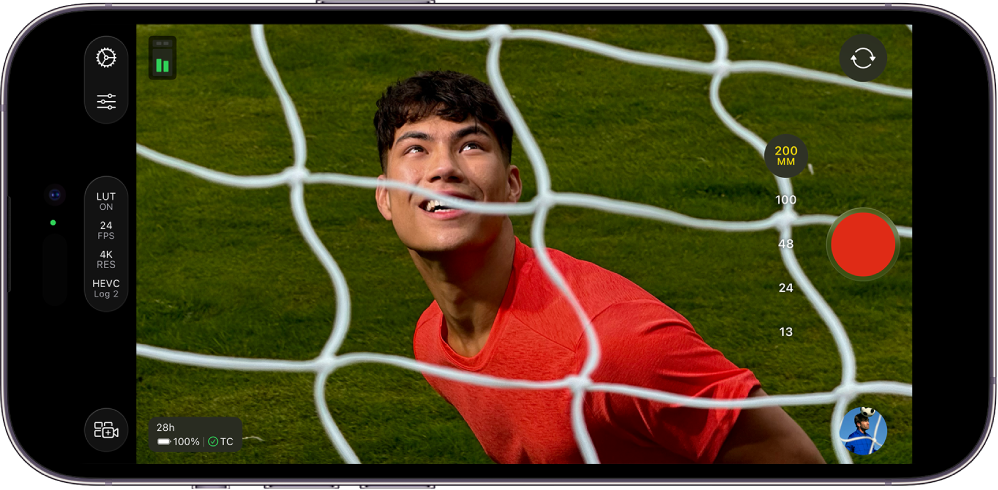
Amikor videót rögzít a Final Cut Camera appban, kiválaszthat egy kodeket (például HEVC, Apple ProRes vagy Apple ProRes RAW), és egyszerűen testreszabhatja a felbontást (képkockaméret), a képkockasebességet, a színteret és sok mást.
A kodek és a színtér beállítása
Videók felvétele közben beállíthatja a videókodeket és a színteret a Final Cut Camera appban.
A projekt követelményeitől, munkafolyamatától és a kimenet kívánt minőségétől függően általános, log és RAW videóformátumok közül választhat. Lásd: A normál, a Log- és a RAW-videókról.
Nyissa meg a Final Cut Camera appot
 az iPhone-ján vagy iPadjén.
A kamera képernyőjén koppintson a formázási beállításokra a képernyő tetején vagy oldalán.

Tegye a következők valamelyikét:
Kodek beállítása: Koppintson a kodekre, majd koppintson egy lehetőségre:
HEVC (H.265): A HEVC (H.265) formátum akkor ideális, ha kis fájlméretre van szüksége minimális utómunkálatok mellett.
Apple ProRes: Az Apple ProRes formátum minőséget és szerkesztési sebességet igénylő professzionális projektekhez ideális.
Apple ProRes RAW: Az Apple ProRes RAW formátum kiváló választás csúcskategóriás professzionális projektekhez, amelyeknél a lehető legnagyobb rugalmasságra van szükség a fehéregyensúly, az expozíció és az élesség utómunkálatok során történő beállításához.
Apple ProRes RAW HQ: Az Apple ProRes RAW HQ formátum magasabb bitsűrűséget és jobb képminőséget biztosít, mint az Apple ProRes RAW.
Megjegyzés: Az Apple ProRes vagy Apple ProRes RAW formátumban történő felvételkészítéshez támogatott iPhone-modell használata szükséges. Az Apple ProRes RAW formátumban történő felvételkészítéssel kapcsolatosan, lásd: Apple ProRes RAW rögzítése.
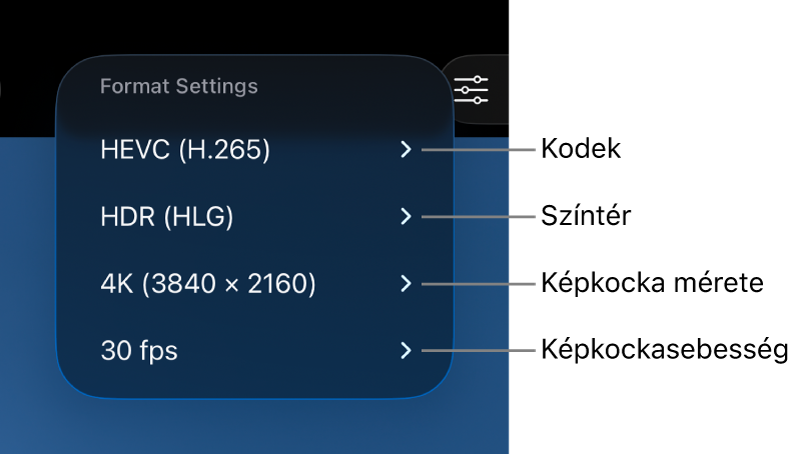
Színtér beállítása: Koppintson a színtérre, majd koppintson egy opcióra:
SDR (Rec. 709): A széles körben támogatott standard dinamikatartományú (SDR) formátum, amelyet általában a nagyfelbontású (HD) tv-khez használnak.
HDR (HLG): Egy nagy dinamikatartományú (HDR) formátum, amely az SDR-videónál több fényerőszintet rögzít.
Apple Log: Az Apple Log megőrzi a csúcsfények és árnyékok részleteit, mivel logaritmikus átviteli függvényt használ egy szélesebb dinamikatartomány rögzítéséhez. Ez az opció egy jellegtelen, telítetlen képet hoz létre a Log-alapú munkafolyamatokban történő színkorrekcióhoz. Apple Log formátumban történő felvételkészítéshez iPhone 15 Pro vagy újabb modell szükséges.
Apple Log 2: Az Apple Log 2 az Apple Lognál szélesebb színtérrel őrzi meg a csúcsfények és az árnyékok részleteit, így nagyobb rugalmasságot és pontosságot biztosít a videók felvételéhez és a színkorrekcióhoz. Ez az opció egy jellegtelen, telítetlen képet hoz létre a Log-alapú munkafolyamatokban történő színkorrekcióhoz. Apple Log 2 formátumban történő felvételkészítéshez iPhone 17 Pro vagy újabb modell szükséges.
Az Apple Log vagy Az Apple Log 2 lehetőség választásakor a Final Cut Camera beállításaiban elérhető Előnézet LUT-tal funkció bekapcsolását követően megtekintheti a Log-médiatartalmak előnézetét az eredeti jelenet élénkségével. Lásd lent: Log-médiatartalmak előnézetének megtekintése.
Ha a kodeket Apple ProRes RAW formátumra állítja, a színtérbeállítás a továbbiakban nem lesz elérhető. Lásd: Apple ProRes RAW rögzítése.
A beállítások megadása közben a Final Cut Camera kiszámítja a maximális felvételi időt az eszközén rendelkezésre álló tárhely alapján.

A képkockaméret és a képkockasebesség beállítása
Nyissa meg a Final Cut Camera appot
az iPhone-ján vagy iPadjén.A kamera képernyőjén koppintson a formázási beállításokra a képernyő tetején vagy oldalán.
Tegye a következők valamelyikét:
Képkockaméret beállítása: Koppintson a képkockaméretre, majd koppintson a 720p, 1080p vagy 4K lehetőségre.
Megjegyzés: Ha a kodeket Apple ProRes RAW formátumra állítja, a képkockaméret automatikusan Open Gate (4224x3024) értékre lesz állítva. Lásd: Apple ProRes RAW rögzítése.
Képkockasebesség beállítása: Koppintson a képkockasebességre, majd koppintson a 24, 25, 29,97, 30, 50 vagy 60 fps értékre. Bizonyos eszközökön és bizonyos képkockaméretek esetén akár 240 fps képkockasebesség is elérhető.
A beállítások megadása közben a Final Cut Camera kiszámítja a maximális felvételi időt az eszközén rendelkezésre álló tárhely alapján.
Log-médiatartalmak előnézetének megtekintése
Ha Apple Log vagy Apple Log 2 formátumban rögzít, az Előnézet LUT-tal funkció bekapcsolását követően megtekintheti a Log-médiatartalmak előnézetét az eredeti jelenet élénkségével.
Megjegyzés: Apple Log vagy Apple Log 2 formátumban történő felvételkészítéshez támogatott iPhone-modell használata szükséges.
Nyissa meg a Final Cut Camera appot
az iPhone-ján vagy iPadjén.A kamera képernyőjén koppintson a
 gombra, koppintson a Beállítások elemre, majd koppintson a Szín és dinamikatartomány lehetőségre.
Koppintson az Apple Log vagy az Apple Log 2 elemre.
Koppintson az Ön által kiválasztott színtérfelvételi-beállításnak (Apple Log vagy Apple Log 2) megfelelő LUT lehetőségre. Lásd fent: A kodek és a színtér beállítása.
Koppintson a
 gombra, majd koppintson az Eszközök lehetőségre.
Kapcsolja be az Előézet LUT-tal lehetőséget, majd koppintson egy beállításra:
Apple Log (vagy Apple Log 2) SDR-ré (Rec. 709): Megtekintheti a videót az SDR (Rec. 709) színtérben.
Apple Log (vagy Apple Log 2) HDR-ré (HLG): A videó előnézete a HDR (HLG) színtérben.
Tipp: Az Előnézet LUT-tal funkció beállításait úgy is elérheti, hogy rákoppint a formázási beállításokra a kamera képernyőjének tetején vagy oldalán egy Log-beállítás kiválasztását követően.
Koppintson a
 gombra.
Ha Apple Log vagy Apple Log 2 formátumban rögzített videót játszik le, be- vagy kikapcsolhatja az Előnézet LUT-tal funkciót. Lásd: Videók lejátszása.
Megjegyzés: Ha a kodeket Apple ProRes RAW formátumra állítja, a Final Cut Camera automatikusan bekapcsolja az Előnézet LUT-tal funkciót, és Apple Log 2 HDR-ré (HLG) beállításra módosítja. Lásd: Apple ProRes RAW rögzítése.
A legtöbb beállítás megmarad, amíg meg nem változtatja őket, még akkor is, ha kilép, majd újra megnyitja a Final Cut Camera alkalmazást. A Formázási beállításokat a gombra koppintva is módosíthatja a kamera képernyőjén.
Megjegyzés: Egyes felvételi beállítások (például Apple ProRes vagy HDR) csak bizonyos eszközmodelleken érhetők el. Egyes beállítások csak bizonyos kameramódokban érhetők el.