Kamerabeállítások módosítása a Final Cut Camera appban
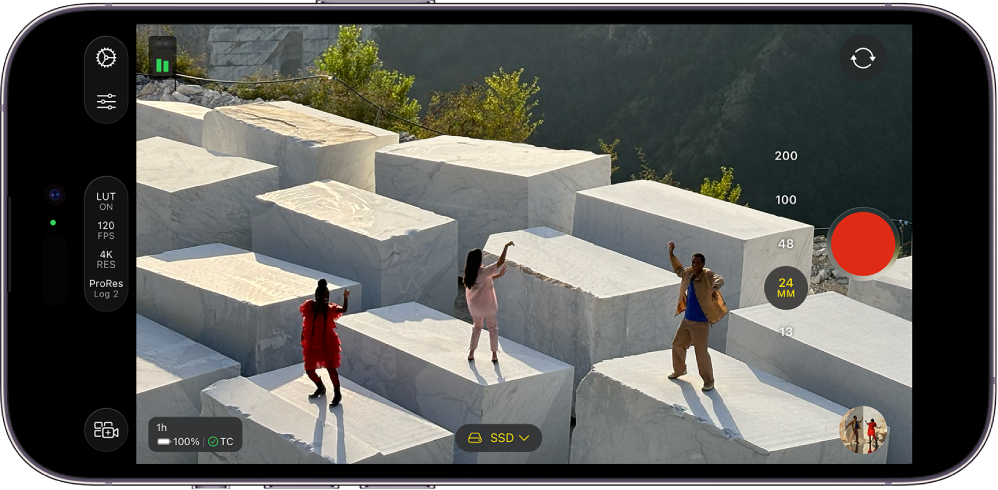
Miközben videót vesz fel a Final Cut Camera app segítségével, szabályozhatja a fókuszálást, a nagyítást, a fehéregyensúlyt, az expozíciót, a stabilizálást és még sok mást.
Nagyítási szint módosítása
A Final Cut Camera appban a nagyítási szint aktuális értékét az objektív fókusztávolságot szabályzó gombjai jelzik. Minden egyes gomb különböző objektívet jelképez az adott eszköz modelljén (például 13 mm, 24 mm, 48 mm, 100 mm vagy 200 mm).
Nyissa meg a Final Cut Camera appot
 az iPhone-ján vagy iPadjén.
A kamera képernyőjén tegye a következők egyikét:
Váltás az objektívek között: Koppintson egy objektívgombra az objektívek közötti váltáshoz (például 24 mm-ről 13 mm-re). Felvételkészítés közben nem válthat az objektívek között.
A Folyamatos nagyítás csúszka elhúzása: A kamera képernyőjén koppintson a
 gombra, koppintson a
  gombra, majd húzza el a csúszkát a nagyítási szint módosításához. A nagyítás mértékét a csúszka elhúzásának távolságával szabályozhatja.
Az iPhone és iPad Kamera appjában található nagyítási vezérlőkkel ellentétben a Final Cut Camera Folyamatos nagyítás csúszkája egyszerre egy objektívre korlátozódik a zökkenőmentes nagyítás biztosítása érdekében.
A csippentő kézmozdulat használata: A keresőben felnagyításhoz csúsztassa szét, lekicsinyítéshez pedig csúsztassa össze két ujját.
A kamera egészen addig megtartja a nagyítási szintet, amíg nem módosítja azt, vagy be nem zárja a kamerát.
Az expozíció beállítása
Alapértelmezés szerint a Final Cut Camera automatikusan állítja be az expozíciót, azonban a kép expozíciója manuálisan is beállítható. Ha például beltéri (gyengébb fényviszonnyal rendelkező) felvételt készít, és egy ablakon keresztül (ahol több a fény) szeretné megmutatni egy tárgy részleteit, akkor az expozíció módosításával felfedheti az ablakon túl található témáját.
A kép szándékos alul- vagy túlexponálásával is teremthet adott hangulatot vagy érzést a képen.
Nyissa meg a Final Cut Camera appot
az iPhone-ján vagy iPadjén.A kamera képernyőjén tegye a következők egyikét:
Tárgy expozíciójának beállítása: Koppintson a tárgyra.
Megjegyzés: Ez a módszer a fókuszt is a tárgyra állítja át.
Az automatikus expozíciós beállítás módosítása: Koppintson a
gombra, koppintson az  gombra, majd húzza el a tárcsát. Ez a módszer nem kapcsolja ki teljes mértékben az automatikus expozíciót. Ehelyett a rendszer az automatikus expozícióbeállítást módosítja világosabbra vagy sötétebbre.
Expozíció manuális beállítása: Koppintson a
gombra, koppintson az gombra, koppintson az  gombra, majd tegye a következők bármelyikét:
Koppintson a Zár elemre, majd a tárcsa elhúzásával módosítsa az expozíció időtartamát.
Koppintson az ISO elemre, majd a tárcsa elhúzásával állítsa be az ISO-értéket.
Az expozíció alaphelyzetbe állításához koppintson duplán a tárcsára.
Koppintson az
gombra az expozíció-vezérlők bezárásához.
A kamera egészen addig megtartja az expozíciós beállításokat, amíg nem módosítja azokat, vagy be nem zárja a kamerát.
Tipp: 24 fps képkockasebesség mellett történő felvételkészítés esetén, a záridőt 1/48-ad másodpercre állíthatja a természetes elmosódás érdekében.
Fókusz módosítása
Ha az eszköz hátoldali kamerájával készít felvételt, manuálisan is fókuszálhat a kívánt tárgyakra.
Az előlapi kamera fókusza nem módosítható.
Tipp: A fókuszsegéd bekapcsolásával maximális pontosságot érhet el a fókuszbeállításokban. Lásd: A fókuszsegéd rátét bekapcsolása.
Nyissa meg a Final Cut Camera appot
az iPhone-ján vagy iPadjén.Alapértelmezetten a kamera automatikus fókuszálásra van beállítva, és a hozzá legközelebb eső tárgyra fókuszál. A kamera felismeri az embereket, az állatokat és számos közönséges tárgyat.
Tegye a következők egyikét:
Fókuszálás tárgy használatával: Koppintson egy tárgyra a kamera keresőjében. A kamera a tárgy aktuális helyzete alapján fókuszál (és állítja be az expozíciót). Ha a kamera elveszíti a fókuszt, akkor a kereső közepén visszaáll az alapértelmezett automatikus fókuszálásra (és automatikus expozícióra).
Fókusz és expozíció zárolása: Tartson megérintve egy tárgyat a kamera keresőjében a fókuszpont és az expozíció zárolásához. A képernyő tetején sárga színnel megjelenik egy sárga AE/AF-ZÁR jelzés. A zárolás feloldásához koppintson a képernyő bármelyik részére.
Manuális fókuszálás: Koppintson a
gombra, koppintson az  gombra, koppintson az gombra, majd a tárcsa elhúzásával állítsa be a fókusztávolságot. A fókusz alaphelyzetbe állításához koppintson duplán a tárcsára. Az automatikus fókuszálásra történő visszaváltáshoz koppintson a
  gombra.
Manuális fókuszálás használata esetén a kamera megőrzi a manuális fókusz beállítását, amíg át nem vált autofókuszra, vagy be nem zárja a kamerát. Ha megérintve tart egy másik tárgyat, miközben a manuális fókusz beállítást aktív, a kamera az új tárgyhoz zárolja az expozíciót, és a képernyő tetején megjelenik egy sárga színű AE-zárolás jelzés.
Fehéregyensúly beállítása
A kép fehéregyensúlyának beállítása eltávolítja a színtorzulásokat, és biztosítja, hogy a képen lévő fehér objektumok fehéren jelenjenek meg.
A fehéregyensúlyt manuálisan is beállíthatja, ha manuálisan szeretné megadni egy fotó hangulatát. Hűvösebb (alacsonyabb) fehéregyensúly beállításával például hidegebb vagy ridegebb érzést biztosíthat a jelenetekhez. Míg melegebb (magasabb) fehéregyensúly beállításával hívogatóbb érzést biztosíthat a jelenetekhez.
Megjegyzés: Apple ProRes RAW formátumban történő felvételkészítés közben a fehéregyensúly nem módosítható. Az Apple ProRes RAW fájlok fehéregyensúlyát a Final Cut Pro és más utómunkához használt szoftverek segítségével állíthatja be.
Nyissa meg a Final Cut Camera appot
az iPhone-ján vagy iPadjén.A kamera képernyőjén koppintson a
gombra, majd koppintson a  gombra.
Alapértelmezés szerint a fehéregyensúly automatikusan kerül beállításra, hogy semleges fehéregyensúlyt hozzon létre a jelenethez.
Tegye a következők egyikét:
Fehéregyensúly beállítása egy tárgy segítségével: Koppintson egy tárgyra a kamera keresőjében, hogy semleges fehéregyensúlyt hozzon létre az adott tárgyhoz.
Fehéregyensúly zárolása az aktuális szinten: Koppintson a fehéregyensúly-tárcsa végén található gombra, majd koppintson a Rögzített lehetőségre. Alapértelmezés szerint a tárcsa végén található gomb Automatikus
értékre van állítva.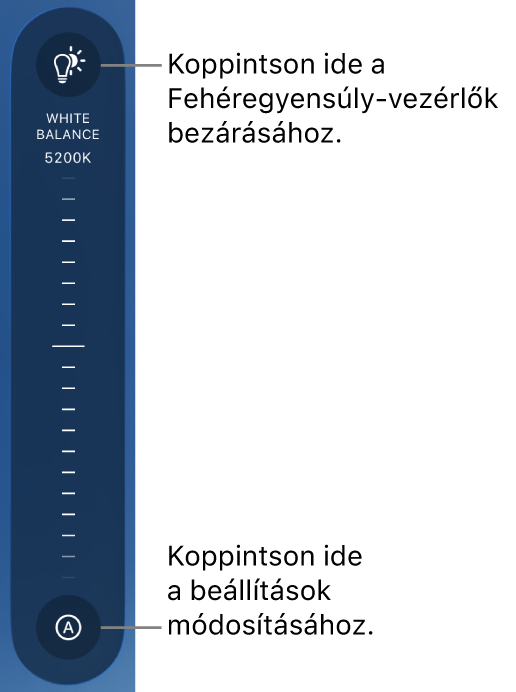
Fehéregyensúly beállítása egyéni szintre: Húzza el a tárcsát. A fehéregyensúly alaphelyzetbe állításához koppintson duplán a tárcsára.
Fehéregyensúly automatikus beállítása: Koppintson a fehéregyensúly-tárcsa végén található gombra, majd koppintson az Automatikus elemre.
Fehéregyensúly-előbeállítás használata: Koppintson a fehéregyensúly-tárcsa végén található gombra, majd koppintson egy előbeállításra.
Az alábbi fehéregyensúly-előbeállítások érhetők el:
Napfény (5600 K)
Árnyék (7000 K)
Felhős (6000 K)
Volfrám (3200 K)
Fluoreszkáló (4000 K)
Vaku (5500 K)
A fehéregyensúly-vezérlők bezárásához koppintson ismét a
gombra.
A kamera egészen addig megtartja a fehéregyensúly-beállítást, amíg a funkcióhoz be nem állítja az Automatikus értéket.
A képernyő tájolásának zárolása vagy feloldása
Zárolhatja a Final Cut Camera képernyőjének nézetét, hogy az ne módosuljon, amikor elforgatja az eszközét.
Nyissa meg a Final Cut Camera appot
az iPhone-ján vagy iPadjén.A kamera képernyőjén koppintson a
gombra.Koppintson a
 gombra, majd koppintson egy opcióra.
Kamerastabilizálás bekapcsolása
A Final Cut Camera videók felvétele közben képes stabilizálni a rázkódásokat és ütődéseket.
Nyissa meg a Final Cut Camera appot
az iPhone-ján vagy iPadjén.A kamera képernyőjén koppintson a
 gombra, koppintson a Beállítások elemre, majd kapcsolja be a Stabilizálás funkciót.
Koppintson a
 gombra.
Időkód beállítása
A Final Cut Camera appban beállíthatja a videóiban rögzítendő időkód típusát és forrását.
Nyissa meg a Final Cut Camera appot
az iPhone-ján vagy iPadjén.A kamera képernyőjén koppintson a
gombra, koppintson a Beállítások elemre, majd koppintson az Időkód lehetőségre.Koppintson egy opcióra:
Időtartam: A számláló a kezdőponttól (00:00:00:00) számol felfelé, amíg a kamera aktívan felvételt készít, és szünetel, amikor nem készít felvételt. Ez az időkód-beállítás a felvételkészítés teljes időtartamát mutatja.
Időpont: Egy órához hasonlóan folyamatosan fut, függetlenül attól, hogy a felvételkészítés folyamatban van‑e. Ez az időkód-beállítás az egyes képkockák rögzítésének tényleges valós idejét mutatja, így könnyebben szinkronizálhatók az időkódok az eszközök között.
Külső forrás: Egy külső generátortól vagy központi eszköztől fogad időkódot, ezzel lehetővé téve, hogy több eszköz is ugyanarra a referenciajelre hangolódjon rá. Ez az opció akkor érhető el, ha külső időkód-generátort csatlakoztat az iPhone-jához egy USB‑C-kábel segítségével. Koppintson a
 ikonra a Forrás mellett, majd koppintson az eszköz nevére.
Az eszköz neve mellett található ikon színe az eszköz aktuális állapotát jelöli: Csatlakozva, Szinkronizálva vagy Jelvesztés.
Koppintson a
gombra.
Órajelszinkron-forrás beállítása
A Final Cut Camera app és egy iPhone 17 Pro vagy újabb modell használata esetén egy külső órajelszinkron beállításával tökéletes szinkronizálást biztosíthat több kamera között.
Nyissa meg a Final Cut Camera appot
az iPhone-ján.A kamera képernyőjén koppintson a
gombra, majd koppintson a Beállítások elemre.Csatlakoztasson egy kompatibilis szinkronizáló generátort az iPhone-jához.
Az órajelszinkron-eszköz neve az Órajelszinkron részen jelenik meg.
A kapcsolat állapotának ellenőrzéséhez koppintson az Órajelszinkron lehetőségre.
Az eszköz neve mellett található ikon színe az eszköz aktuális állapotát jelöli: Csatlakozva, Szinkronizálva vagy Jelvesztés.
Koppintson a
gombra.