Az iMovie-videó megosztása vagy exportálása
Ossza meg iMovie-videóját barátaival e-mailben vagy üzenetben, tegye közzé a közösségi médiában vagy más weboldalakon, vagy exportálja, hogy más eszközökön is megnézhesse.
Amikor megoszt egy videót, azt olyan formátumban küldi el másoknak, amely lehetővé teszi, hogy iMovie nélkül is megtekinthessék a videót. Amikor exportál egy iMovie-projektet, azt olyan formátumba konvertálja, amely kompatibilissé teszi a videót a különböző eszközökkel, platformokkal vagy webhelyekkel.
Videó megosztása vagy exportálása iPhone-on vagy iPaden
Ossza meg videóját iPhone-ról vagy iPadről e-mailben vagy szöveges üzenetben, ossza meg projektjét a közösségi médiában vagy más webhelyeken, vagy exportálja és nézze meg más eszközön.
Videó megosztása e-mailben vagy szöveges üzenetben
A kész videót elküldheti e-mailben a Mail alkalmazással vagy szöveges üzenetben az Üzenetek alkalmazással.
A Projektböngészőben koppintson a megosztani kívánt iMovie-projektre. Ha jelenleg épp szerkeszti a projektet, koppintson a Kész elemre a bal felső sarokban.
Koppintson a Megosztás gombra
 , majd az Üzenetek vagy a Mail lehetőségre.
Fejezze be a létrehozott üzenetet vagy e-mailt, majd koppintson a Küldés elemre.
Ha a rendszer figyelmezteti, hogy a fájl túl nagy a küldéshez, csökkentse a videofájl méretét, vagy küldje el más módon:
Vonja vissza az aktuális üzenetet vagy e-mailt, majd koppintson ismét a Megosztás gombra.
Koppintson a Beállítások elemre, majd válasszon alacsonyabb felbontást. Az alacsonyabb felbontás befolyásolhatja a videó minőségét.
Ha szeretné megőrizni a videó lehető legjobb felbontását, akkor fontolja meg egy iCloud-hivatkozás küldését vagy a Mail Drop funkció használatát.
Ha nem használja a Mac Mail appot, akkor válassza a Mentés a Fájlokba lehetőséget a videó exportálásakor. Ezután csatolja a videót egy e-mailhez az Ön által preferált e-mail alkalmazásban.
Videó megosztása a weben
Ha a közösségi médiában vagy más weboldalakon szeretné megosztani a videót, akkor mentse a videót a fotókönyvtárba, majd töltse fel azt.
A Projektböngészőben koppintson a megosztani kívánt iMovie-projektre, majd koppintson a Megosztás gomb
. Ha módosítani szeretné a videó felbontását, koppintson a videó címe alatti Beállítások elemre, majd válassza ki a felbontást:
A legtöbb közösségi média platformon az 1080p felbontás biztosítja a legjobb videóminőséget.
Az alacsonyabb (például a 720p HD) felbontás kisebb fájlokat eredményez, amelyek gyorsabban feltölthetők, ha az internet sebessége problémát jelent.
Koppintson a Videó mentése elemre, ha a videót az eszközén lévő fotókönyvtárba szeretné menteni.
Hajtsa végre az alábbiak valamelyikét attól függően, hogy hová szeretné feltölteni a videót:
Nyissa meg a Fotók alkalmazást, válassza ki az exportált videót a fotókönyvtárában, majd koppintson a Megosztás gombra. Ha rendelkezik alkalmazással ahhoz a szolgáltatáshoz, amelyre fel szeretné tölteni a videót, akkor görgessen végig az alkalmazások listáján, és válassza ki a kívánt alkalmazást.
Nyissa meg a használni kívánt szolgáltatás alkalmazását, majd töltse fel a videót az alkalmazásból. Ha az alkalmazás engedélyt kér a fotókönyvtárhoz való hozzáféréshez, koppintson a megfelelő lehetőségre.
Látogasson el arra a webhelyre, ahová fel szeretné tölteni a videót, majd töltse fel a videót a webhelyen keresztül.
Videó exportálása más eszközökön való megtekintésre
A Projektböngészőben koppintson a megosztani kívánt videóra. Ha jelenleg épp szerkeszti a projektet, koppintson a Kész elemre a bal felső sarokban.
Koppintson a Megosztás gombra
.A videó felbontásának vagy formátumának módosításához koppintson a Beállítások elemre, majd a beállítások megadása után koppintson a Kész lehetőségre.
Válassza ki, hogy hová szeretné exportálni a filmet:
Az AirDrop használatához koppintson az AirDrop elemre, majd koppintson a profilképére a képernyő tetején.
A videó fotókönyvtárba exportálásához koppintson a Videó mentése lehetőségre. Ha engedélyezve van az iCloud-fotók, a videót az összes Apple-készülékéről el fogja érni, amellyel ugyanabba az iCloud-fiókba van bejelentkezve.
Ha a videót az iCloud Drive-ba, a készülék egyik mappájába vagy a Fájlok alkalmazásban engedélyezett más, külső fejlesztésű tárhelyszolgáltatásba szeretné menteni, koppintson a Mentés a Fájlokba lehetőségre, válassza ki a helyet, majd koppintson a Mentés gombra.
Exportálhatja az iMovie-videót MP4 formátumba, ami lehetővé teszi, hogy feltöltse a videót különböző webhelyekre, valamint megnyissa olyan alkalmazásokban, amelyek nem támogatják a MOV formátumot.
Az iMovie-videó megosztása vagy exportálása Macen
Macről a videót közvetlenül az iMovie-ból is elküldheti e-mailben. Ha a videófájlt hozzá szeretné adni a fotókönyvtárához, akkor mentse el egy másik helyre a Macen vagy az iCloudba, vagy egy harmadik féltől származó felhőalapú tárhelyszolgáltatásba, akkor a videót videófájlként mentse el.
Videó küldése e-mailben iMovie alkalmazásból
Ha egy másik e-mail-klienssel vagy -szolgáltatással szeretné e-mailben elküldeni a videót, akkor fájlként mentse el a videót.
A Projektböngészőben válassza ki az elküldeni kívánt iMovie-projektet, kattintson a Továbbiak gombra
 , majd válassza a Projekt megosztása lehetőséget. Ha éppen szerkeszt egy projektet, kattintson a Megosztás gombra.
Kattintson az E-mail fülre.
Kattintson a Megosztás gombra. Ha a videó mérete túllépi az ajánlott korlátot (általában 10 MB), megjelenik egy figyelmeztetés a megosztási képernyőn.
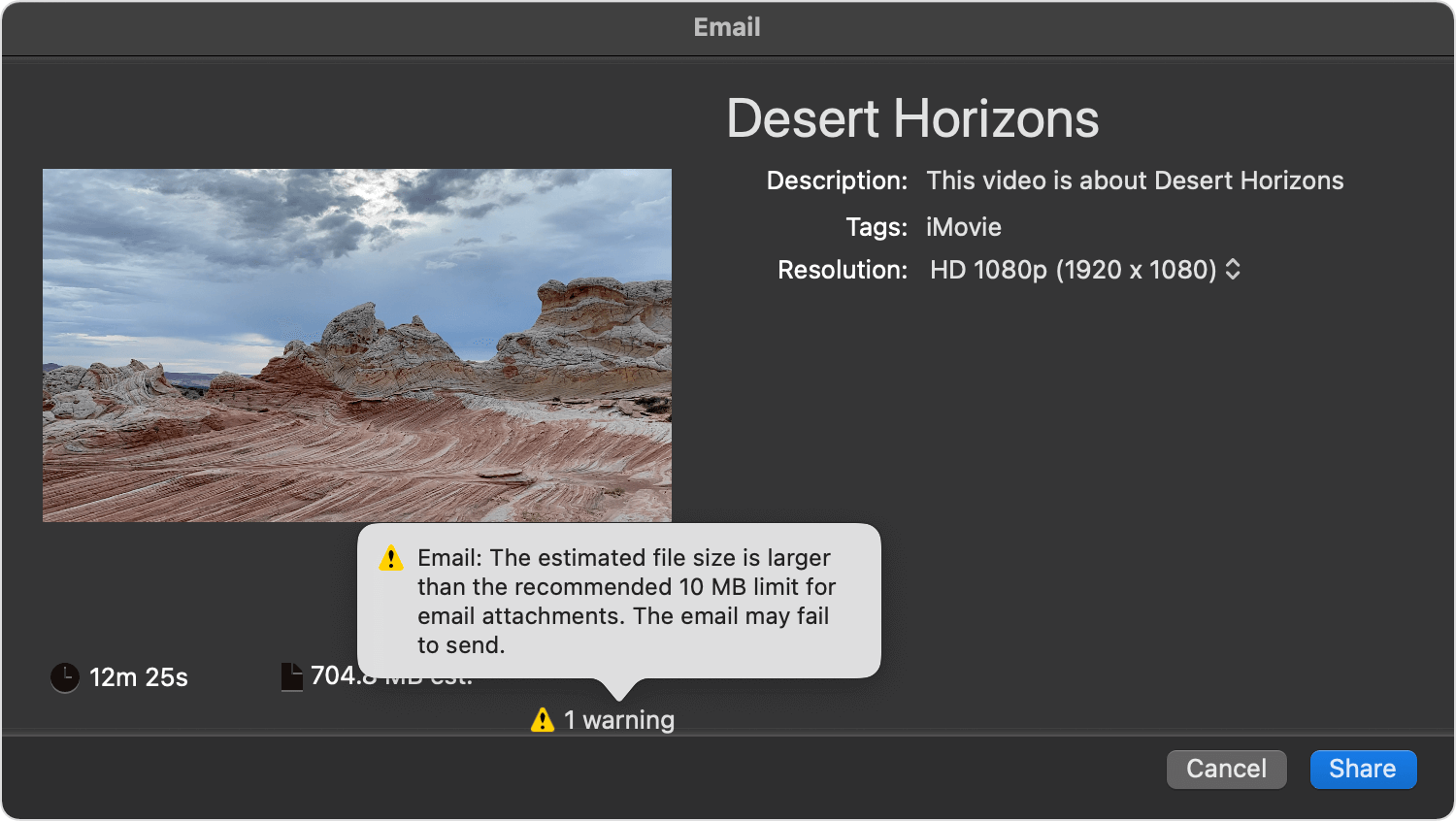
Kattintson a felugró Felbontás menüre, és válassza meg úgy a felbontást, hogy a videofájl mérete 10 MB alá (vagy az e-mail-szolgáltatás korlátja alá) csökkenjen.
Kattintson a Megosztás gombra. Miután az iMovie e-mailbe exportálta a videót, megjelenik egy értesítés.
Fejezze be a létrehozott e-mailt, majd kattintson a Küldés gombra.
Videó fájlként való mentése
A Projektböngészőben válassza ki az elküldeni kívánt iMovie-projektet, kattintson a Továbbiak gombra
, majd válassza a Projekt megosztása lehetőséget. Ha éppen szerkeszt egy projektet, kattintson a Megosztás gombra. Kattintson a Fájl pontra.
Kattintson a Felbontás felugró menüre, és válassza ki a videó méretét. Az alapértelmezett felbontás a videóban található média felbontásán alapul, de igény szerint más felbontást is választhat:
Ha olyan fájlt szeretne készíteni, amelyet gyorsabban feltölthet az internetre, akkor válasszon alacsonyabb felbontást.
Ha nagyobb fájlt szeretne létrehozni (amit például Mac-en vagy nagy felbontású televízión, Apple TV-n szeretne megtekinteni), akkor válasszon nagyobb felbontást.
Válassza ki a videófájl mentési helyét, majd kattintson a Mentés gombra.
Ha szeretné hozzáadni a filmet a fotókönyvtárhoz, húzza az exportált filmfájlt a Fotók alkalmazásba. Ha engedélyezve van az iCloud-fotók, akkor a videót az összes Apple-készülékéről el fogja érni, amellyel ugyanabba az Apple-fiókba van bejelentkezve.
Film megosztása az interneten
Az iMovie optimalizált beállításokat kínál a videók olyan webhelyeken való megosztásához, mint a YouTube és a Facebook.
Ha meg van nyitva a projekt az iMovie-ban, kattintson a Megosztás gombra
.Kattintson a YouTube és Facebook lehetőségre.
Válassza ki a videófájl mentési helyét, majd kattintson a Mentés gombra.
Egy webböngészőben keresse fel azt a webhelyet, ahol meg szeretné osztani a videót, majd töltse fel a videófájlt.
Videó exportálása MP4 formátumba
Ha olyan eszközökkel, alkalmazásokkal vagy webhelyekkel szeretné megosztani a videót, amelyek nem támogatják a MOV formátumot, akkor a Macen futó iMovie segítségével MP4 formátumban is exportálhatja a projektet.
Ahhoz, hogy egy iPhone-on vagy iPad-en készült iMovie-projektet MP4 formátumba exportálhasson, először importálnia kell az iPhone-on vagy iPad-en készült iMovie-projektet a Macen futó iMovie alkalmazásba.
A Macen lévő iMovie-ban nyissa meg az iMovie-projektet, kattintson a Megosztás gombra
, majd válassza a Fájl exportálása lehetőséget.Válasszon ki egyet az exportálási ablakban lévő, alábbi beállítások közül:
Kattintson a Minőség előugró menüre, és válassza ki a Közepes vagy az Alacsony beállítást.
Kattintson a Felbontás felugró menüre, majd válassza a 720 vagy az 540 lehetőséget.
Ha befolyásolni szeretné, hogy az iMovie-ban mennyi időbe telik a fájl konvertálása, akkor válasszon ki egy lehetőséget a Tömörítés előugró menüben.
Kattintson a Tovább gombra, adja meg, hogy a rendszer hova exportálja az MP4-fájlt, majd kattintson a Mentés gombra.
Videó módosítása a megosztás után
Ha tovább szeretné szerkeszteni a videót, megnyithatja a mentett projektet az iMovie-ban, elvégezheti a módosításokat, és ha elkészült, újra megoszthatja a videót. Ha meg szeretné vágni a videót vagy módosítani szeretné annak sebességét, akkor a videót szerkesztheti a Fotók alkalmazással Macen, iPhone-on, iPaden vagy Apple Vision Prón.