Váltás egy másik előfizetési csomagra
Átválthat egy más típusú Apple-előfizetésre, például havi, éves vagy diákcsomagra.
Az előfizetési csomag módosítása
Előfizetési csomag módosításaVáltás másik előfizetési csomagra a weben
Lépjen az account.apple.com oldalra, és jelentkezzen be az Apple-fiókjába.
Kattintson a módosítani kívánt előfizetésre.
Válassza ki az Összes csomag lehetőséget. Ha a weben nem érhető el az előfizetés kezelésére szolgáló opció, válassza ki a Folytatás az eszközön lehetőséget.
Kövesse a képernyőn megjelenő útmutatót a vásárlás befejezéséhez.
Le is mondhatja az előfizetését. Ha az új előfizetés támogatja a Családi megosztást, nézze meg, hogyan adhat hozzá családtagokat az előfizetéshez.
Váltás másik előfizetési csomagra iPhone-on, iPaden vagy Apple Vision Prón
A Beállításokban koppintson a saját nevére.
Koppintson az Előfizetések elemre.
Koppintson a módosítani kívánt előfizetésre.
Koppintson az Összes csomag lehetőségre, majd a vásárlás befejezéséhez kövesse a képernyőn megjelenő utasításokat.

Le is mondhatja az előfizetését. Ha az új előfizetés támogatja a Családi megosztást, nézze meg, hogyan adhat hozzá családtagokat az előfizetéshez.
Váltás másik előfizetési csomagra Macen
Az App Store-ban kattintson a saját nevére az oldalsáv alján. Vagy kattintson a Bejelentkezés gombra
 , és jelentkezzen be az Apple-fiókjába.
A megjelenő oldalon kattintson az Előfizetések elemre.

Kattintson a módosítani kívánt előfizetésre.
Kattintson az Összes előfizetés megtekintése lehetőségre. Ezután kövesse a képernyőn szereplő utasításokat, és végezze el a vásárlást.
Le is mondhatja az előfizetését. Ha az új előfizetés támogatja a Családi megosztást, nézze meg, hogyan adhat hozzá családtagokat az előfizetéshez.
Váltás másik előfizetési csomagra PC-n
Nyissa meg az Apple Music vagy az Apple TV appot.
Kattintson a nevére az oldalsáv alján. Vagy kattintson a Bejelentkezés gombra, és jelentkezzen be az Apple-fiókjába.
Kattintson a Saját fiók megtekintése lehetőségre. Lehetséges, hogy először be kell jelentkeznie az Apple-fiókjába.
Görgessen le az Előfizetések elemhez, majd kattintson a Kezelés lehetőségre.
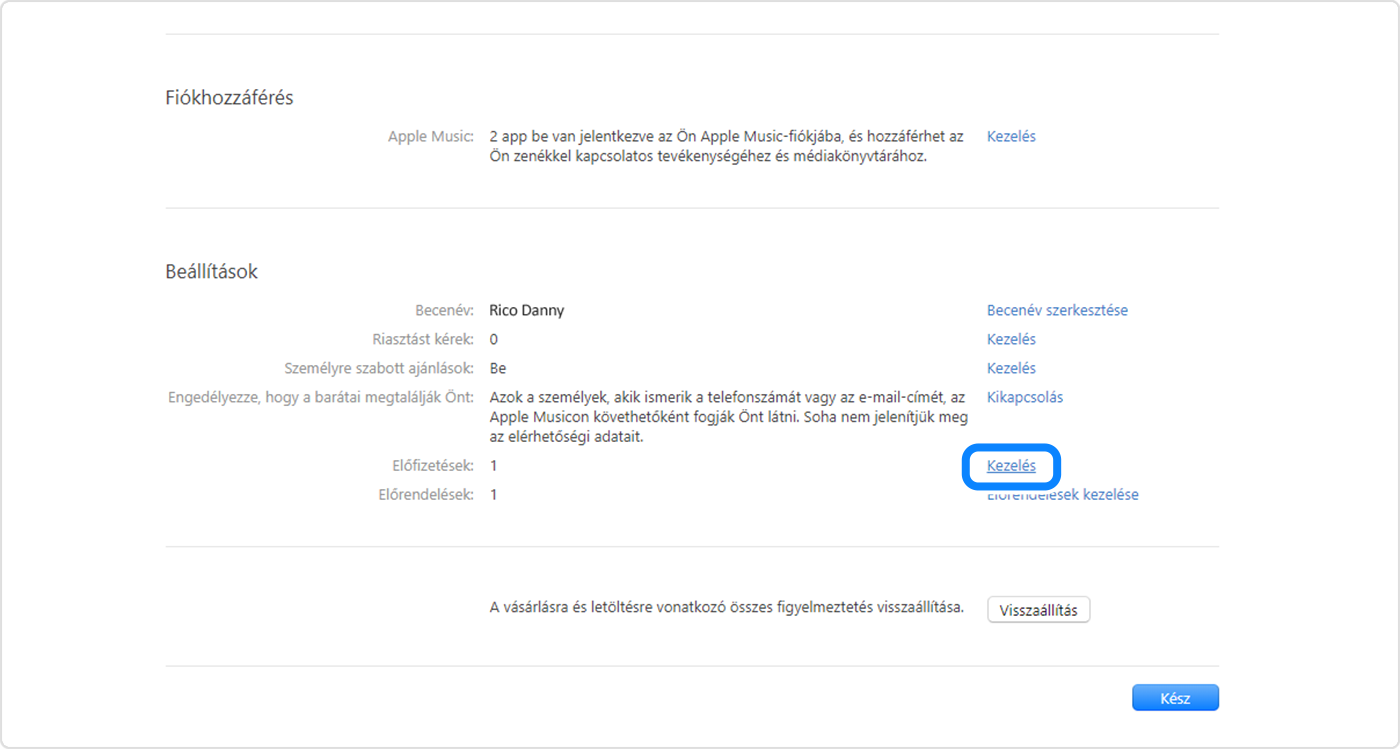
A módosítani kívánt előfizetés mellett kattintson a Szerkesztés lehetőségre.
Válasszon egy másik előfizetési csomagot, majd kövesse a képernyőn megjelenő útmutatót.
Le is mondhatja az előfizetését. Ha az új előfizetés támogatja a Családi megosztást, nézze meg, hogyan adhat hozzá családtagokat az előfizetéshez.
A nem az Apple által gyártott termékekre, illetve az Apple ellenőrzésén kívül eső vagy általa nem tesztelt független webhelyekre vonatkozó információk nem tekinthetők javaslatoknak vagy ajánlásoknak. Az Apple nem vállal felelősséget a harmadik felek webhelyeinek és termékeinek kiválasztására, teljesítményére, illetve használatára vonatkozólag. Az Apple nem garantálja, hogy a harmadik felek webhelyei pontosak vagy megbízhatóak. Forduljon az adott félhez további információkért.
