Váltsa be az Apple Gift Card, App Store Card és App Store és iTunes-ajándékkártyát
Beválthatja ajándékkártyáját az App Store-ban vagy az Apple Music alkalmazásban az Apple-fiókjával végzett vásárlások keretében: a kártyán lévő összeget appokra, előfizetésekre és egyebekre fordíthatja.
Az ajándékkártya beváltása
Az ajándékkártya beváltásaAjándékkártya beváltása a készülékén
Lehetőség van az ajándékkártyát a készülékén beváltania: ezzel pénzt ad hozzá az Apple-fiókja egyenlegéhez.
Ajándékkártya beváltása az App Store-ban iPhone-on
Keresse meg a kártya hátoldalán található 16 számjegyű kódot. Egyes ajándékkártyáknál le kell húzni vagy finoman le kell kaparni a címkét a kód felfedéséhez.
Az App Store-ban koppintson a fotójára, a neve kezdőbetűire vagy a Saját fiók gombra
 . Előfordulhat, hogy be kell jelentkeznie az Apple-fiókjával.
Koppintson a Kód beváltása gombra.

Koppintson A kamera használata lehetőségre, és kövesse a képernyőn megjelenő utasításokat. Ha problémát tapasztal a kártya beváltása során, koppintson „A kódot kézzel is beírhatja” lehetőségre, majd kövesse a képernyőn megjelenő utasításokat.
Koppintson a Beváltás elemre.
Ajándékkártya beváltása a Tárca alkalmazásban iPhone-on
Egyes országokban és régiókban a Tárcában is beválthatja az ajándékkártyát. Ehhez először adja hozzá az Apple-fiókjához tartozó kártyát a Tárcához.
Keresse meg a kártya hátoldalán található 16 számjegyű kódot. Egyes ajándékkártyáknál le kell húzni vagy finoman le kell kaparni a címkét a kód felfedéséhez.
A Tárca appban koppintson az Apple-fiókhoz tartozó kártyára.
Koppintson a Továbbiak gombra
 , majd a Beváltás elemre.
Koppintson A kamera használata lehetőségre, és kövesse a képernyőn megjelenő utasításokat. Ha problémát tapasztal a kártya beváltása során, koppintson „A kódot kézzel is beírhatja” lehetőségre, majd kövesse a képernyőn megjelenő utasításokat.
Koppintson a Beváltás elemre.
Nem sikerül beváltani az ajándékkártyát?
Ajándékkártya beváltása iPaden
Keresse meg a kártya hátoldalán található 16 számjegyű kódot. Egyes ajándékkártyáknál le kell húzni vagy finoman le kell kaparni a címkét a kód felfedéséhez.
Az App Store-ban koppintson a fotójára, a neve kezdőbetűire vagy a Saját fiók gombra
 . Előfordulhat, hogy be kell jelentkeznie az Apple-fiókjával.
Koppintson a Kód beváltása lehetőségre.
Koppintson A kamera használata lehetőségre, és kövesse a képernyőn megjelenő utasításokat. Ha problémát tapasztal a kártya beváltása során, koppintson „A kódot kézzel is beírhatja” lehetőségre, majd kövesse a képernyőn megjelenő utasításokat.
Koppintson a Beváltás elemre.
Nem sikerül beváltani az ajándékkártyát?
Ajándékkártya beváltása Apple Vision Prón
Keresse meg a kártya hátoldalán található 16 számjegyű kódot. Egyes ajándékkártyáknál le kell húzni vagy finoman le kell kaparni a címkét a kód felfedéséhez.
Az App Store-ban koppintson a fotójára, a neve kezdőbetűire vagy a Saját fiók gombra
. Előfordulhat, hogy be kell jelentkeznie az Apple-fiókjával.Koppintson a Kód beváltása lehetőségre.
Koppintson A kamera használata lehetőségre, és kövesse a képernyőn megjelenő utasításokat. Ha problémát tapasztal a kártya beváltása során, koppintson „A kódot kézzel is beírhatja” lehetőségre, majd kövesse a képernyőn megjelenő utasításokat.
Koppintson a Beváltás elemre.
Nem sikerül beváltani az ajándékkártyát?
Ajándékkártya beváltása Macen
Keresse meg a kártya hátoldalán található 16 számjegyű kódot. Egyes ajándékkártyáknál le kell húzni vagy finoman le kell kaparni a címkét a kód felfedéséhez.
Az App Store-ban kattintson a saját nevére az oldalsávon. Vagy kattintson a Bejelentkezés gombra
 , és jelentkezzen be az Apple-fiókjába.
Kattintson a Kód beváltása gombra.

Kattintson A kamera használata elemre, és kövesse a képernyőn megjelenő utasításokat. Ha problémát tapasztal a kártya beváltása során, kattintson „A kódot kézzel is beírhatja” lehetőségre, majd kövesse a képernyőn megjelenő utasításokat.
Nem sikerül beváltani az ajándékkártyát?
Ajándékkártya beváltása Windows rendszerű PC-n
Keresse meg a kártya hátoldalán található 16 számjegyű kódot. Egyes ajándékkártyáknál le kell húzni vagy finoman le kell kaparni a címkét a kód felfedéséhez.
Nyissa meg az Apple Music vagy az Apple TV appot.
Kattintson a nevére az oldalsáv alján, majd kattintson a Beváltás elemre. Lehetséges, hogy először be kell jelentkeznie az Apple-fiókjába.
Kövesse a képernyőn megjelenő utasításokat, majd kattintson a Beváltás gombra.
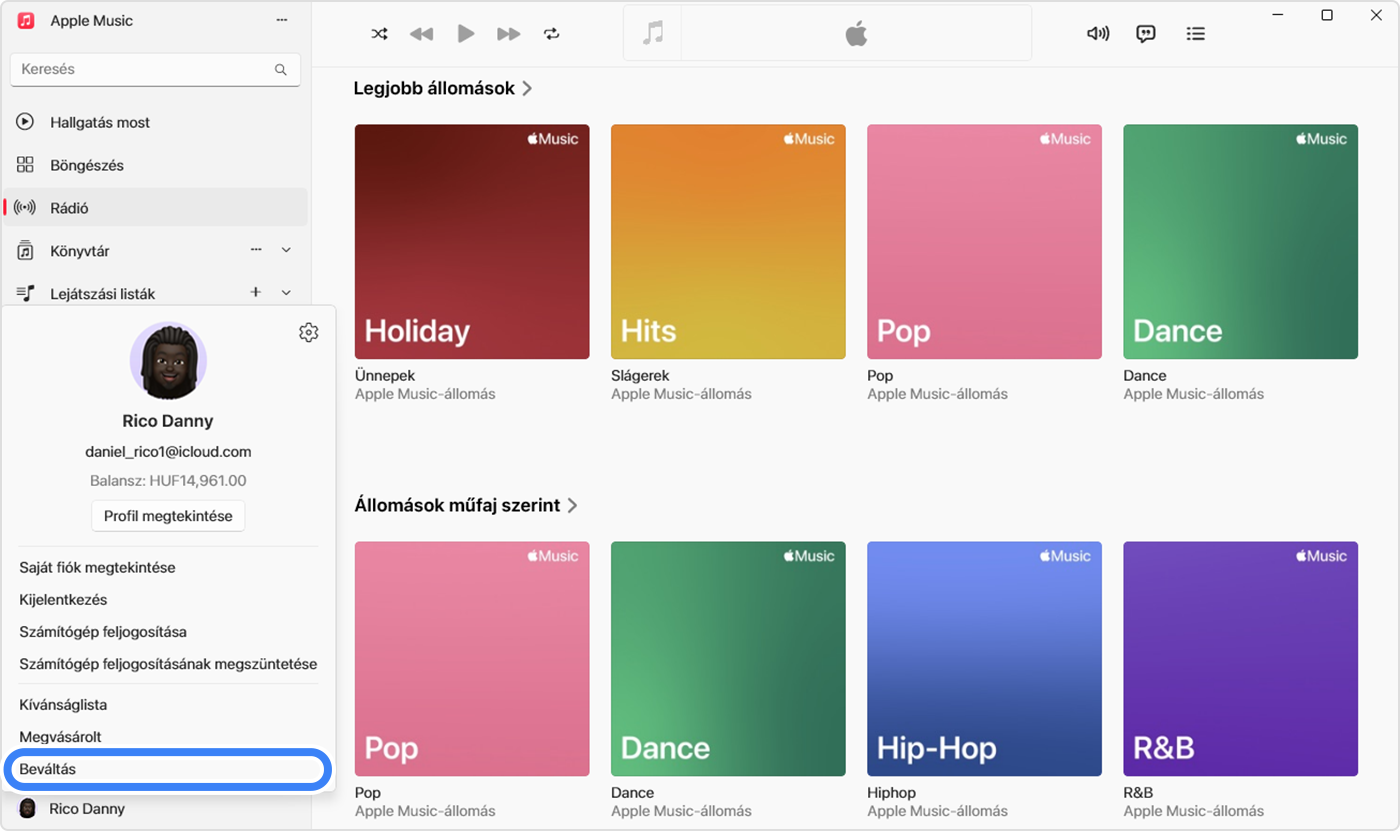
Nem sikerül beváltani az ajándékkártyát?
Váltsa be az e-mailben kapott ajándékkártyát
Nyissa meg az ajándékkártyát tartalmazó e-mailt.
Koppintson vagy kattintson a „Beváltás most” gombra.
Az ajándékkártyákkal kapcsolatos további információk
Tekintse meg, hogy mit vásárolhat Apple Gift Card, App Store Card, App Store- és iTunes-ajándékkártya, illetve az Apple-fiók egyenlege segítségével.
Nézze meg, hogyan ellenőrizhető az ajándékkártya-egyenlegét.
Egyes vásárlásokat csak akkor tud lebonyolítani, ha a hitelkártyája szerepel az adatbázisunkban, még akkor is, ha Apple-számlaegyenleggel szeretné kiegyenlíteni az összeget.
Nem minden országban és régióban kapható ajándékkártya. Nézze meg, hogy kapható-e ajándékkártya az Ön országában vagy régiójában.
Az Apple médiaszolgáltatásai országtól és régiótól függően eltérők lehetnek. Nézze meg, milyen funkciók érhetők el az Ön országában vagy régiójában.