Mutatóeszköz használata az AssistiveTouch funkcióval iPhone-on, iPaden vagy iPod touchon
A cikk azt ismerteti, hogyan csatlakoztatható vezetékes egér, trackpad és kisegítő Bluetooth-eszköz az iPhone, iPad vagy iPod touch képernyőjén látható mutató vezérléséhez.
A mutatóeszköz csatlakoztatása
Csatlakoztassa a vezetékes egeret, a trackpadet, a szemkövető eszközt* vagy a Bluetooth-eszközt egy Lightning- vagy USB-C-port segítségével. USB-A-eszköz esetén adapterre is szüksége lesz.
Bluetooth-eszköz csatlakoztatása:
A Beállítások > Kisegítő lehetőségek menüpontjában válassza az Érintés funkciót.
Válassza az AssistiveTouch > Eszközök, majd a Bluetooth-eszközök lehetőségét.
Válassza ki az eszközét a listáról.
*A szemkövetés jelenleg csak iPaden támogatott.
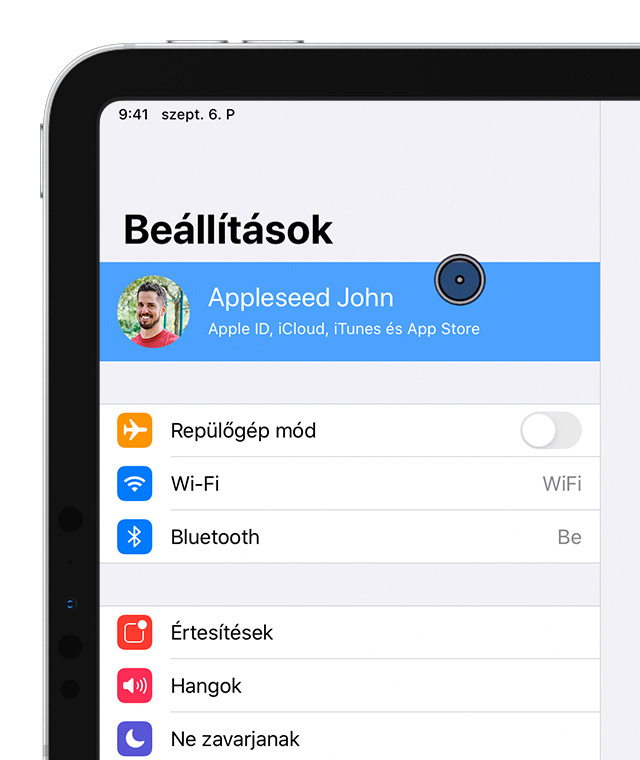
A mutató használata
A mutatóval rákattinthat a képernyőn látható ikonokra, amelyekre egyébként rá kellene koppintania, valamint az AssistiveTouch menüben is navigálhat vele. Ha bemeneti gombot szeretne használni a menü megjelenítéséhez és elrejtéséhez, lépjen a Beállítások > Kisegítő lehetőségek > Érintés > AssistiveTouch menüpontba, majd válassza a Menü megjelenítése lehetőséget.
A mutató csatlakoztatása után kapcsolja be az AssistiveTouch funkciót. A képernyőn ezt követően megjelenik egy szürke, kör alakú mutató, valamint az AssistiveTouch gombja.
A szín, a méret és az Automatikus elrejtés időtartamának beállítása iPaden
Lépjen a Beállítások > Kisegítő lehetőségek menüpontba.
Válassza a Mutató vezérlése lehetőséget.
A mutató a beviteli eszköz mozgásának megfelelően fog mozogni.
A szín, a méret vagy az Automatikus elrejtés időtartamának beállítása iPhone-on vagy iPod touchon
Lépjen a Beállítások > Kisegítő lehetőségek menüpontba, majd válassza ki az Érintés elemet.
Válassza az AssistiveTouch menüpontot, majd a Mutató stílusa menüpontot.
A mutató a beviteli eszköz mozgásának megfelelően fog mozogni.
A trackpad vagy az egér sebességének beállítása
Lépjen a Beállítások > Általános menüpontba.
Válassza a Trackpad és egér lehetőséget.
Állítsa be a követési sebességet.
A gombhozzárendelések módosítása
Lépjen a Beállítások > Kisegítő lehetőségek menüpontba, majd válassza ki az Érintés elemet.
Válassza az AssistiveTouch > Eszközök lehetőséget.
Válassza ki a használt eszköz nevét.
Válassza ki a gombot, majd a legördülő menüből rendelje hozzá a kívánt műveletet minden gombhoz.
A beállítások testreszabása
Ha szeretné beállítani, hogy úgy is lehessen elemeket húzni, hogy nem tartja nyomva a beviteli eszköz gombját, engedélyezze a Húzózár funkciót. Így lenyomva tarthatja a beviteli gombot, amíg az elem készen áll a húzásra, majd a gomb további nyomva tartása nélkül áthelyezheti az elemet. Az ismét kattint, azzal elengedi a zárolt elemet.
Az AssistiveTouch és a Nagyítás együttes használata esetén módosíthatja, hogy a nagyított terület hogyan reagál a mutató helyzetére: lépjen a Beállítások > Kisegítő lehetőségek > Nagyítás menüpontba, majd válassza a Nagyítás eltolása lehetőséget. A Nagyítás eltolása funkció engedélyezése után a következő lehetőségek érhetők el:
Folyamatos: Nagyítás esetén a képernyő folyamatosan együtt mozog a kurzorral.
Középre igazított: Nagyítás esetén a képernyő akkor mozdul el, ha a kurzor a képernyő közepén vagy annak közelében van.
Szélek: Nagyítás esetén a képernyő akkor mozdul el, ha a kurzor eléri a képernyő szélét.
A Nyugalmi funkcióval gombok fizikai megnyomása nélkül hajthat végre műveleteket a mutatóval. A Nyugalmi funkció beállításai között megtalálható a Mozgás tűréshatára, valamint az az időtartam, amelynek elteltével a rendszer végrehajtja a kijelölési műveletet. Ha a Nyugalmi funkció engedélyezve van, a képernyő-billentyűzet mindig megjelenik.
Mutató vezérlése billentyűzettel
Ha billentyűzetet használ a mutató vezérlésére, engedélyeznie kell az Egérbillentyűk funkciót. Kövesse az alábbi lépéseket:
Lépjen a Beállítások > Kisegítő lehetőségek menüpontba, majd válassza ki az Érintés elemet.
Válassza ki az AssistiveTouch, majd az Egérbillentyűk lehetőséget.
Ezen a képernyőn az Alt billentyű ötszöri lenyomásával kapcsolhatja be az Egérbillentyűk funkciót. A Kezdeti késleltetés és a Maximális sebesség beállítással megadhatja, hogy a mutató hogyan mozogjon, amikor billentyűzettel vezérlik.
Ha az Egérbillentyűk funkcióval szeretne gépelni a képernyőn megjelenő billentyűzeten, vagy billentyűzet csatlakoztatása után a mutatóval szeretne gépelni, akkor engedélyezze a Képernyő-billentyűzet megjelenítése funkciót a Beállítások > Kisegítő lehetőségek > Érintés > AssistiveTouch menüpontban.
Bővebben
Tudjon meg többet az Apple eszközein rendelkezésre álló kisegítő lehetőségekről.