Tartalmak átvitele PC-ről Macre a Költöztető asszisztens segítségével
A Költöztető asszisztens használatával Windowst használó PC-jéről a Mac megfelelő helyére másolhatja át a kontaktokat, a naptárakat, az e-mail-fiókokat és más adatokat. Az alkalmazás nem törli az adatokat a PC-jéről, és nem cseréli le a Mac operációs rendszerét (macOS).
Előkészületek
Győződjön meg arról, hogy a Microsoft Windows naprakész a PC-jén, illetve a macOS naprakész a Macjén.
Lépjen ki az összes alkalmazásból, és kapcsoljon ki minden olyan beállítást, ami miatt a PC más feladatokat végezhet. Ha vírusirtó, tűzfal- vagy VPN-szoftvert telepített valamelyik számítógépre, kapcsolja ki ezeket is.
Győződjön meg arról, hogy a Mac és a PC egymás közelében vannak, és be van kapcsolva rajtuk a Wi-Fi és a Bluetooth. Ha a régebbi PC nem támogatja a Bluetooth Low Energy használatát, egy üzenet jelenhet meg arról, hogy Bluetooth Low Energy-adapterre van szükség. Széles körben elérhetők a PC USB-portjához csatlakoztatható Bluetooth-adapterek.
Ha a macOS 13-as vagy korábbi verziója fut a Macen, vagy ha nem biztos ebben, akkor csatlakoztassa mindkét számítógépet ugyanahhoz a hálózathoz, vagy Ethernet-kábellel csatlakoztassa őket közvetlenül egymáshoz.
A PC-n töltse le a windowsos Költöztető asszisztens megfelelő verzióját, attól függően, hogy a Macen a macOS melyik verziója fut:
Windows 10 vagy újabb rendszerről való költöztetés a következőkre:
| |
Windows 7 vagy újabb rendszerről történő költöztetéshez:
| |
Windows 7 vagy újabb rendszerről történő költöztetéshez:
| |
A Windows költöztető asszisztens 2.2.0.1 verziója, 2.1.2.0 verziója, és 1.0.5.7 verziója továbbra is elérhető a macOS korábbi verzióira való költöztetéshez. | |
A Költöztető asszisztens használata
Ezek a lépések a Windows költöztető asszisztens 3-ra vonatkoznak, de a legtöbb lépés hasonló a korábbi verziók lépéseihez.
Macen
Határozza meg, hogy meg kell-e nyitni a Költöztető asszisztenst:
Ha a Mac bekapcsolásakor egy beállítási asszisztens jelenik meg, akkor az információk költöztetésének lehetősége a beállítás része, így nem kell megnyitnia a Költöztető asszisztenst.
Ha már elvégezte a Mac beállítását, nyissa meg a Mac gépéhez tartozó Költöztető asszisztenst. A Spotlight segítségével megkeresheti és megnyithatja az asszisztenst, vagy megtalálja az Appok elemen belüli Segédprogramok mappában.
Ha a rendszer engedélyt kér a módosítások végrehajtásához, adja meg a rendszergazdai jelszót.
Amikor a Költöztető asszisztens (vagy a Mac beállítási segéd) megkérdezi, hogyan szeretné átköltöztetni az információkat, válassza a „Windows PC-ről” lehetőséget. Kattintson a Folytatás gombra.

PC-n
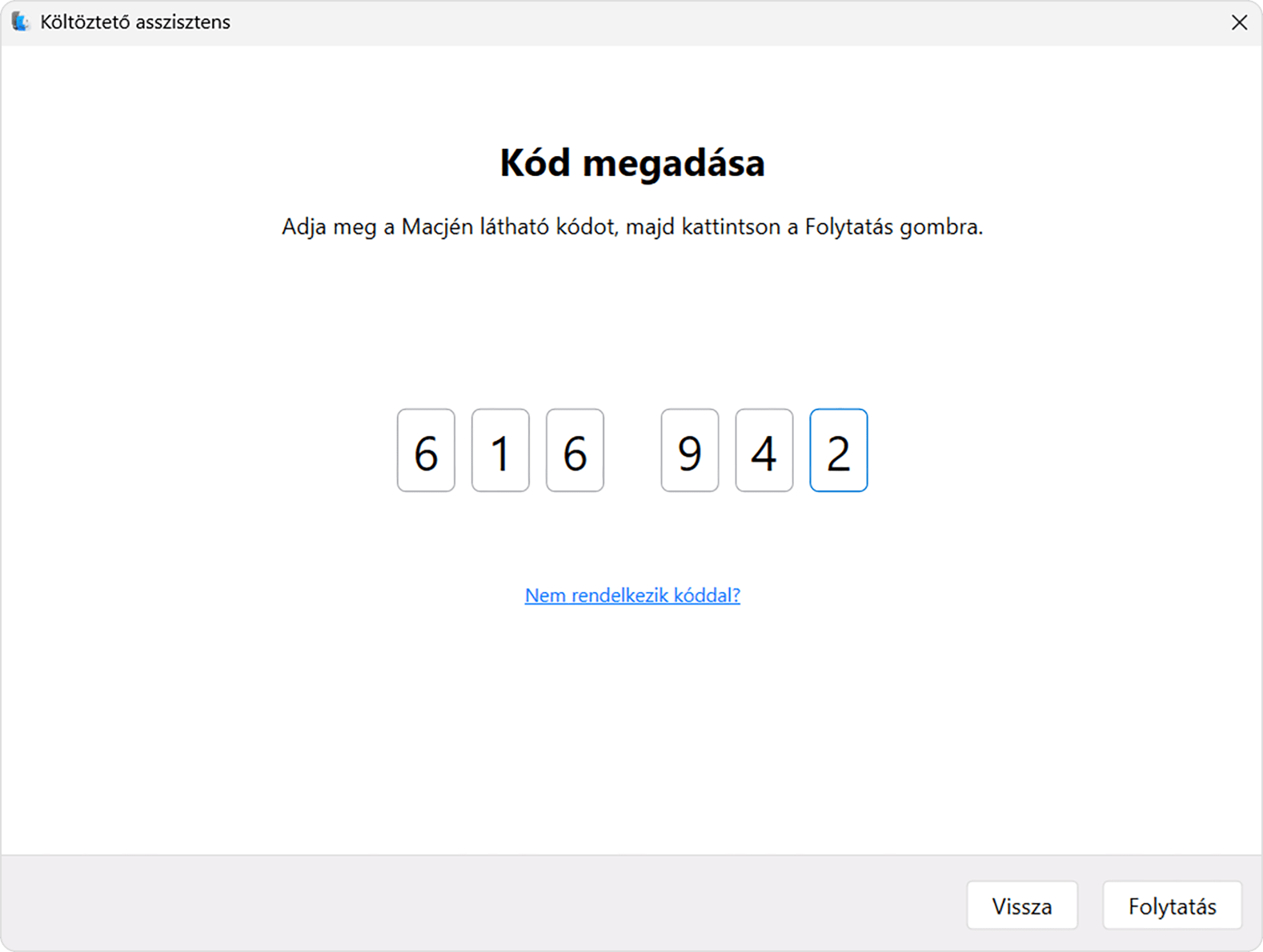
Amikor a Mac megjelenít egy kódot, és megkéri, hogy adja meg a kódot a PC-n, nyissa meg a Windowsra letöltött Költöztető asszisztenst.
Kövesse a képernyőn megjelenő utasításokat, amíg a rendszer meg nem kéri, hogy adja meg a Macen megjelenő kódot. Adja meg a kódot, majd kattintson a Folytatás gombra. Ezután a PC megkeresi a Macet, és csatlakozik hozzá.
Macen
A Mac kiszámítja, hogy mekkora tárhelyet foglalnak el az Ön adatai. Előfordulhat, hogy a teljes lista megtekintéséhez görgetnie kell. Várja meg, amíg a számítás befejeződik.
Jelölje be az áthelyezni kívánt fájlkategóriák melletti jelölőnégyzetet. Vagy kattintson az egyes kategóriák melletti nyílra, és válogassa ki, hogy mely konkrét elemeket szeretné áthelyezni. Ha végzett, kattintson a Folytatás gombra.

Az itt ábrázolt példában Joe Lipscomb egy felhasználói fiók. Rendszergazdai fiók vagy normál fiók lehet.
Rendszergazdai fiók átvitele esetén a rendszer megkéri, hogy kattintson a Jelszó beállítása elemre, és adjon meg egy biztonságos jelszót. Jegyezze meg a jelszót. Szüksége lesz rá, hogy bejelentkezzen a fiókba az új Macen.
Normál fiók átvitele esetén a rendszer hozzárendel egy ideiglenes jelszót, amely megjelenik a képernyőn. Írja le ezt a jelszót. Amikor a felhasználó először jelentkezik be ebben a fiókba a Macen, meg kell adnia ezt a jelszót, majd meg kell adnia a saját új jelszavát, amikor erre felszólítást kap.
Ha a rendszer kéri, hogy adja meg egy meglévő felhasználó jelszavát, aki már jogosultságot kapott az új Macen, kattintson az Engedélyezés elemre, majd adja meg a fiók jelszavát.
A nagy méretű fájlok átviteléhez több órára lehet szükség, és úgy tűnhet, hogy a folyamat időnként szünetel. A folyamat befejezése után zárja be a Költöztető asszisztenst.
Amikor a Mac újraindul, jelentkezzen be az átköltöztetett fiókba a Költöztető asszisztensben beállított jelszóval.
Ha egy másik Windows-felhasználói fiókból is szeretne adatokat átvinni, jelentkezzen be az adott fiókba a PC-n, majd ismételje meg az ebben a cikkben szereplő lépéseket.
A Mac hitelesítése az Apple-fiókkal történő vásárlásokhoz. Fontos, hogy ezt az Apple-től letöltött tartalmak szinkronizálása vagy lejátszása előtt tegye meg.
Mi és hová lesz átmásolva?
PC-ről | Macre |
|---|---|
Az Outlookból és a Windows Mailből származó e-mailek és e-mail-beállítások | Mail alkalmazás |
A Személyek (Windows 10 és újabb) és az Outlook alkalmazásban szereplő névjegyek, valamint a saját könyvtárban található Névjegytár mappa. | Kontaktok alkalmazás |
A Naptárban (Windows 10 vagy újabb) és az Outlookban szereplő találkozók | Naptár alkalmazás |
Feladatok az Outlookból (ha macOS 13 vagy újabb rendszerű Macre történik az átköltöztetés) | Emlékeztetők app |
Music | Zene app |
Podcastok | Podcastok app |
Hangoskönyvek | Könyvek app |
Filmek és Tv-műsorok | TV alkalmazás |
A Chrome, Edge, Firefox, Internet Explorer és Safari kezdőlapja és könyvjelzői | Safari |
Dokumentumok és egyéb fájlok a saját könyvtárból | |
Fotók, amelyeket manuálisan is hozzáadhat a Macen lévő Fotók alkalmazáshoz, vagy engedélyezheti, hogy a Fotók importálja őket a Macen | Saját mappa |
Egyéni asztali képek, nyelvi beállítások és helybeállítások. Ha a Mac a macOS 13-as vagy újabb verzióját futtatja, akkor az ismert Wi-Fi-hálózatok is átkerülnek | System Settings |
A rendszermeghajtón (általában a C: meghajtón) és egyéb elérhető lemezeken megtalálható egyéb, rendszerfájlnak nem minősülő fájlok és dokumentumok (ehhez a Költöztető asszisztenst rendszergazdaként kell futtatni a PC-n) | A saját mappán belüli megosztott mappa |
Ha nem sikerült a költöztetés
Győződjön meg arról, hogy megfelelően állította be a számítógépeket, illetve, hogy a Windows Költöztető asszisztens megfelelő verzióját használja-e a PC-n.
A PC-n található check disk (chkdsk) segédprogram segítségével feltárhatja azokat a problémákat, amelyek meghiúsíthatják az adatok költöztetését:
A jobb gombbal kattintson a Start gombra, majd a Futtatás elemre.
Írja be a
cmdkifejezést, majd nyomja le az Enter billentyűt. Ekkor megnyílik a Parancssor.A parancssorba írja be a
chkdskkifejezést, majd nyomja le az Enter billentyűt.Ha a segédprogram problémákat talál, írja be
chkdsk drive: /Fparancsot, ahol a meghajtó a Windows indítólemezét jelölő betű, például a C.Nyomja le az Enter billentyűt.
A parancssorba írja be az
Ybetűt, majd indítsa újra a PC-t.Ismételje ezt az eljárást addig, amíg a lemezellenőrző segédprogram már nem talál több hibát. Ha a segédprogram nem tudja elhárítani az összes megtalált problémát, akkor a számítógép valószínűleg szervizelésre szorul.
Ha nem tudja megoldani a problémát, külső tárolóeszköz vagy fájlmegosztás segítségével másolja át a fontos fájlokat a PC-ről a Macre.
A nem az Apple által gyártott termékekre, illetve az Apple ellenőrzésén kívül eső vagy általa nem tesztelt független webhelyekre vonatkozó információk nem tekinthetők javaslatoknak vagy ajánlásoknak. Az Apple nem vállal felelősséget a harmadik felek webhelyeinek és termékeinek kiválasztására, teljesítményére, illetve használatára vonatkozólag. Az Apple nem garantálja, hogy a harmadik felek webhelyei pontosak vagy megbízhatóak. Forduljon az adott félhez további információkért.
