A Touch ID használata iPhone és iPad készüléken
A cikk bemutatja a Touch ID beállításának és használatának módját. Az ujjlenyomat-érzékelő segítségével rendkívül egyszerűen feloldhatja a készülék zárolását.
Hol található a Touch ID-érzékelő?
A Touch ID-érzékelő a Főgombban, vagy a 4. generációs vagy újabb iPad Air, illetve a 6. generációs iPad mini esetén a felső gombban található. Amikor végrehajtja az alábbi lépéseket, az eszköz képernyőjén megjelenő utasítások jelzik, hogy melyik gombot kell használni. Ha nem biztos a dolgában, ebből a cikkből megtudhatja, hogy melyik gomb melyik az iPaden.
A Touch ID beállítása
Ahhoz, hogy beállíthassa a Touch ID funkciót, létre kell hoznia egy jelkódot az eszközéhez.* Ezután kövesse az alábbi lépéseket:
Ügyeljen rá, hogy a Touch ID-érzékelő és az ujjai egyaránt tiszták és szárazak legyenek.
A Beállítások appban koppintson a Touch ID és jelkód lehetőségre, majd adja meg a jelkódját.
Koppintson az Ujjlenyomat hozzáadása elemre, és tartsa olyan helyzetben a készüléket, ahogy a Touch ID-érzékelő megérintésekor általában szokta.
Az ujjával érintse meg a Touch ID-érzékelőt – de ne nyomja le –, hogy a készülék elkezdhesse beolvasni az ujjlenyomatot. Tartsa ott az ujját, amíg egy rövid rezgést nem érez vagy felszólítást nem kap, hogy felemelheti az ujját.
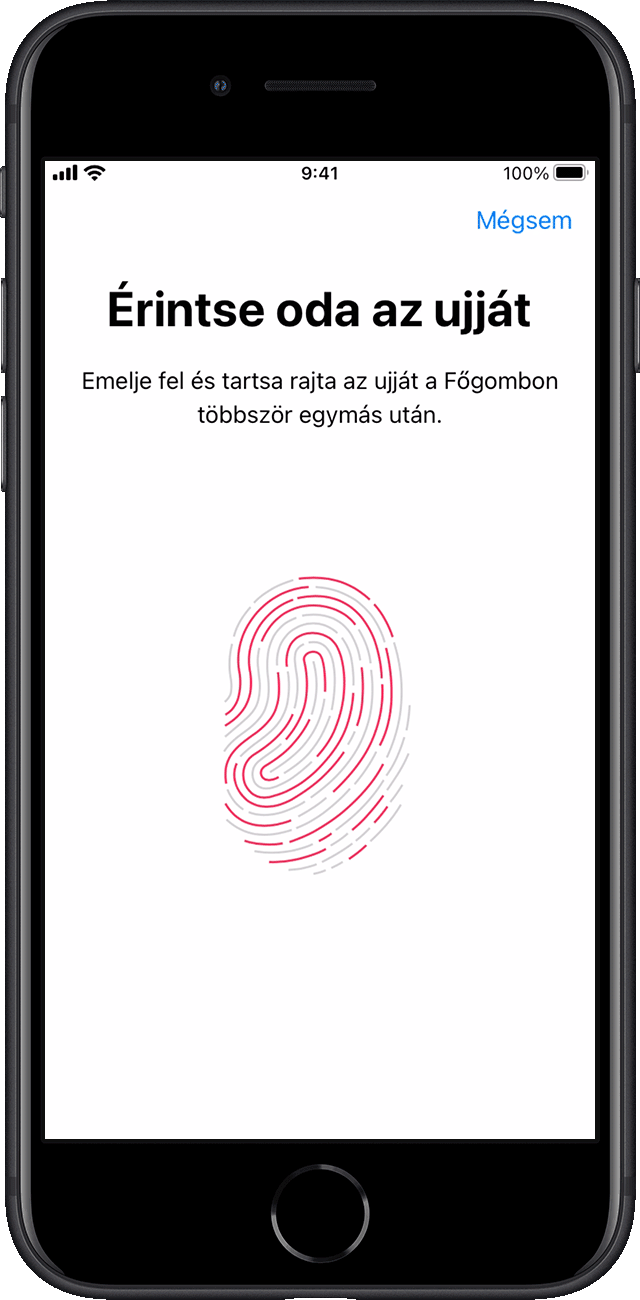
Ezután többször, lassan érintse meg az érzékelőt és engedje fel az ujját, és az egyes beolvasások között kismértékben módosítsa az ujja helyzetét.
A következő képernyőn felszólítást kap a fogás módosítására. Tartsa olyan helyzetben a készüléket, ahogy általában a zárolás feloldásakor szokta, de most ne az ujjbegye közepét, hanem a külső területeit érintse a Touch ID-érzékelőhöz.
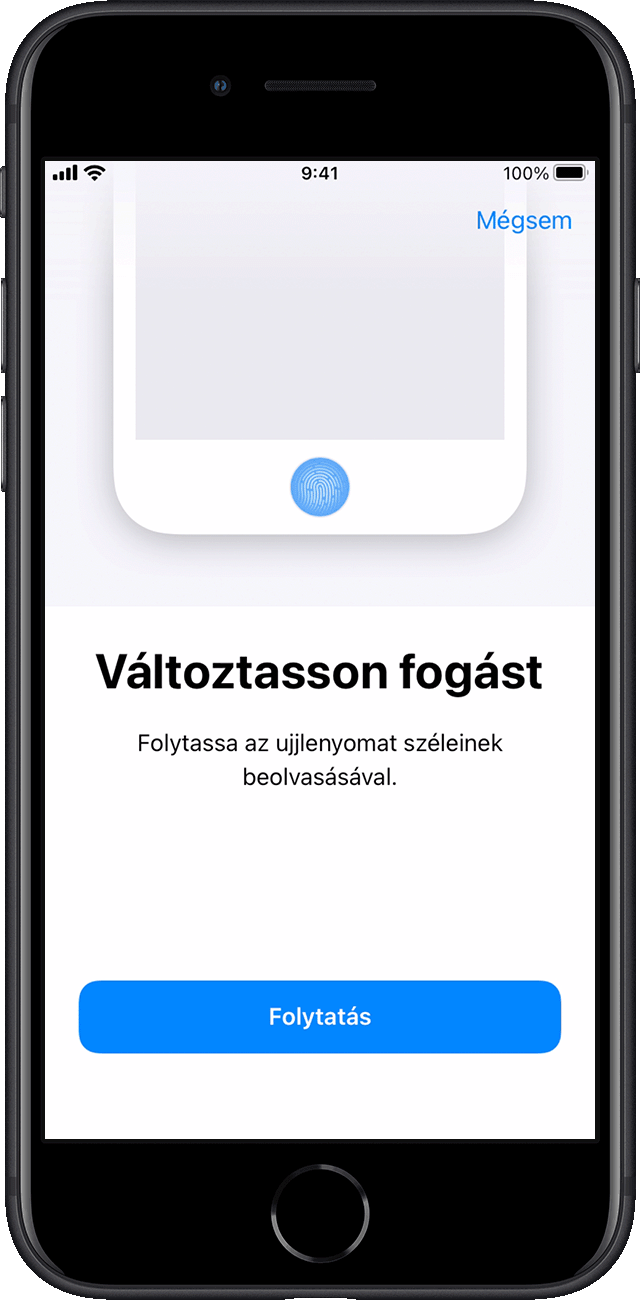
Ha nem sikerül regisztrálni az egyik ujját, próbálkozzon egy másikkal. További segítségre van szüksége a Touch ID beállításához?
*A Touch ID és a Face ID bizonyos iPhone- és iPad-modelleken áll rendelkezésre.
A Touch ID használata az iPhone feloldásához és vásárlásokhoz
Miután beállítja a Touch ID-t, a Touch ID az iPhone-ja feloldásához is használható. Egyszerűen nyomja meg a Touch ID-érzékelőt azzal az ujjával, amelyet regisztrált a Touch ID használatára.
Vásárlás a Touch ID segítségével
Arra is van lehetőség, hogy az Apple-fiók jelszavának megadása helyett a Touch ID segítségével vásároljon az iTunes Store-ban, az App Store-ban és az Apple Booksban. Ennek lépései a következők:
A Beállítások menüben koppintson a Touch ID és jelkód lehetőségre, és ellenőrizze, hogy be van-e kapcsolva az iTunes és App Store opció. Ha nem tudja bekapcsolni, lehetséges, hogy meg kell nyitni a Beállítások appot, az iTunes és App Store lehetőségre kell koppintani, majd be kell jelentkeznie az Apple-fiókjával.
Nyissa meg az iTunes Store-t, az App Store-t vagy az Apple Bookst.
Koppintson az elemre, amelyet szeretne megvásárolni. Ekkor megjelenik a Touch ID használatára felszólító üzenet.
A vásárlás jóváhagyásához érintse meg finoman a Touch ID-érzékelőt.

A Touch ID használata az Apple Pay szolgáltatáshoz
Ha iPhone 6, iPhone 6 Plus vagy újabb készüléke van, a Touch ID és az Apple Pay segítségével üzletekben, alkalmazásokban és a Safariban megnyitott webhelyeken is vásárolhat. Az iPhone-on található Touch ID segítségével ezenkívül befejezheti az olyan internetes vásárlásokat, amelyeket a Macen kezdett meg. Ha iPad Pro, iPad Air 2 vagy újabb, 5. generációs iPad vagy újabb, illetve iPad mini 3 vagy újabb készülékkel rendelkezik, a Touch ID és az Apple Pay segítségével alkalmazásokban és a Safariban megnyitott webhelyeken vásárolhat.
Segítségre van szüksége a Touch ID használata kapcsán?
A Touch ID beállításainak kezelése
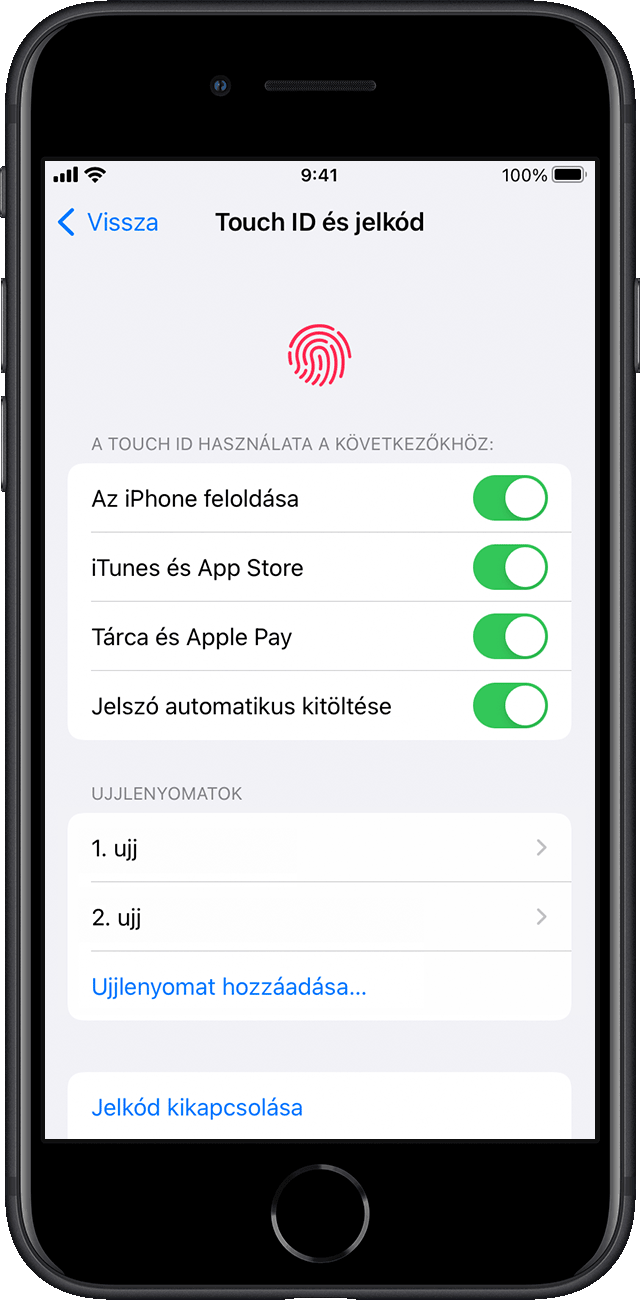
A Beállítások appban koppintson a Touch ID és jelkód lehetőségre, ahol a következő beállításokat kezelheti:
Bekapcsolhatja a Touch ID használatát a jelkódhoz, az iTunes-hoz és az App Store-hoz, illetve az Apple Payhez.
Legfeljebb öt ujjlenyomatot regisztrálhat. Minden új ujjlenyomat hozzáadása némileg lelassíthatja az ujjlenyomat felismerését.
Az ujjlenyomatokra koppintva átnevezheti őket.
Az eltávolításhoz koppintson a kívánt ujjlenyomatra, majd az Ujjlenyomat törlése lehetőségre.
Ha szeretne beazonosítani egy ujjlenyomatot a listában, érintse meg a Touch ID-érzékelőt. A rendszer rövid időre kiemeli a megfelelő ujjlenyomatot a listában.
A Touch ID segítségével nyomja meg a Touch ID-érzékelőt a készülék feloldásához. Ha szeretné úgy Touch ID-vel feloldani az eszközét, hogy nem nyomja meg a Touch ID-érzékelőt, lépjen be a Beállítások appba, és koppintson a Kisegítő lehetőségek elemre. Majd koppintson a Főgomb [vagy felső gomb] lehetőségre, és kapcsolja be a Megnyitás ujj rajtatartásával funkciót.