Szöveg hozzáadása iMovie-projekthez
Szöveget adhat hozzá a videókhoz, fotókhoz vagy háttérklipekhez, főcímet hozhat létre, valamint stáblistát mellékelhet a filmhez.
Adjon hozzá szöveget az iMovie-ban az iPhone vagy iPad készüléken
Szöveget adhat hozzá a projekt bármelyik videóklipjéhez, fényképéhez vagy hátteréhez, majd szerkesztheti a szöveget. Létrehozhat főcímet vagy stáblistát is a filmhez.
Szöveg hozzáadása egy kliphez
A megnyitott iMovie-projektben koppintson arra a klipre, amelyhez szöveget szeretne hozzáadni.
Koppintson a Címek gombra
 a képernyő alján található vizsgálóban
Koppintson az egyik címstílusra.
Szöveg szerkesztése
Miután hozzáadott egy szöveget a kliphez, szerkesztheti, áthelyezheti, átméretezheti és formázhatja azt:
A szöveg szerkesztéséhez koppintson a szövegre az idővonal fölött a megtekintőben, koppintson a Szerkesztés elemre, írja be az új szöveget a billentyűzettel, majd koppintson a Kész gombra a billentyűzeten.
A szöveg áthelyezéséhez húzza azt egy új pozícióba a nézőben.
A szöveg átméretezéséhez csippentéssel növelje vagy csökkentse a szöveg méretét.
A betűtípusok módosításához koppintson a Betűtípus gombra
 vagy a Szín gombra
 a vizsgálóban. A további betűtípusok megtekintéséhez koppintson a Továbbiak gombra
 .
.Ha törölni szeretne szöveget a klipből, koppintson a klipre, a Címek gombra, majd a Nincs lehetőségre a megjelenő címstílusok között.
Másik címstílus kiválasztásához koppintson a klipre az idővonalon, koppintson a Címek gombra, majd válasszon egy másik stílust. A szöveg megőrzi a már elvégzett módosításokat.
Főcím vagy stáblista létrehozása
Az iMovie számos címstílusa közül választhat, például animált stílusokat is, amelyeket felhasználhat a filmben.
Nyissa meg az iMovie-projektet, és görgessen az idővonalon addig, amíg el nem ér a film elejére vagy végére.
Koppintson a Média hozzáadása gombra
 , majd koppintson a Hátterek elemre.
Koppintson az egyik háttérre, majd a Hozzáadás projekthez gombra
 .
.Az idővonalon koppintson az imént hozzáadott háttérklipre, majd a Címek gombra
a képernyő alján található vizsgálóban.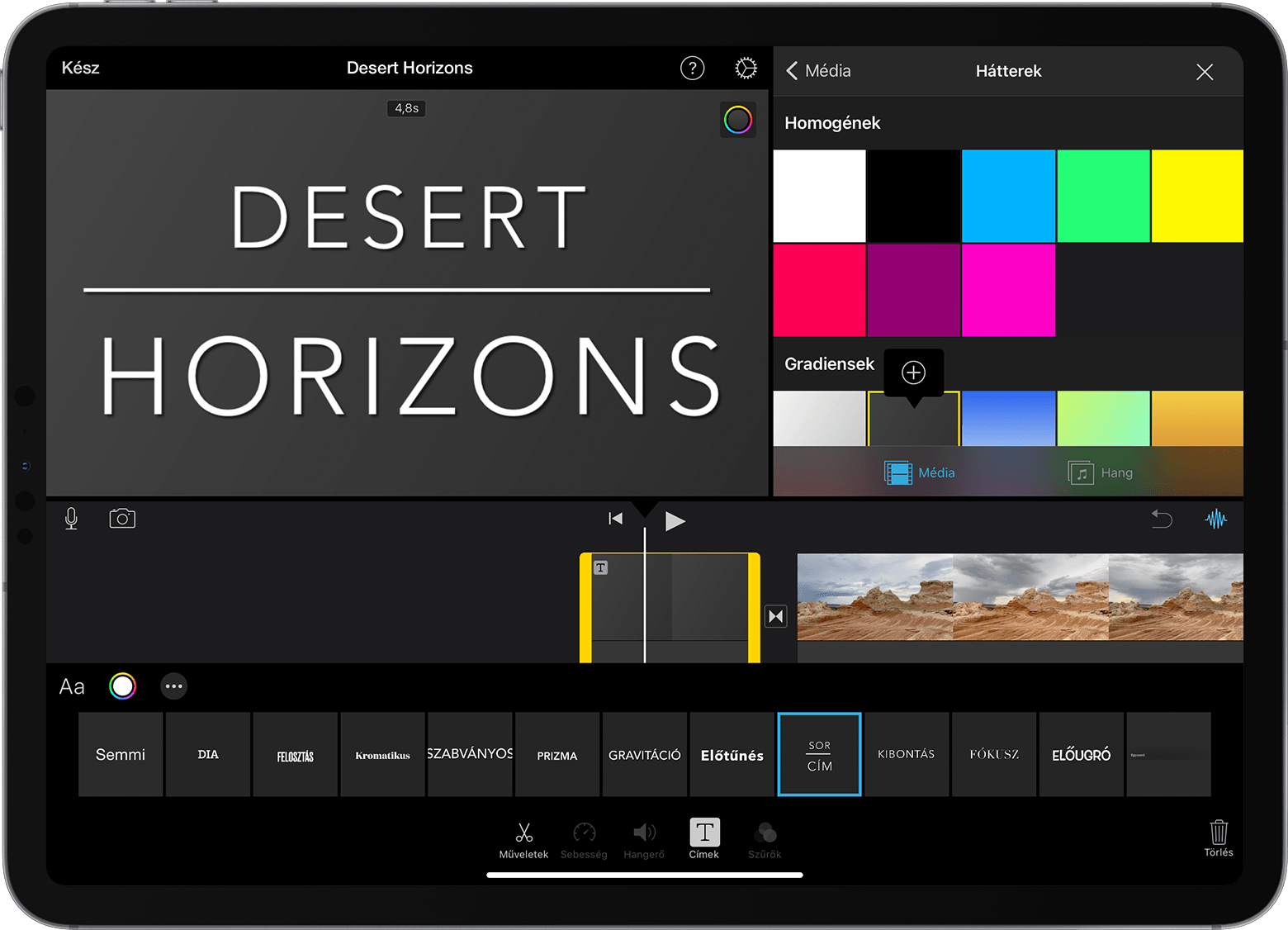
Koppintson az egyik címstílusra. A szöveg megjelenik a megtekintőben az idővonal felett. Ha másik stílust szeretne választani, koppintson egy másik stílusra a képernyő alján található vizsgálóban.
Vágja a háttérklipet a kívánt hosszúságra.
Ezután többek között szerkesztheti a szöveget vagy módosíthatja a szöveg megjelenési helyét a képernyőn.
Címek és szöveg hozzáadása az iMovie-ban Macen
Szöveget adhat hozzá a projekt bármelyik videóklipjéhez, fényképéhez vagy hátteréhez, majd szerkesztheti a szöveget. Létrehozhat főcímet vagy stáblistát is a filmhez.
Szöveg hozzáadása egy kliphez
Ha szöveget szeretne hozzáadni egy videóhoz, fényképhez vagy háttérkliphez az idővonalon, tegye az alábbiak egyikét:
Állítsa a lejátszófejet oda, ahová a szöveget szeretné helyezni, kattintson a böngésző fölött a Címek elemre, majd kattintson duplán egy stílusra.
Húzza a stílust az idővonalra, a klip fölé, ahol meg szeretné jeleníteni.
A szöveg csatolt klipként jelenik meg az idővonal másik klipje fölött.
Szöveg szerkesztése
Miután hozzáadott egy szöveget a kliphez, szerkesztheti, formázhatja, valamint megváltoztathatja, hogy mennyi ideig jelenjen meg a szöveg:
A szöveg szerkesztéséhez kattintson duplán a klipre az idővonalon, írja be az új szöveget a megtekintőbe, majd kattintson az Alkalmazás gombra
 .
.Ha módosítani szeretné a betűtípust, -méretet és -színt, kattintson duplán a szöveges klipre az idővonalon, állítsa be a betűtípus-vezérlőket a megtekintő tetején, majd kattintson az Alkalmazás gombra.
A szöveg filmben való megjelenési idejének módosításához vigye a mutatót a szöveges klip egyik szélére az idővonalon, majd húzza jobbra az idő növeléséhez, vagy balra az idő csökkentéséhez.
A szöveg stílusának és elhelyezésének módosításához kattintson duplán a címre az idővonalon, kattintson a Címek elemre a böngésző felett, majd kattintson duplán a használni kívánt új stílusra. Az új stílus jelenik meg a régi helyett, megtartva a beállított időtartamot és a szövegben végrehajtott esetleges módosításokat.
Főcím vagy stáblista létrehozása
Az iMovie számos stílust tartalmaz, például animált stílusokat is, amelyek segítségével főcímet vagy stáblistát hozhat létre. Ha beállított egy témát a filmhez, a témához kapcsolódó címek megjelennek a böngésző tetején. Ha azt szeretné, hogy a főcím háttere ne fekete legyen, hátteret is hozzáadhat.
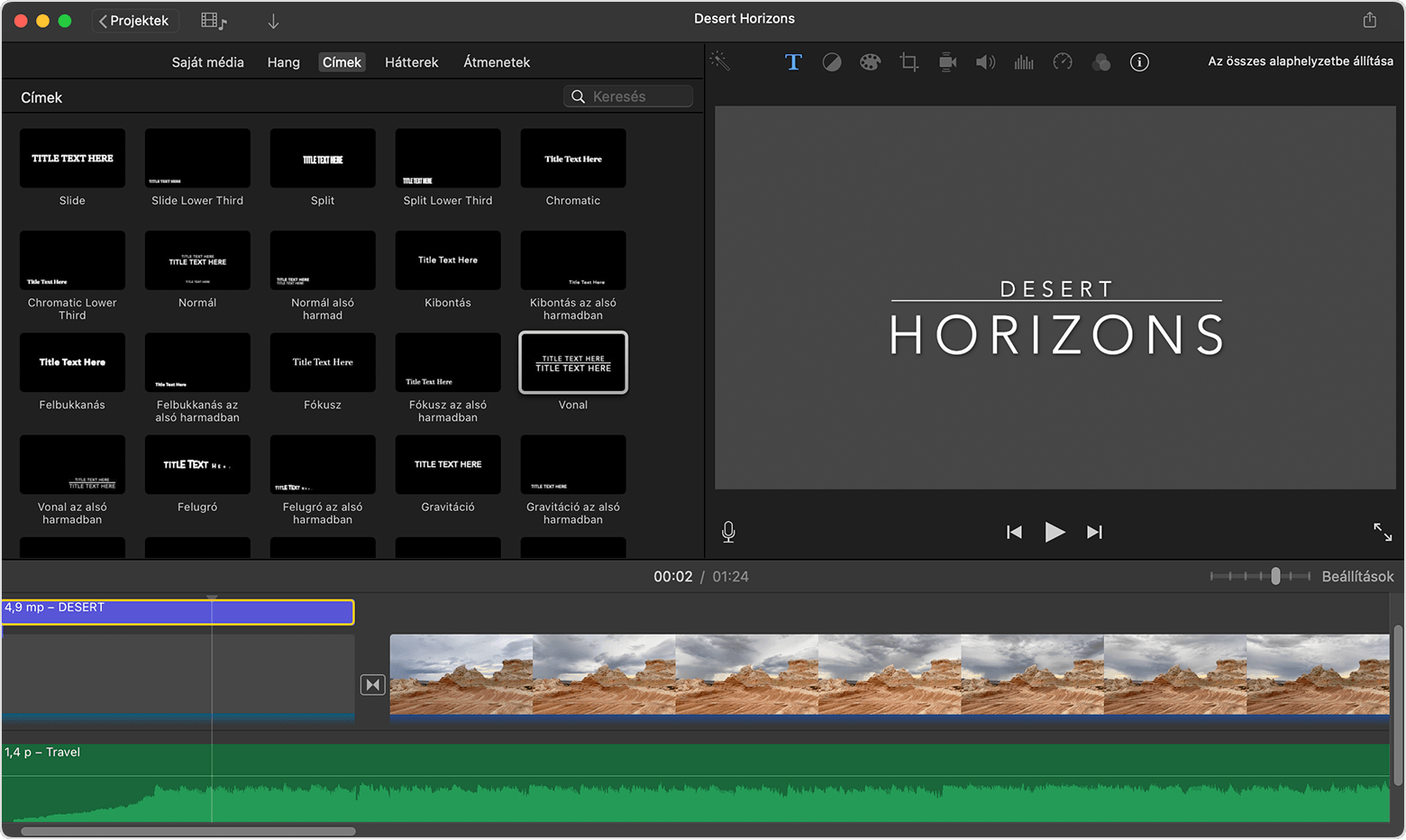
A megnyitott iMovie-projektben kattintson a Médiakönyvtár gombra
 a böngésző megjelenítéséhez, ha szükséges.
Állítsa a lejátszófejet a film elejére vagy végére.
Ha a főcímhez vagy a stáblistához fekete helyett más hátteret szeretne, tegye az alábbiak valamelyikét:
Kattintson a Hátterek elemre, majd kattintson duplán a használni kívánt háttérre.
Húzza a hátteret az idővonal elejére vagy végére. Ha nem szeretne különleges hátteret, folytassa a következő lépéssel.
Ha a saját hátterét szeretné használni a szakaszhoz, adjon hozzá háttérként egy videóklipet, fényképet vagy képet.
Kattintson a Címek elemre, majd kattintson duplán a használni kívánt címre a böngészőben, vagy húzza a címet az idővonalra. Ha hátteret vagy egyéb klipet használt, a cím csatolt klipként lesz hozzáadva az idővonal másik klipjéhez. Csatolt klip esetén a videóklip vagy fénykép áthelyezésekor a csatolt klip is azzal együtt mozog.