Biztonsági mentés készítése a GarageBand iOS-verziójába mentett dalokról
A cikk ismerteti, hogyan tud biztonsági mentést készíteni a GarageBand iOS-verziójába mentett dalokról az iCloud, az iCloud Drive és az AirDrop segítségével.
A GarageBand iOS-verziója az alkalmazásba menti a dalokat az iPhone, iPad vagy iPod touch készülékeken. A GarageBand alkalmazás törlésével a dalokat is törli. Ha az alkalmazás törlését vagy újbóli telepítését tervezi, először mindenképpen készítsen biztonsági mentést a dalokról. A dalokról úgy készíthet biztonsági mentést, hogy feltölti őket az iCloudba, exportálja őket az iCloud Drive-ba, vagy átmásolja őket egy másik Apple-készülékre az AirDrop segítségével.
Az iPhone, iPad vagy iPod touch készülékről is készíthet biztonsági mentést. Az iOS-készülék biztonsági mentése tartalmazni fogja a GarageBand alkalmazásban elmentett dalokat. Mindenképpen készítsen biztonsági mentést, így akkor is hozzáférhet a dalokhoz, ha a készüléket elveszíti, lecseréli, vagy az megsérül.
Dalok feltöltése az iCloudba
Ha feltölti a dalokat az iCloudba, az összes iOS-készülékén megnyithatja, illetve naprakészen tarthatja őket. Akár egyszerre is feltöltheti az összes dalt az iCloudba.
Ellenőrizze, hogy be van-e kapcsolva az iCloud a GarageBandre vonatkozóan.
iPhone vagy iPod touch készüléken koppintson a lefelé mutató nyíl
 gombra a vezérlősávon, majd koppintson a Saját dalok elemre.
iPaden koppintson a Saját dalok lehetőségre a vezérlősávon.
Koppintson a Kijelölés elemre.
Koppintson a feltölteni kívánt dalokra.
Koppintson a vezérlősávon az iCloud gomb
 gombra.
Koppintson a Dalok feltöltése az iCloudba lehetőségre. Miután befejeződött a dalok feltöltése az iCloudba, a Saját dalok böngészőben fognak megjelenni, mellettük pedig az iCloud ikonja lesz látható.
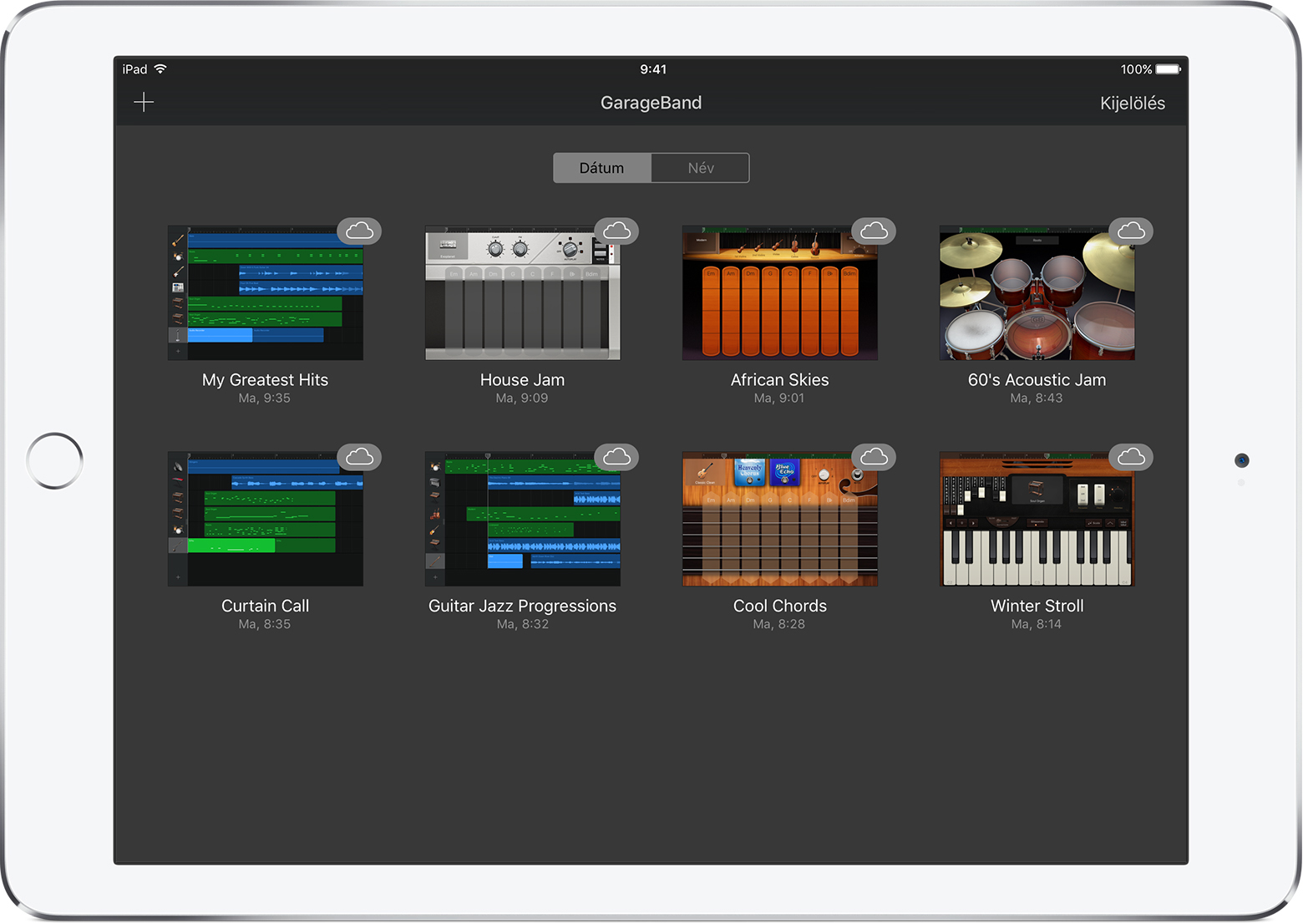
Ha törli és újból telepíti az alkalmazást, vagy ha új készülékre vált, az iCloudba feltöltött dalok automatikusan megjelennek a Saját dalok böngészőben. A dalok új készüléken való eléréséhez győződjön meg arról, hogy bejelentkezett Apple-fiókjába.
Dalok exportálása az iCloud Drive-ba
Az iCloud Drive használatával egy másik iOS-készülékről, Mac vagy PC számítógépről is hozzáférhet a dalokhoz. Az iCloud Drive-ba egyszerre csak egy dalt exportálhat.
Győződjön meg arról, hogy beállította az iCloud Drive-ot a készülékeken.
Nyissa meg a Saját dalok böngészőt:
iPhone-on koppintson a Navigáció gombra
a Vezérlősávon, majd koppintson a Saját dalok elemre.iPaden koppintson a Saját dalok lehetőségre a vezérlősávon.
Koppintson a Kijelölés elemre.
Koppintson arra a dalra, amelyről biztonsági mentést szeretne készíteni.
Koppintson a Megosztás gombra
 .
.A Megosztás párbeszédpanelen koppintson az iCloud Drive elemre.
Koppintson a Projekt lehetőségre.
Keresse meg azt a helyet, ahová a dalt menteni szeretné.
Miután újból telepítette a GarageBandet, vagy új készülékre váltott, az iCloud Drive-ból a készülék GarageBand alkalmazásába importálhatja a dalt.
iPhone vagy iPod touch készüléken koppintson a lefelé mutató nyíl
gombra a vezérlősávon, majd koppintson a Saját dalok elemre.iPaden koppintson a Saját dalok lehetőségre a vezérlősávon.
Koppintson a Hozzáadás gomb
 gombra, majd az Importálás innen: iCloud Drive elemre.
Az iCloud Drive párbeszédpanelen keresse meg és koppintson rá az importálni kívánt dalra.
Az iCloudban tárolt GarageBand-dalok az iCloud tárhelyet használják. Amikor regisztrál az iCloud szolgáltatásba, automatikusan 5 GB méretű ingyenes tárhelyet kap. Amennyiben az összes iCloud-tárhelyet felhasználta, további tárhelyet vásárolhat, illetve az AirDrop segítségével biztonsági mentést készíthet a dalokról egy másik készülékre.
Biztonsági mentés készítése a dalokról az AirDrop segítségével
Ha a dalokról biztonsági mentést szeretne készíteni egy másik Apple-készülékre, használja az AirDropot. Az AirDrop másolatot készít az adott dalról a másik Apple-készüléken.
Ellenőrizze, hogy az AirDrop be van-e kapcsolva a Macen és az iOS-készüléken.
Nyissa meg a Saját dalok böngészőt:
iPhone-on koppintson a Navigáció gombra
a Vezérlősávon, majd koppintson a Saját dalok elemre.iPaden koppintson a Saját dalok lehetőségre a vezérlősávon.
Koppintson a Kijelölés elemre.
Koppintson arra a dalra, amelyről biztonsági mentést szeretne készíteni.
Koppintson a Megosztás gombra
.Koppintson annak az AirDrop-felhasználónak vagy Apple-készüléknek a nevére, akinek/ahová el szeretné küldeni a fájlt.
Koppintson a Projekt lehetőségre. Az AirDrop a következő helyekre másolja a dal másolatát:
Macen a Letöltések mappába menti.
iOS-készüléken a dal a GarageBand alkalmazásban nyílik meg. Ha a GarageBand alkalmazás nincs telepítve az adott készülékre, választhat, hogy letölti az alkalmazást, vagy elmenti a dalt az iCloud Drive-ba.
További információk
Az iCloud és a GarageBand használata iPhone, iPad vagy iPod touch készüléken.
Az iCloud Drive használata.
Az AirDrop használata iPhone, iPad, iPod touch készüléken és Macen.
