Ha a Mac keresése elem halvány, és „A helyreállítási rendszer frissítése szükséges” szöveg látható
Ha az iCloud menübe lép, és a Mac keresése elem halvány „A helyreállítási rendszer frissítése szükséges” szöveg fölött, akkor tudunk segíteni.
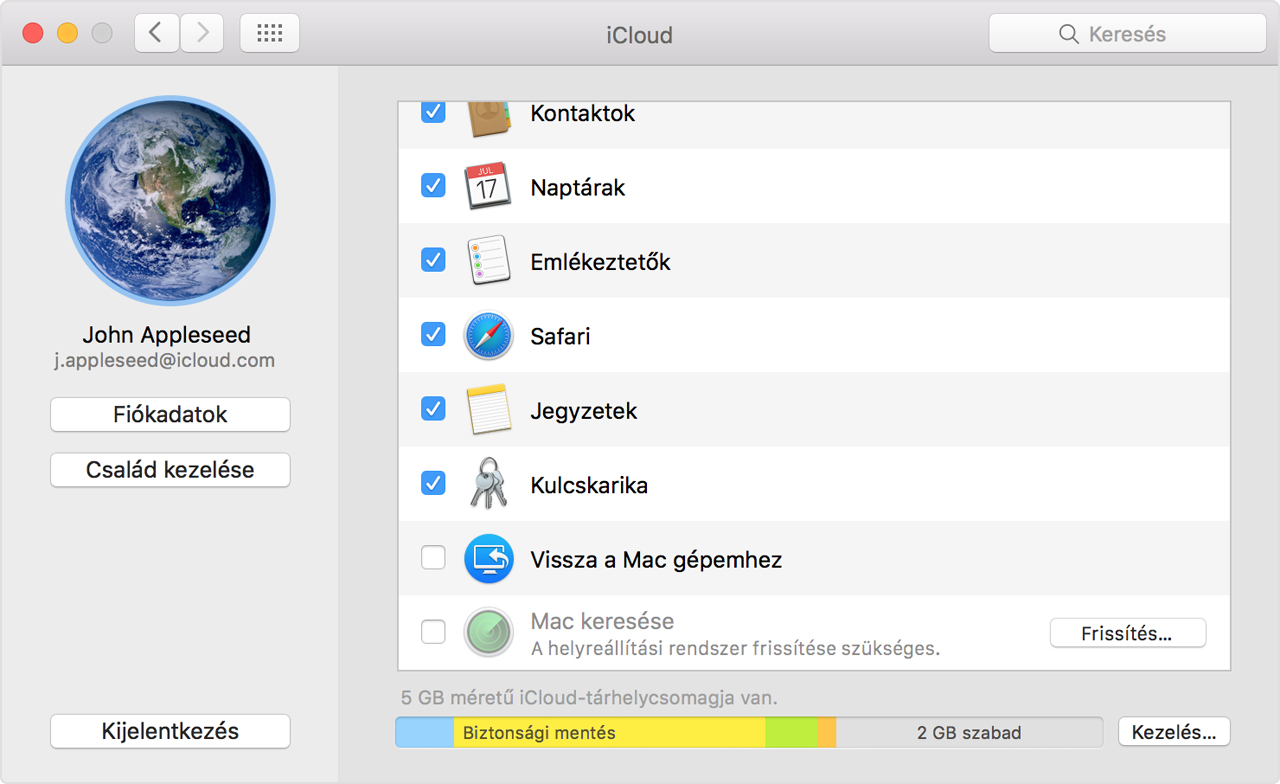
Kövesse az alábbi lépéseket
Kattintson a Frissítés gombra a Mac keresése elem mellett, majd nyissa meg a Szoftverfrissítés menüt. Előfordulhat, hogy megjelenik egy üzenet egy macOS helyreállítási frissítés telepítésére vonatkozólag, vagy egy olyan üzenet, hogy a szoftver naprakész.
Ha telepíti a frissítést, és a Mac keresése elem továbbra is halvány az iCloud menüben, kövesse az alábbi lépéseket:
Indítsa újra a Macet, majd azonnal nyomja meg a Command és az R billentyűt. A Mac ekkor a macOS helyreállítási partíciót indítja el.
Nyissa meg a Lemezkezelőt, majd kattintson a macOS-kötetre, amelynek általában Macintosh HD a neve.
Ha a FileVault 2 engedélyezve van, kattintson a Feloldás elemre az eszközsoron, majd adja meg rendszergazdai jelszavát a meghajtó zárolásának feloldásához.
Kattintson a Lemez javítása gombra, majd várja meg, amíg a Lemezkezelő befejezi a meghajtó javítását.
Indítsa újra a Macet, és hagyja, hogy normál módon induljon el.
Töltse le és telepítse a manuális helyreállítási frissítést.
Ha nem tudja elvégezni a meghajtó megjavítását
Indítsa el a Macet egy külső helyreállítási lemezről. Itt további információt találhat a macOS helyreállítási lemezről.
Nyissa meg a Lemezkezelőt a külső macOS helyreállítási lemezen, majd kattintson a macOS-kötetre, amelynek általában Macintosh HD a neve.
Ha a FileVault 2 engedélyezve van, kattintson a Feloldás elemre az eszközsoron, majd adja meg rendszergazdai jelszavát a meghajtó zárolásának feloldásához.
Kattintson a Lemez javítása elemre, majd várja meg, amíg a Lemezkezelő befejezi a meghajtó javítását.
Ha nem tudja elvégezni a meghajtó javítását, miután egy külső macOS helyreállítási lemezről indította el a rendszert
Indítsa újra a Macet normál módon.
Készítsen biztonsági mentést a Macről a Time Machine segítségével.
Indítsa el a Macet egy külső macOS helyreállítási lemezről.
Nyissa meg a Lemezkezelőt a külső macOS helyreállítási lemezen.
Particionálja újra, majd formázza újra a macOS-kötetet. Ezzel törli a köteten lévő összes információt.
Telepítse a macOS-t a külső helyreállítási lemezről.
Az első rendszerindításkor, amikor lehetősége van átköltöztetni az adatokat egy biztonsági mentésből, válassza ki a Time Machine biztonsági mentést a felhasználói fiók és az adatok visszaállításához.
Futtassa a Szoftverfrissítést, majd telepítse az összes frissítést addig, amíg a Szoftverfrissítés arról nem tájékoztatja, hogy a szoftverek naprakészek. Az összes frissítés telepítése után ki lehet választani a Mac keresése szolgáltatást.
Ha a Mac keresése szolgáltatás továbbra is halvány, vigye a Macet egy Apple Geniushoz vagy hivatalos Apple-szervizbe a meghajtó szervizelése céljából.