OS X Server (Mountain Lion): NetInstall-, NetRestore- és NetBoot-lemezképek létrehozása
Az OS X-et hálózaton keresztül is telepíthet az OS X Server NetInstall szolgáltatásával NetInstall- vagy NetRestore-lemezképek használatával. Az klienseket a hálózaton keresztül is újraindíthatja OS X szabványos telepítéséről NetBoot-lemezképek használatával.
Ebből a cikkből megismerheti, hogyan hozhat létre olyan lemezképeket, amelyek támogatják a kliensen használt hardvert.
A Mac gépek adott OS X-verzióval kerülnek forgalomba. Az operációs rendszer verzióját és buildjét az ebben a cikkben ismertetett lépéseket követve tekintheti meg.
Ha az Ön Mac gépének verziója és buildje későbbi, mint a Mac App Store-ból letölthető operációs rendszer verziója és buildje, akkor a Macre gyárilag telepített, számítógép-specifikus builddel készíthet az adott hardverhez tartozó lemezképet. Ehhez kövesse az alábbi lépéseket:
Nem kötelező: indítsa el a klienst Internetes helyreállítással, majd állítsa vissza az operációs rendszert.
Nem kötelező: A kliens szoftverének visszaállítása után létrehozhat felhasználói fiókokat, további szoftvereket telepíthet, és elvégezhet minden egyéb konfigurációs módosítást, amelyet a lemezképre szeretne alkalmazni.
Csatlakoztassa a klienst egy adminisztrátori rendszerhez a céllemezmód használatával.
Az adminisztrátori rendszeren nyissa meg a System Image Utility segédprogramot a /System/Library/CoreServices mappából.
A kliens meghajtója forrásként jelenik meg a System Image Utility segédprogramban, és NetRestore- vagy NetBoot-lemezkép létrehozására használható. Válassza ki, és folytassa a lemezkép létrehozásával.
Ha az Ön Mac gépének verziója és buildje korábbi, mint a Mac App Store-ból letölthető operációs rendszer verziója és buildje, akkor a Mac App Store-ból letölthető verzióval készíthet olyan lemezképet, mely használható lesz a Macen. Ehhez kövesse az alábbi lépéseket:
Győződjön meg arról, hogy a kliens megfelel a Mac App Store-ból letölteni kívánt OS X-verzió követelményeinek.
Az adminisztrátori rendszeren jelentkezzen be a Mac App Store-ba, és töltse le a legújabb elérhető OS X-verziót.
Nyissa meg a System Image Utility segédprogramot a /System/Library/CoreServices mappából.
A letöltött OS X-verzió forrásként jelenik meg a System Image Utility segédprogramban, és NetInstall-, NetRestore- vagy NetBoot-lemezkép létrehozására használható. Válassza ki, és folytassa a lemezkép létrehozásával.
Példa
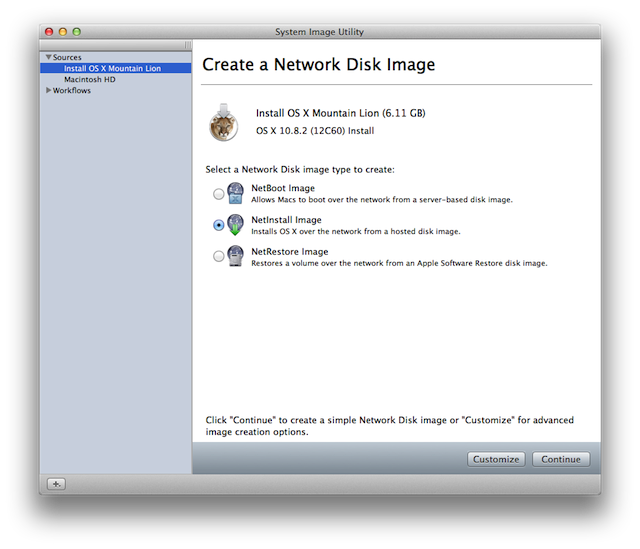
A következő példában az OS X-et a Mac App Store-ból töltötték le egy adminisztrátori rendszeren, és egy számítógép-specifikus builddel rendelkező Mac minit (2012 vége) csatlakoztattak céllemezmód használatával. Miután megnyitották a System Image Utility segédprogramot az adminisztrátori rendszeren, mind a telepített OS X Mountain Lion app, mind pedig a Mac mini rendszerkötete forrásként jelenik meg, és fel lehet őket használni a lemezképek létrehozásához. Figyelje meg, hogy az Install OS X Mountain Lion app által telepített OS X a 10.8.2-es verzió, a buildszám pedig 12C60:
A Mac mini rendszerkötetén lévő OS X-verzió szintén az 10.8.2-es, a buildszám azonban 12C2034:
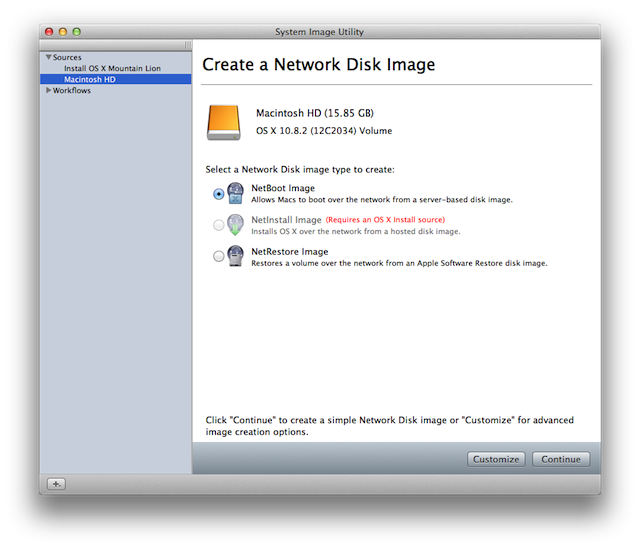
Mivel a 12C2034 újabb verzió, mint a 12C60, a 12C2034-es builddel gyárilag ellátott Mac mini (2012 vége) rendszerek lemezképeihez a csatolt rendszerkötetet kell használni az Install OS X Mountain Lion alkalmazás helyett. Ha a Mac App Store-ból letölthető buildverzió későbbi, mint a 12C2034-es, az Install OS X Mountain Lion appot lehetett volna forrásként használni azokhoz a 12C2034-es builddel gyárilag ellátott rendszerek lemezképeinek létrehozásához.
Bővebben
Ügyeljen arra, hogy a System Image Utility segédprogramban vagy egy telepített OS X-verziót, vagy a Mac App Store-ból letöltött OS X-verziót használjon lemezképforrásként. Megjegyzés: Az InstallESD.dmg fájl nem használható közvetlenül az OS X telepítésekor vagy lemezkép létrehozásakor, mert váratlan eredményekhez vezethet.