Wi-Fi bázisállomások: WDS (vezeték nélküli elosztórendszer, 802.11b/g) beállítása és konfigurálása
Ebben a cikkben megtalálja az alapvető lépéseket a 802.11g vezeték nélküli elosztórendszer (WDS) vezeték nélküli hálózat beállításához AirPort Extreme (802.11g) vagy AirPort Express (802.11g) használatával.
Ha Mac OS X v10.4 vagy korábbi verziót használ, a WDS beállításához az AirPort Admin Utility for Graphite and Snow 4.2.5 szükséges. Ha Mac OS X v10.5 verziót használ, használja az AirPort Utility-t. Az egyes alkalmazásokra vonatkozó utasítások alább találhatók.
A WDS alkotórészei – fő, átjátszó és távoli bázisállomások:
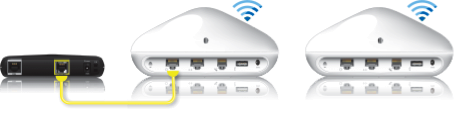

➊WDS fő bázisállomás (elsődleges Wi-Fi bázisállomás)
➋WDS átjátszó bázisállomás
➌Távoli WDS-bázisállomás
Vezeték nélküli elosztórendszer (WDS) konfigurálása
Utasítások az AirPort Admin Utility for Graphite and Snow 4.2.5 verzió használatához
Fontos: Az AirPort Admin Utility for Graphite and Snow 4.2.5 a 802.11g Wi-Fi bázisállomásokhoz készült.
Kezdje a fő bázisállomásként konfigurálandó bázisállomással, majd állítsa be az átjátszó bázisállomást (ha használ ilyet), végül pedig a távoli bázisállomást.
Győződjön meg róla, hogy a Wi-Fi bázisállomások elég közel helyezkednek el egymáshoz ahhoz, hogy mindegyik megfelelő rádiójelet kapjon attól a bázisállomástól, amelyhez csatlakozik; a helyszínek az épület adottságaitól függően eltérhetnek, és némi kísérletezést igényelhetnek.
Ha korábban már konfigurálta saját Wi-Fi bázisállomásait, hasznos lehet a WDS-ben részt vevő minden Wi-Fi bázisállomást gyári alaphelyzetbe állítani a beállítások megkezdése előtt. Ennek módját és következményeit ez a cikk részletezi.
Kapcsolja be az összes szabványú Wi-Fi bázisállomást, és várja meg, amíg megjelennek az AirPort menüextrában.
Az AirPort menüextrából válasszon ki egy 802.11g szabványú Wi-Fi bázisállomást a konfiguráláshoz (először a fő bázisállomást). A Wi-Fi bázisállomások között megjelenhet az AirPort Extreme (802.11g) és az AirPort Express (802.11g).
Nyissa meg az AirPort Admin Utility for Graphite and Snow verziót, amely a Mac Alkalmazások/Segédprogramok mappájában található (vagy letöltheti és telepítheti erről az oldalról).
Válassza ki a Wi-Fi bázisállomást a Bázisállomás-választóban, majd kattintson a Konfigurálás gombra.
Az AirPort Network részben állítson be egy vezeték nélküli hálózatnevet a WDS-hálózat számára.
Opcionális: Alapértelmezés szerint a vezeték nélküli biztonság Nem engedélyezett állapotra van beállítva, ezért nem szükséges jelszó a hálózathoz való csatlakozáshoz. Javasoljuk, hogy kattintson a Vezeték nélküli biztonság módosítása... gombra, majd válassza a WPA2 Personal lehetőséget, és adjon meg egy 8 és 63 karakter közötti jelszót.
A csatornaválasztó menüből válassza az 1. lehetőséget. Választhat másik csatornaszámot is, de vegye figyelembe, hogy ideális esetben legalább három csatornával kell eltérnie a szomszédos hálózattól.
Válassza a Hálózat lehetőséget az eszköztáron.
Ha a fő bázisállomást konfigurálja, győződjön meg róla, hogy az IP-címek elosztása jelölőnégyzet be van jelölve (hacsak nincs másik routere, amely már biztosítja a DHCP szolgáltatást). Ha távoli vagy átjátszó bázisállomást állít be, törölje az IP-címek elosztása jelölést ennél az eszköznél.
Kattintson a WDS elemre az eszköztárban.
Jelölje be az Engedélyezze ezt a bázisállomást WDS-ként jelölőnégyzetet.
Válassza ki a „fő bázisállomás”, „távoli bázisállomás” vagy „átjátszó bázisállomás” opciót a WDS-mód menüben.
Ha fő bázisállomást állít be, kattintson a Hozzáadás (+) gombra, és adja meg a távoli bázisállomások AirPort-azonosítóját vagy vezeték nélküli MAC-címét. Várjon pár másodpercet, amíg a lista megjelenik.
Ha távoli bázisállomást ad hozzá, adja meg a fő bázisállomás AirPort-azonosítóját vagy vezeték nélküli MAC-címét.
Ha átjátszó bázisállomást ad hozzá, adja meg a fő bázisállomás AirPort-azonosítóját vagy vezeték nélküli MAC-címét, majd kattintson a Hozzáadás (+) gombra, hogy megadja a WDS távoli bázisállomások AirPort-azonosítóit vagy vezeték nélküli MAC-címeit.
Kattintson az OK gombra.
Kattintson a Frissítés gombra.
Alapértelmezés szerint a „Vezeték nélküli kliensek engedélyezése ezen a bázisállomáson” jelölőnégyzet van bejelölve. Ezt, valamint a többi bázisállomást is érdemes bejelölve hagyni, hacsak nincs konkrét oka arra, hogy letiltsa a vezeték nélküli forgalmat egy adott bázisállomáson. Ha törli a „Vezeték nélküli kliensek engedélyezése ezen a bázisállomáson” jelölőnégyzetet, és később módosítani szeretné a bázisállomás beállításait, akkor Ethernet kábellel kell csatlakoznia a bázisállomás LAN-portjához. Nem fog tudni vezeték nélkül csatlakozni a bázisállomáshoz, amíg azt újra nem konfigurálja.
Használati útmutató az AirPort Utility 5.5.2 vagy újabb verziójának használatához
Kezdje a fő bázisállomásként konfigurálandó bázisállomással, majd állítsa be az átjátszó bázisállomást (ha használ ilyet), végül pedig a távoli bázisállomást. Az egyes bázisállomások konfigurálására vonatkozó útmutató alább található.
Győződjön meg arról, hogy a Wi-Fi bázisállomások elég közel helyezkednek el egymáshoz ahhoz, hogy mindegyik jó rádiójelet kapjon attól a bázisállomástól, amelyhez csatlakozni fog; az elhelyezésük az épület adottságaitól függően eltérhet, és némi kísérletezést igényelhet.
Ha korábban már konfigurálta a Wi-Fi bázisállomásokat, célszerű lehet minden, a WDS-ben részt vevő Wi-Fi bázisállomáson visszaállítani a gyári beállításokat a beállítások megkezdése előtt. Ennek módját és következményeit ez a cikk részletezi.
A WDS-t a 802.11g szabványhoz tervezték, használata 802.11n eszközökkel nem ajánlott. A Wi-Fi bázisállomások között megjelenhet az AirPort Extreme (802.11g) és az AirPort Express (802.11g).
A WDS fő bázisállomás beállítása két lépésből áll. Első lépés: állítsa be a Wi-Fi bázisállomás preferált beállításait úgy, hogy az megfelelően csatlakozzon az internethez, függetlenül a WDS-beállításoktól. Ezután folytassa a WDS fő bázisállomás konfigurációs lépéseivel.
A WDS fő bázisállomás csatlakoztatása az internethez
Az AirPort menüextrából válasszon ki egy 802.11g Wi-Fi bázisállomást konfigurálás céljából.
Nyissa meg az AirPort Utility-t. Az AirPort Utility Mac eszközökön az Alkalmazások/Segédprogramok mappában, Windows rendszerű számítógépeken pedig a Start > Minden program > AirPort menüben található.
Válassza ki a WDS fő Wi-Fi bázisállomást a Bázisállomás-választóban (a fő bázisállomással kezdve), majd kattintson a Konfigurálás gombra.
Adja meg a Wi-Fi bázisállomás nevét.
Adjon meg egy jelszót a Wi-Fi bázisállomás beállításainak védelme érdekében, majd kattintson a Folytatás gombra.
Válassza a Szeretnék létrehozni vezeték nélküli hálózatot lehetőséget, majd kattintson a Folytatás gombra.
Adja meg a vezeték nélküli hálózat nevét.
Opcionális: A jogosulatlan hozzáférés megakadályozása érdekében javasoljuk, hogy hagyja meg a WPA2 Personal biztonsági típust alapértelmezettként, és hozzon létre egy 8–63 karakter hosszú jelszót vagy jelmondatot. Válassza ki az Ön által preferált opciót, majd kattintson a Folytatás gombra.
Válassza ki az internetkapcsolat típusát, majd kattintson a Folytatás gombra.
Szükség szerint adja meg a TCP-/IP-adatokat, majd kattintson a Folytatás gombra.
Kattintson a Frissítés gombra.
Várja meg a fő bázisállomás újraindulását.
WDS fő bázisállomás konfigurálása
Kapcsolja be az összes szabványú Wi-Fi bázisállomást, és várja meg, amíg megjelennek az AirPort menüextrában.
Az AirPort menüextrából válassza ki a konfigurálni kívánt fő 802.11g Wi-Fi bázisállomást.
Az AirPort Utility-ben válassza ki a WDS fő Wi-Fi bázisállomást az ablak bal oldalán található eszközlistából, majd kattintson a Kézi beállítás elemre.
Válassza ki az AirPort ikont az eszköztárból, majd kattintson a Vezeték nélküli fülre.
A Vezeték nélküli módnál válassza a Részvétel WDS-hálózatban lehetőséget.
Kattintson a WDS fülre.
A WDS módnál válassza a WDS fő bázisállomás lehetőséget.
Engedélyezze a Vezeték nélküli kliensek engedélyezése funkciót (lásd az alábbi első megjegyzést).
Kattintson a Hozzáadás (+) gombra, és írja be az AirPort-azonosítót vagy a vezeték nélküli MAC-címet a hatótávolságon belüli egyes átjátszó vagy távoli bázisállomásokhoz (lásd a második megjegyzést alább), majd kattintson az OK gombra. Azokat a WDS távoli bázisállomásokat, amelyeknek a WDS átjátszó bázisállomásokhoz kell csatlakozniuk, mert a fő WDS bázisállomás túl messze van, később is konfigurálhatja.
Miután hozzáadta az összes Wi-Fi bázisállomást, kattintson a Frissítés gombra.
Távoli WDS bázisállomás konfigurálása
Ellenőrizze, hogy az összes Wi-Fi bázisállomás be van-e kapcsolva, és várja meg, amíg megjelennek az AirPort menüextrában.
Az AirPort menüextrából válasszon ki egy 802.11g Wi-Fi bázisállomást, amelyet WDS távoli bázisállomásként kíván konfigurálni.
Az AirPort Utility-ben válassza ki a WDS távoli Wi-Fi bázisállomást a Bázisállomás-választóban, majd kattintson a Kézi beállítás elemre.
Válassza ki az AirPort ikont az eszköztárból, majd kattintson a Vezeték nélküli fülre.
A Vezeték nélküli módnál válassza a Részvétel WDS-hálózatban lehetőséget.
Kattintson a WDS fülre.
A WDS módnál válassza a WDS távoli bázisállomás lehetőséget.
Engedélyezze a Vezeték nélküli kliensek engedélyezése lehetőséget (lásd az alábbi első megjegyzést).
Ha még nincs megadva, adja meg a WDS fő bázisállomás AirPort-azonosítóját, majd kattintson a Frissítés gombra.
Átjátszó WDS-bázisállomás konfigurálása
Ellenőrizze, hogy az összes Wi-Fi bázisállomás be van-e kapcsolva, és várja meg, amíg megjelennek az AirPort menüextrában.
Az AirPort menüextrában válasszon ki egy 802.11 g Wi-Fi bázisállomást, amelyet WDS átjátszó bázisállomásként szeretne konfigurálni.
Az AirPort Utility-ben válassza ki a WDS átjátszó Wi-Fi bázisállomást a Bázisállomás-választóban, majd kattintson a Kézi beállítás gombra.
Válassza ki az AirPort ikont az eszköztárból, majd kattintson a Vezeték nélküli fülre
A Vezeték nélküli módban válassza a Részvétel WDS-hálózatban lehetőséget.
Kattintson a WDS fülre.
A WDS módnál válassza a WDS átjátszó bázisállomás lehetőséget.
Engedélyezze a Vezeték nélküli kliensek engedélyezése lehetőséget (lásd az alábbi első megjegyzést).
Ha még nem adta meg, adja meg a fő WDS bázisállomás AirPort-azonosítóját.
Kattintson a Hozzáadás (+) gombra, és írja be az AirPort-azonosítót vagy a vezeték nélküli MAC-címet minden olyan távoli WDS bázisállomáshoz, amely hatótávolságon belül van, de nincs közvetlen kapcsolatban a fő WDS bázisállomással (lásd a második megjegyzést alább), majd kattintson az OK gombra.
Kattintson a Frissítés gombra.
Megjegyzés: A Vezeték nélküli kliensek engedélyezése lehetőséget érdemes bejelölve hagyni ennél és a többi bázisállomásnál, hacsak nincs konkrét oka arra, hogy letiltsa a vezeték nélküli forgalmat egy adott bázisállomáson. Ha törli a Vezeték nélküli kliensek engedélyezése jelölőnégyzetet, és később módosítani szeretné a bázisállomás beállításait, Ethernet-kábellel kell csatlakoznia a bázisállomás LAN-portjához. Nem fog tudni vezeték nélkül csatlakozni a bázisállomáshoz, amíg újra nem konfigurálja azt.
Megjegyzés: Ha WDS-ben állít be bázisállomásokat, tudnia kell minden bázisállomás AirPort-azonosítóját. Az AirPort-azonosító – más néven MAC-cím – az AirPort Extreme bázisállomások alján elhelyezett címkén, az AirPort-szimbólum mellett, az AirPort Express bázisállomások esetén pedig a hálózati adapter felőli oldalon található. A WDS beállításának megkönnyítése érdekében helyezze az összes bázisállomást egy asztalra, és csatlakoztassa őket az áramforráshoz.
Bővebben
Ha manuális WDS-konfigurációt választ (szemben a fenti lépésekben használt automatikus funkcióval), ügyeljen arra, hogy minden bázisállomás ugyanazzal a hálózati névvel, csatornával és biztonsággal (jelszó) rendelkezzen. Ha különböző hálózati nevet próbál adni a Wi-Fi bázisállomásoknak egy WDS hálózaton, az a hálózat működésképtelenné válását okozhatja. Ha a bázisállomások hálózatnevét visszaállítja a fő bázisállomás nevére, a hálózat ismét működni fog.
Amikor WDS-t használ, minden Wi-Fi bázisállomás kapacitásának egy részét a hálózat fenntartására fordítják többletterhelésként. Ez azt jelenti, hogy ha megmérné a hálózat maximális átviteli sebességét, az kisebb lenne, mint amikor a hálózatban csak egy bázisállomást használ.