Az Aperture-könyvtár áthelyezése a Fotók appba vagy az Adobe Lightroom Classicba
Az Aperture nem fut a macOS Mojave utáni macOS-verziókban. Így helyezheti át az Aperture-könyvtárakat a Fotók appba vagy az Adobe Lightroom Classicba.
Az Apple 2014 júniusában bejelentette, hogy leállítja az Aperture fejlesztését. Azóta az Apple számos főverziós frissítést tett közzé a macOS rendszerhez. Technikai okokból a macOS Mojave az utolsó macOS-verzió, amelyen az Aperture fut. A macOS Catalina verziótól kezdve az Aperture nem kompatibilis a macOS rendszerrel.
Ahhoz, hogy a jövőben is használhassa az Aperture-fotókönyvtárait, át kell helyeznie őket egy másik fotós appba. Áthelyezheti őket a Fotók appba, amely a macOS Yosemite és későbbi verziók mindegyikében alapértelmezés szerint megtalálható, vagy az Adobe Lightroom Classicba, esetleg egy másik appba. Ezt azelőtt tegye meg, hogy frissít a macOS Catalina vagy újabb verzióra.
Könyvtárak átköltöztetése a Fotók appba
Ha macOS Mojave vagy korábbi operációs rendszert használ
Kövesse az alábbi lépéseket, ha macOS Mojave vagy annál korábbi verziót használ:
Nyissa meg az Aperture appot.
Válassza az Aperture > Preferences (Beállítások) menüpontot, kattintson a Previews (Előnézetek) lapfülre, majd állítsa a Photo Preview (Fotóelőnézet) beállítást a Don't Limit (Korlátozás nélkül) értékre. Zárja be a beállítások ablakát.
A Library inspector (Könyvtárvizsgáló) ablakban látható projektlistából válassza ki az összes projektjét. Például kattintson a listában első helyen szereplő projektre, majd tartsa lenyomva a Shift billentyűt, miközben az utolsó projektre kattint.
Kattintson az eszközsávon a Browser layout (Böngésző elrendezése) gombra, hogy az összes fénykép bélyegképként jelenjen meg.
Válassza az Edit (Szerkesztés) > Select All (Összes kijelölése) menüpontot az összes fotó kijelöléséhez.
Nyomja le és tartsa lenyomva az Alt billentyűt, majd válassza a Photos (Fotók) > Generate Previews (Előnézetek létrehozása) menüpontot.
Az Aperture most teljes méretű előnézeteket generál a könyvtárban található összes fényképről. A folyamat előrehaladásának követéséhez válassza a Window (Ablak) > Show Activity (Tevékenység megjelenítése) menüpontot a menüsávban. A feldolgozás befejezése után lépjen ki az Aperture appból.
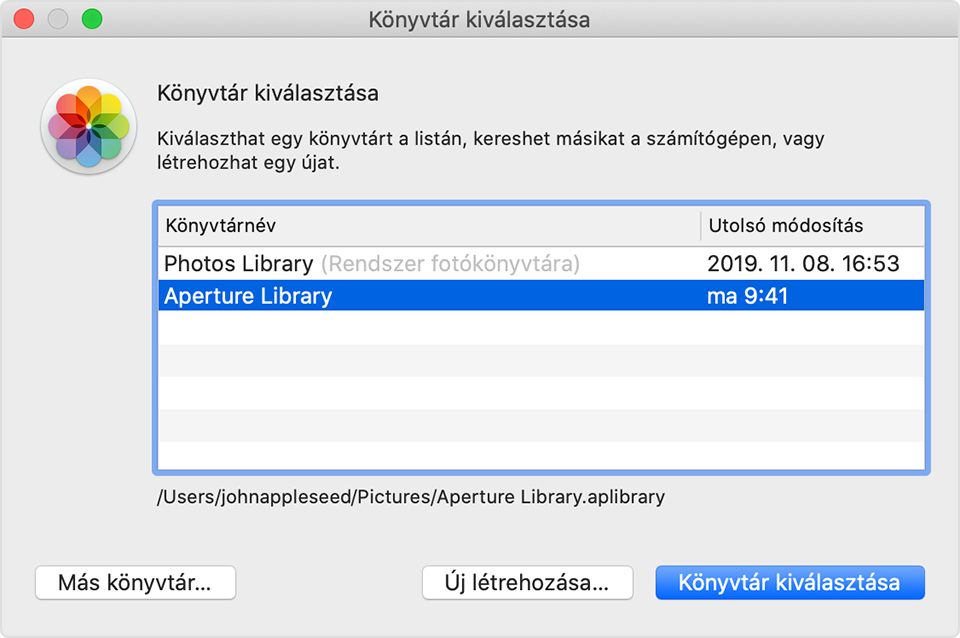
Nyissa meg a Fotók appot, és amikor könyvtárat kell választania, válassza az Aperture-könyvtárat a fenti képen látható módon. Ha nem jelenik meg a könyvtárválasztó ablak, nyomja meg és tartsa lenyomva az Alt billentyűt a Fotók app megnyitásakor. Ha nem látja az Aperture-könyvtárát a listában, kattintson a Más könyvtár gombra, majd keresse meg és válassza ki a kívánt könyvtárat.
Az áthelyezés akkor fejeződik be, amikor a Fotók appban megjelennek az Aperture-könyvtárból származó képek.
Ha macOS Catalina vagy újabb rendszert használ
A macOS Catalina verziótól kezdve az Aperture nem kompatibilis a macOS rendszerrel. Kövesse az alábbi lépéseket, ha azelőtt frissített a macOS Catalina vagy újabb rendszerre, hogy átköltöztette a könyvtárát a Fotók appba:
Telepítse a macOS legújabb frissítéseit. A Macen a macOS Catalina 10.15.1 vagy újabb verzió legyen telepítve.
Nyissa meg a Fotók appot, és amikor könyvtárat kell választania, válassza az Aperture-könyvtárat a fenti képen látható módon. Ha nem jelenik meg a könyvtárválasztó ablak, nyomja meg és tartsa lenyomva az Alt billentyűt a Fotók app megnyitásakor. Ha nem látja az Aperture-könyvtárát a listában, kattintson a Más könyvtár gombra, majd keresse meg és válassza ki a kívánt könyvtárat.
Az áthelyezés akkor fejeződik be, amikor a Fotók appban megjelennek az Aperture-könyvtárból származó képek.
Könyvtára átköltöztetése az Adobe Lightroom Classicba
Az Adobe Lightroom Classic 5.7 és újabb verziói tartalmaznak egy beépített eszközt az Aperture-könyvtárak Lightroom-katalógusokba történő áthelyezéséhez.
Ha már frissített a macOS Catalina vagy újabb rendszerre, itt többet is megtudhat a Lightroom Classic kompatibilitásáról.
Az Aperture-könyvtár Lightroomba való áthelyezésekor a könyvtár rendszerezése, metaadatai és képbeállításai megmaradnak, bizonyos kivételekkel:
A RAW-fájlok átkerülnek, az Aperture roncsolásmentes korrekciós rétege viszont nem. A Lightroom áthelyezőeszköze tartalmaz egy beállítást, amellyel az Aperture-ben szerkesztett képek teljes méretű JPEG-előnézeteit exportálhatja és áthelyezheti. Ha más formátumban szeretné megőrizni az Aperture-ben végzett szerkesztéseket, először exportálja a szerkesztett képeket az Aperture-ből, majd a könyvtár áthelyezése után importálja újra őket a Lightroomba.
A projektek, a mappák és az albumok átkerülnek a Lightroom gyűjteményeibe és gyűjteménykészleteibe.
Az arcok, a színcímkék és a kötegek kulcsszavakként kerülnek át.
Az elutasított képek egy gyűjteménybe kerülnek át.
A diavetítések gyűjteményekként kerülnek át.
Az intelligens albumok és az egyéni metaadatmezők nem kerülnek át.
Az albumok rendezése betűrendben történik, így az oldalsávban végzett manuális elrendezés nem feltétlenül marad meg.
Az egyéni metaadatmezők nem kerülnek át.
Az Aperture-könyvtár exportálása
Továbbá az Aperture-könyvtára tartalmát exportálhatja biztonsági mentés vagy másik appba való importálás céljából.
A nem az Apple által gyártott termékekre, illetve az Apple ellenőrzésén kívül eső vagy általa nem tesztelt független webhelyekre vonatkozó információk nem tekinthetők javaslatoknak vagy ajánlásoknak. Az Apple nem vállal felelősséget a harmadik felek webhelyeinek és termékeinek kiválasztására, teljesítményére, illetve használatára vonatkozólag. Az Apple nem garantálja, hogy a harmadik felek webhelyei pontosak vagy megbízhatóak. Forduljon az adott félhez további információkért.