iPad पर वॉइस मेमो का इस्तेमाल शुरू करें
iPad पर वॉइस मेमो ऐप  में, आप लैक्चर, गाने के आइडिया, मीटिंग वगैरह आसानी से रिकॉर्ड कर सकते हैं।
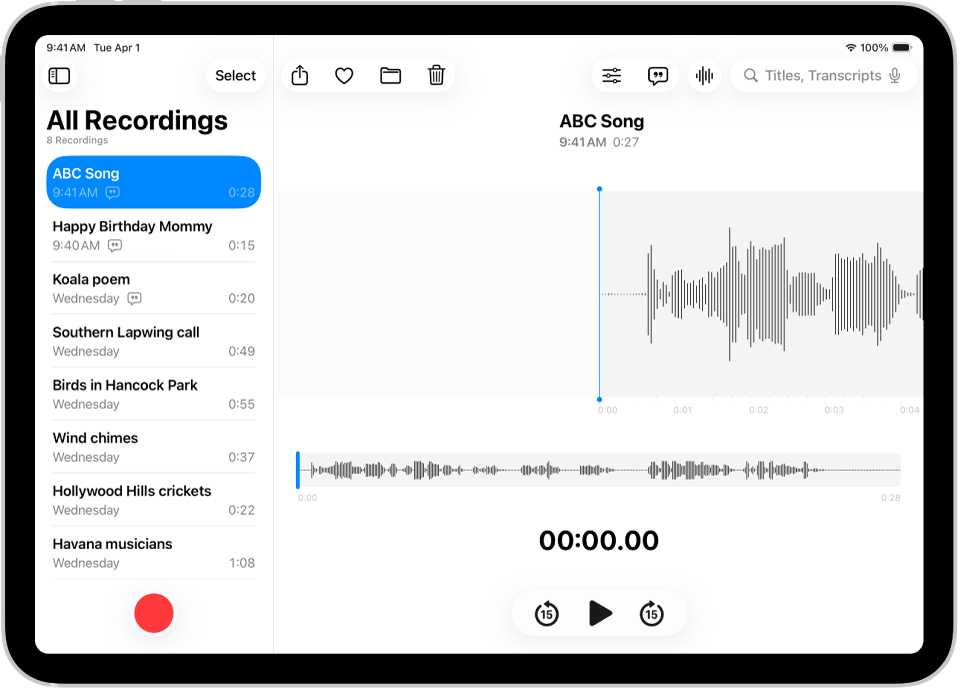
सिंगल टैप से रिकॉर्ड करें
रिकॉर्डिंग शुरू करने के लिए  पर टैप करें।
आपकी ऑडियो रिकॉर्डिंग ऑटोमैटिकली आपके iPhone, iPad, Mac और Apple Vision Pro पर दिखाई देती हैं जहाँ आप समान Apple खाते में साइन इन हैं और iCloud सेटिंग में वॉइस मेमो चालू है।
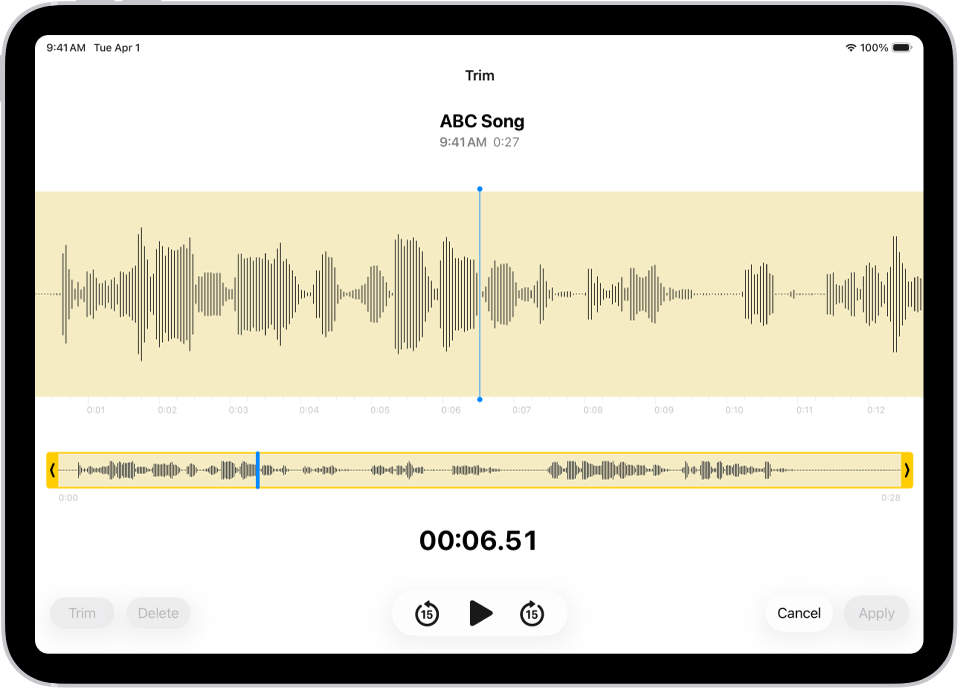
अपनी रिकॉर्डिंग फ़ाइन-ट्यून करें
चाहे आप अपने iPad, iPhone, Mac, Apple Watch या Apple Vision Pro पर रिकॉर्डिंग करें, आप इसे आसानी से अपने iPad पर संपादित कर सकते हैं। रिकॉर्डिंग सूची में रिकॉर्डिंग चुनें,  पर टैप करें, फिर संपादित करना शुरू करने के लिए, सबसे ऊपर दाईं ओर
  पर टैप करें।
ऑडियो ट्रांसक्रिप्ट देखें और खोजें
आप अपनी रिकॉर्डिंग की ट्रांसक्रिप्ट, रिकॉर्डिंग करते हुए लाइव या बाद में वॉइस मेमो में देख सकते हैं। ट्रांसक्रिप्ट खोजी जा सकती हैं, ताकि आप वह पल ढूँढ सकें जिसकी आपको तलाश है। चयनित रिकॉर्डिंग की ट्रांसक्रिप्ट देखने के लिए, शीर्ष पर दाईं ओर  पर टैप करें। विशेष टेक्स्ट खोजने के लिए, उसे रिकॉर्डिंग की सूची के ऊपर मौजूद खोज फ़ील्ड में दर्ज करें। सूची में केवल उस टेक्स्ट से संबंधित रिकॉर्डिंग दिखाई देती हैं।
कोई रिकॉर्डिंग शेयर या एक्सपोर्ट करें
आप कोई रिकॉर्डिंग दोस्तों के साथ शेयर कर सकते हैं या उसे Logic Pro में एक्सपोर्ट कर सकते हैं, ताकि उसे पेशेवर संपादन टूल की मदद से बेहतर बनाया जा सके। शेयर करने के लिए रिकॉर्डिंग पर टैप करें, फिर  पर टैप करें। विकल्प पर टैप करें, चुनें कि क्या रेंडर की गई या संपादित फ़ाइल शेयर करना चाहते हैं, फिर
  पर टैप करें। शेयरिंग विकल्प चुनें, या एक्सपोर्ट करने के लिए ऊपर स्वाइप करें, फिर फ़ाइल में सहेजें” पर टैप करें।
क्या आपको इसके बारे में और जानना?