अपने iPad कैमरा से तस्वीर लें
अपने iPad कैमरे से तस्वीर लेने का तरीक़ा जानें। तस्वीर, वीडियो, पैनोरमा और चौकोर जैसे कैमरा मोड में से चुनें तथा बर्स्ट और Live Photos जैसे कैमरा फ़ीचर का इस्तेमाल करें।
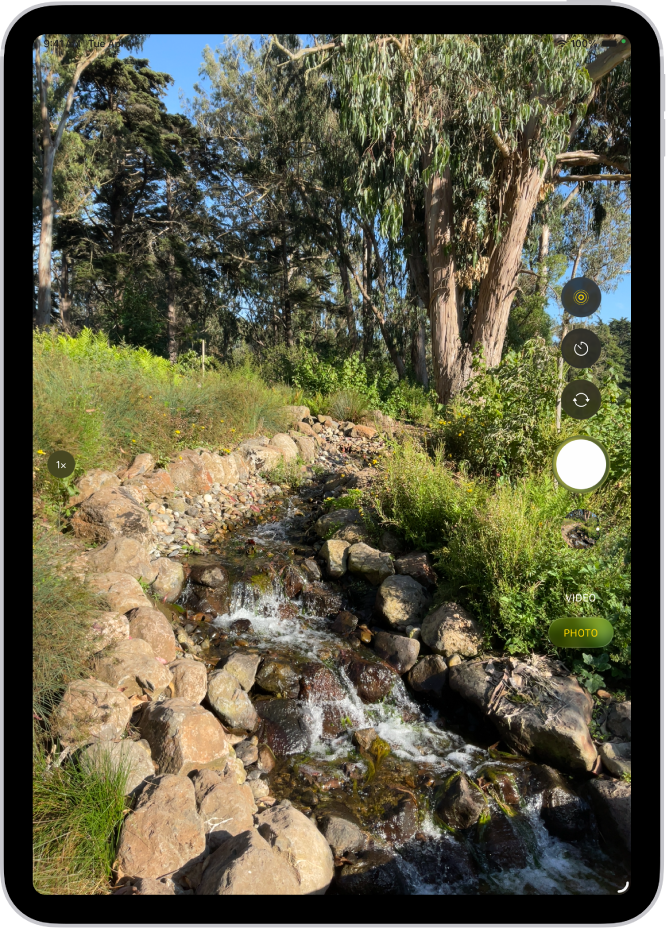
तस्वीर खींचें
अपने iPad पर कैमरा
 खोलें।
शटर बटन पर टैप करें या वॉल्यूम बटन दबाएँ।
समर्थित AirPods और AirPods Pro मॉडल पर, आप AirPod स्टेम को दबाकर भी तस्वीर ले सकते हैं। AirPods यूज़र गाइड में समर्थित कैमरा ऐप्स वाले AirPods या AirPods Pro का इस्तेमाल करें देखें।
नोट : आपकी सुरक्षा के लिए, कैमरा इस्तेमाल किए जाने पर स्क्रीन के शीर्ष पर कोई हरा डॉट दिखाई देता है। हार्डवेयर फ़ीचर का ऐक्सेस नियंत्रित करें देखें।
कैमरा मोड के बीच बदलें
आप जब पहली बार कैमरा खोलते हैं, तो तस्वीर मोड चयनित होता है। साथ ही, तस्वीर और वीडियो मोड स्क्रीन पर दिखाई देते हैं। “तस्वीर” या “वीडियो” पर टैप करके दोनों के बीच स्विच करें या अन्य मोड चुनने के लिए ऊपर या नीचे की ओर स्वाइप करें।
आपके iPad मॉडल के आधार पर, आप इनमें से कोई एक मोड चुन सकते हैं :
तस्वीर : स्थिर तस्वीरें और Live Photos लें।
वीडियो : वीडियो रिकॉर्ड करें (वीडियो रिकॉर्ड करें देखें)।
समय अंतराल : किसी समय अवधि में गति का समय अंतराल वीडियो बनाएँ (समय अंतराल वीडियो रिकॉर्ड करें देखें)।
धीमी गति : धीमी गति प्रभाव की मदद से वीडियो रिकॉर्ड करें (धीमी गति की वीडियो रिकॉर्ड करें देखें)।
पोर्ट्रेट : फ़्रंट फ़ेसिंग कैमरे का इस्तेमाल करते समय डेप्थ-ऑफ़-फ़ील्ड प्रभाव लागू करें (कोई पोर्ट्रेट तस्वीर लें देखें)।
पैनोरमा : पैनोरमा लैंडस्केप या अन्य दृश्य कैप्चर करें (कोई पैनोरमा तस्वीर लें देखें)।
चौकोर : चौकोर अनुपात से तस्वीर लें।
टाइमर का इस्तेमाल करें
आप अपने iPad कैमरे पर टाइमर सेट कर सकते हैं ताकि आपको शॉट लेने के लिए समय मिल सके।
अपने iPad पर कैमरा
खोलें। पर टैप करें, फिर 3से० से 10से० पर टैप करें।
टाइमर शुरू करने के लिए शटर बटन पर टैप करें।
फ़्लैश चालू और बंद करें
आप True Tone फ़्लैश का समर्थन करने वाले iPad मॉडल पर फ़्लैश नियंत्रित कर सकते हैं।
अपने iPad पर कैमरा
खोलें। पर टैप करें, फिर ऑटो, चालू करें या बंद करें पर टैप करें।
ज़ूम इन या ज़ूम आउट करें
अपने iPad पर कैमरा
खोलें।निम्नलिखित में से कोई एक काम करें :
ज़ूम इन या ज़ूम आउट करने के लिए स्क्रीन को पिंच करें।
स्क्रीन की बाईं ओर 1x पर टैप करें।
स्क्रीन की बाईं ओर मौजूद स्लाइडर को ऊपर या नीचे ड्रैग करें।
स्क्रीन की बाईं ओर ज़ूम नियंत्रण टच और होल्ड करें, फिर स्लाइडर को दाईं या बाईं ओर ड्रैग करें।
कोई पैनोरमा तस्वीर लें
अपने iPad पर कैमरा
खोलें।पैनोरमा मोड चुनें, फिर “शटर बटन” पर टैप करें।
ऐरो की दिशा में धीरे-धीरे ले जाएँ, इसे बीच की रेखा पर रखें।
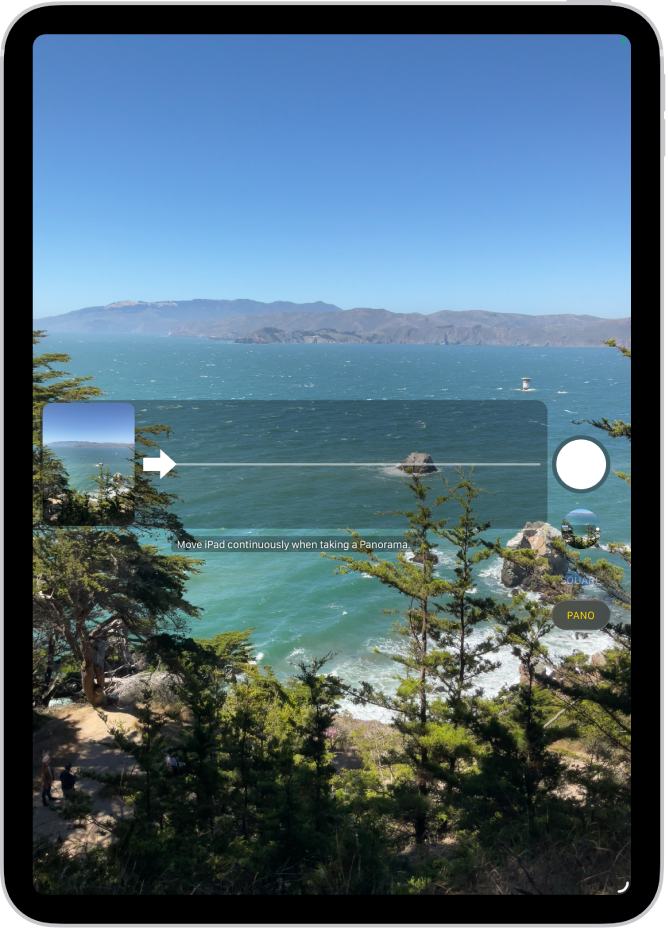
समाप्त करने के लिए, शटर बटन पर फिर से टैप करें।
विपरीत दिशा में पैन करने के लिए ऐरो पर टैप करें। लंबवत पैन करने के लिए, iPad को लैंडस्केप ओरिएंटेशन में घुमाएँ। आप लंबवत पैन की दिशा भी उलट सकते हैं।
बर्स्ट मोड की मदद से ऐक्शन शॉट कैप्चर करें
मूव हो रहे सब्जेक्ट की तस्वीर कैप्चर करने के लिए अपने iPad कैमरे की मदद से बर्स्ट मोड का इस्तेमाल करें। साथ ही, अगर आप कई तेज़ गति वाली तस्वीरें लेना चाहते हैं ताकि आपके पास चुनने के लिए काफ़ी तस्वीरें हों, तो उसके लिए बर्स्ट मोड का इस्तेमाल करें। आप फ़्रंट और रियर कैमरा से बर्स्ट तस्वीरें ले सकते हैं।
अपने iPad पर कैमरा
खोलें।तस्वीर या चौकोर मोड चुनें।
तेज़ी से तस्वीर लेने के लिए शटर बटन को टच और होल्ड करें।
काउंटर दिखाता है कि आपने कितने शॉट लिए हैं।
रोकने के लिए अपनी उँगली उठाएँ।
आप जिन तस्वीरों को रखना चाहते हैं उन्हें चुनने के लिए बर्स्ट थंबनेल पर टैप करें, फिर चुनें पर टैप करें।
थंबनेल के नीचे धूसर रंग के डॉट सुझाई गई तस्वीरों को रखने के लिए चिह्नित करते हैं।
प्रत्येक तस्वीर के निचले-दाएँ कोने में मौजूद वृत्त पर टैप करें, जिसे आप एकल तस्वीर के रूप में सहेजना चाहते हैं, फिर पूर्ण पर टैप करें।
बर्स्ट तस्वीर के संपूर्ण समूह को डिलीट करने के लिए, थंबनेल पर टैप करें, फिर  पर टैप करें।