iPad पर एक पासकोड सेट करें
बेहतर सुरक्षा के लिए, कोई पासकोड सेट करें जिसे iPad को अनलॉक करने के लिए दर्ज करना होता है, जब आप इसे चालू करते हैं या जगाते हैं। पासकोड सेट करने से डेटा सुरक्षा भी चालू हो जाती है, जो आपके iPad के डेटा को 256-बिट AES एंक्रिप्शन की मदद से एंक्रिप्ट करती है। (कुछ ऐप्स डेटा सुरक्षा का इस्तेमाल करने से ऑप्ट आउट कर सकते हैं।)
पासकोड सेट करें या बदलें
सेटिंग्ज़
 पर जाएँ, फिर अपने मॉडल के आधार पर, निम्नलिखित में से किसी एक पर टैप करें :
Face ID और पासकोड
Touch ID और पासकोड
पासकोड चालू करें या पासकोड बदलें पर टैप करें।
पासकोड बनाने के विकल्प देखने के लिए, पासकोड विकल्प पर टैप करें। सबसे सुरक्षित विकल्प कस्टम अल्फ़ान्यूमैरिक कोड और कस्टम संख्यात्मक कोड हैं।
पासकोड सेट करने के बाद, आप अपना iPad अनलॉक करने के लिए, समर्थित मॉडल पर Face ID या Touch ID का इस्तेमाल कर सकते हैं (आपके मॉडल के आधार पर)। हालाँकि, अतिरिक्त सुरक्षा के लिए, आपको निम्नलिखित परिस्थितियों में अपने iPad को अनलॉक करने के लिए हमेशा अपना पासकोड दर्ज करना होगा :
आप अपना iPad चालू या रीस्टार्ट करें।
आपने 48 घंटे से अधिक समय से अपना iPad अनलॉक नहीं किया है।
आपने पिछले 6.5 दिनों में अपने iPad को पासकोड से अनलॉक नहीं किया है और आपने इसे पिछले 4 घंटों में Face ID या Touch ID से अनलॉक नहीं किया है।
आपके iPad में एक रिमोट लॉक कमांड आता है।
आपके iPad को Face ID या Touch ID से अनलॉक करने की पाँच असफल कोशिशें की गई हैं।
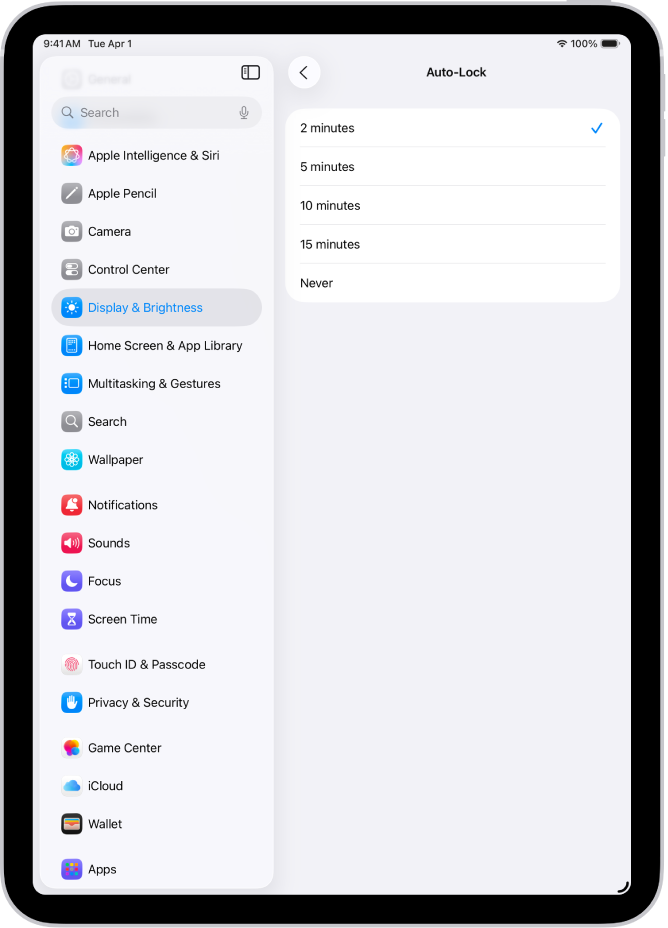
यह बदलें कि iPad ऑटोमैटिकली कब लॉक होता है
सेटिंग्ज़ > डिस्प्ले और ब्राइटनेस > “ऑटो-लॉक करें” पर जाएँ, फिर एक समय सीमा सेट करें।
10 विफल पासकोड दर्ज करने पर डेटा मिटाएँ
लगातार 10 पासकोड प्रयास विफल होने के बाद सारी जानकारी, मीडिया और व्यक्तिगत सेटिंग्ज़ मिटाने के लिए iPad सेट करें।
सेटिंग्ज़
पर जाएँ, फिर अपने मॉडल के आधार पर, निम्नलिखित में से किसी एक पर टैप करें :Face ID और पासकोड
Touch ID और पासकोड
पासकोड
डेटा मिटाएँ चालू करें।
नोट : अगर आप अपना iPad होम स्क्रीन पर रखते हैं और कोई क्रिया नहीं करते हैं, तो आपका ऑटो-लॉक समय आधा हो जाता है।
पूरा डेटा मिट जाने के बाद, आपको बैकअप से iPad रीस्टोर करना चाहिए। अगर आपने अपने iPad का बैकअप नहीं लिया, तो आपको इसे एक नए फ़ोन की तरह दोबारा सेटअप करना होगा।
पासकोड बंद करें
सेटिंग्ज़
पर जाएँ, फिर अपने मॉडल के आधार पर, निम्नलिखित में से किसी एक पर टैप करें :Face ID और पासकोड
Touch ID और पासकोड
पासकोड
पासकोड बंद करें पर टैप करें।
पासकोड रीसेट करें
अगर आप लगातार चार बार ग़लत पासकोड दर्ज करते हैं, तो अपने डिवाइस का इस्तेमाल नहीं कर पाएँगे और आपको एक संदेश प्राप्त होगा जिसमें लिखा होगा कि iPad अक्षम कर दिया गया है। अगर आपको अपना पासकोड याद नहीं आ रहा है, तो आप अपना iPad कंप्यूटर या रिकवरी मोड की मदद से मिटा सकते हैं और फिर एक नया पासकोड सेट कर सकते हैं। Apple सहायता आलेख अगर आप अपने iPad का पासकोड भूल जाएँ, तो उसे रीसेट करने के लिए अपने Mac या PC का इस्तेमाल करें देखें।
नोट : अगर आपने पासकोड भूलने से पहले iCloud या कंप्यूटर पर कोई बैकअप बनाया था, तो आप उस बैकअप से अपना डेटा और सेटिंग्ज़ रीस्टोर कर सकते हैं।