iPad सक्रिय करें, अनलॉक और लॉक करें
iPad पॉवर बचाने के लिए डिस्प्ले को बंद कर देता है, सुरक्षा के लिए लॉक कर देता है और स्लीप मोड में चला जाता है जब आप इसका इस्तेमाल नहीं कर रहे होते हैं। जब आपको iPad का दोबारा इस्तेमाल करना हो, तब आप उसे तुरंत सक्रिय और अनलॉक कर सकते हैं।
iPad को सक्रिय करें
iPad को सक्रिय करने के लिए निम्नलिखित में से कोई एक काम करें :
शीर्ष बटन दबाएँ।

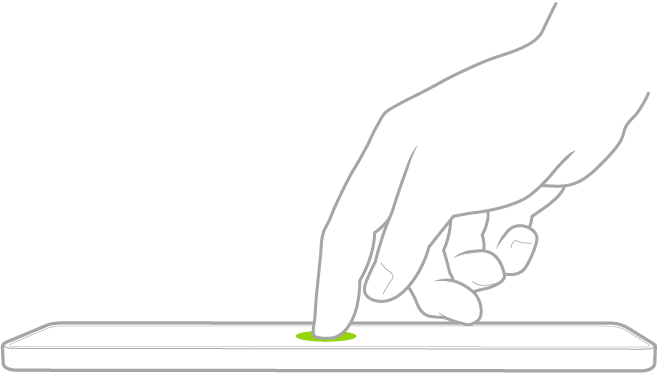
स्क्रीन पर टैप करें (समर्थित मॉडल)।
Face ID की मदद से iPhone को अनलॉक करें
अगर आपके पास Face ID वाला iPad है, लेकिन आपने सेटअप के दौरान Face ID को चालू नहीं किया है, तो Face ID सेटअप करना देखें। फिर इन चरणों का पालन करें :
स्क्रीन पर टैप करें, फिर अपने iPad पर एक नज़र डालें।
लॉक आइकॉन बंद से खुलते हुए ऐनिमेट करता है, ताकि यह पता चल सके कि iPad अनलॉक हो गया है।
स्क्रीन पर नीचे से ऊपर की ओर स्वाइप करें।
iPad को फिर से लॉक करने के लिए शीर्ष बटन दबाएँ। अगर आप एक या दो मिनट तक स्क्रीन को नहीं छूते हैं, तो iPad ऑटोमैटिकली लॉक हो जाता है। हालाँकि अगर सेटिंग्ज़  > Face ID और पासकोड में अटेंशन अवेयर फ़ीचर चालू है, तो iPad तब तक डिम या लॉक नहीं होगा जब तक आप इसकी ओर देखते हैं।
Touch ID की मदद से iPad को अनलॉक करें
अगर आपके पास Touch ID वाला iPad है, लेकिन आपने सेटअप के दौरान Touch ID को चालू नहीं किया है, तो Touch ID सेटअप करना देखें। फिर निम्नलिखित में से कोई एक काम करें :
होम बटन वाले iPad पर : अपनी Touch ID के साथ पंजीकृत उँगली का इस्तेमाल करके होम बटन दबाएँ।

iPad (दसवीं और उसके बाद की पीढ़ी), iPad mini (छठी पीढ़ी), iPad mini (A17 Pro) और iPad Air (चौथी और उसके बाद की पीढ़ी) : शीर्ष बटन (Touch ID) पर वह उँगली रखें जिसे आपने Touch ID के साथ पंजीकृत किया है।
iPad को फिर से लॉक करने के लिए शीर्ष बटन दबाएँ। अगर आप एक या दो मिनट तक स्क्रीन को नहीं छूते हैं, तो iPad ऑटोमैटिकली लॉक हो जाता है।
iPad को पासकोड से अनलॉक करें
अगर आपने iPad सेटअप करते समय पासकोड नहीं बनाया था, तो पासकोड सेट करना देखें। फिर इन चरणों का पालन करें :
होम बटन दबाएँ (होम बटन वाले iPad पर) या लॉक स्क्रीन से ऊपर की ओर स्वाइप करें (अन्य iPad मॉडल पर)।
अपना पासकोड दर्ज करें।
iPad को लॉक करें
आप निम्नलिखित तरीक़ों से iPad को लॉक कर सकते हैं और स्क्रीन को बंद कर सकते हैं :
मैनुअली : शीर्ष बटन दबाएँ।
ऑटोमैटिकली : अगर आप कुछ समय तक iPad से इंटरऐक्ट नहीं करते हैं, तो यह अपने आप लॉक हो जाता है। यह बदलें कि iPad ऑटोमैटिकली कब लॉक होता है देखें।