अपने iPad को अपने Mac के लिए दूसरे डिस्प्ले के रूप में इस्तेमाल करें
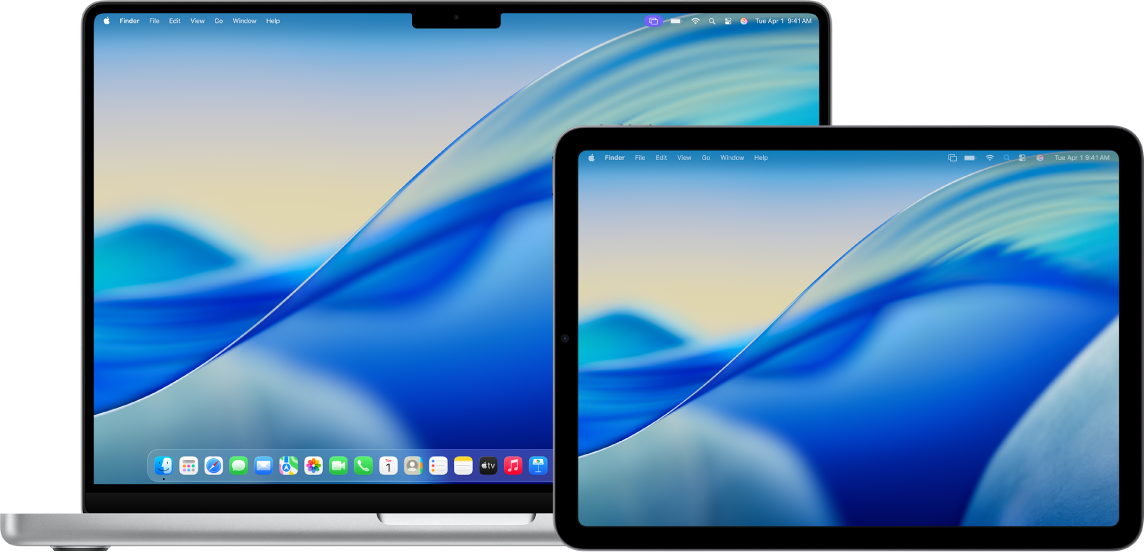
Sidecar फ़ीचर की मदद से, आप अपने Mac के वर्कस्पेस को बढ़ाने के लिए अपने iPad का इस्तेमाल दूसरी डिस्प्ले के रूप में कर सकते हैं। बढ़ाया हुआ वर्कस्पेस आपको अलग-अलग स्क्रीन पर अलग-अलग ऐप्स का इस्तेमाल करने या दोनों स्क्रीन पर एक ही ऐप का इस्तेमाल करने की अनुमति देता है, लेकिन इसके अलग-अलग पहलुओं को कंट्रोल करने की अनुमति देता है। उदाहरण के लिए, जब आप दोनों स्क्रीन पर एक ही ऐप का इस्तेमाल करते हैं, तो आप iPad पर Apple Pencil और किसी ऐप के टूल और पैलेट का इस्तेमाल करते हुए, अपने Mac पर अपना आर्टवर्क देख सकते हैं।
आप अपने Mac और iPad के साथ Sidecar का इस्तेमाल कर सकते हैं।
आपके शुरू करने से पहले
निम्न बातों का ध्यान रखें:
आपने दोनों डिवाइस पर समान Apple खाते पर साइन इन किया हो।
दोनों डिवाइस Sidecar के लिए न्यूनतम सिस्टम आवश्यकताओं को पूरा करते हों।
अगर आप VPN का इस्तेमाल कर रहे हैं, तो सुनिश्चित करें कि इसका कॉन्फ़िगरेशन स्थानीय नेटवर्किंग को न रोकता हो, क्योंकि यह कुछ कॉन्टिन्यूटी फ़ीचर्स में हस्तक्षेप कर सकता है।
Sidecar सेटअप करें
अपने Mac पर, सिस्टम सेटिंग
 ऐप पर जाएँ।
नोट : अगर आपके Mac में macOS 12.5 या उससे पहले का संस्करण है, तो Apple मेन्यू

साइडबार में डिस्प्ले
 पर क्लिक करें। (हो सकता है आपको नीचे स्क्रोल करना पड़े।)
नुस्ख़ा : आप अपने Mac और iPad को USB केबल का इस्तेमाल करके भी कनेक्ट कर सकते हैं। आप iPad के साथ आए केबल या आपके Mac और iPad के पोर्ट से मेल खाने वाले किसी अन्य केबल का इस्तेमाल कर सकते हैं।
दाईं ओर
 पर क्लिक करें, फिर अपना iPad चुनें।
Sidecar विकल्प (उदाहरण के लिए, Mac डिस्प्ले को बढ़ाने या मिरर करने के लिए) बदलने के लिए, डिस्प्ले से अपना iPad चुनें, फिर उपलब्ध विकल्पों में से चुनें।
आप अपने Mac और iPad डिस्प्ले का अरेंजमेंट भी ऐडजस्ट कर सकते हैं। ‘व्यवस्थित करें’ पर क्लिक करें, फिर डिस्प्ले को नए स्थान पर ड्रैग करें।
नुस्ख़ा : आप Sidecar को सेटअप करने के लिए, कंट्रोल सेंटर का भी इस्तेमाल कर सकते हैं। मेनू बार में स्क्रीन मिररिंग पर क्लिक करें, स्क्रीन मिररिंग पर क्लिक करें, फिर अपना iPad चुनें। आप यहाँ कुछ डिस्प्ले सेटिंग्ज़ ऐडजस्ट कर सकते हैं या अधिक विकल्पों के लिए डिस्प्ले सेटिंग्ज़ पर क्लिक कर सकते हैं।

अपने Mac या iPad के साथ Sidecar का इस्तेमाल करें
निम्नलिखित में से कोई एक काम करें :
Mac और iPad के बीच विंडो मूव करें : स्क्रीन के किनारे तक एक विंडो ड्रैग करें, जब तक कि दूसरे डिवाइस पर पॉइंटर न दिखाई दे। इसके अलावा, कोई ऐप इस्तेमाल करते समय, विंडो > “इस पर मूव करें” चुनें।
iPad पर साइडबार का इस्तेमाल करें : अपनी उँगली या Apple Pencil की मदद से,
 दिखाने या
  छिपाने मेन्यू बार,
  दिखाने या
  छिपाने Dock या ऑनस्क्रीन कीबोर्ड
  दिखाने के लिए साइडबार में आइकॉन पर टैप करें। इसके अलावा, कीबोर्ड शॉर्टकट इस्तेमाल करने के लिए, एक या अधिक मॉडिफ़ायर कीज़ पर टैप करें जैसे कि कंट्रोल
  ।
।iPad पर Touch Bar का इस्तेमाल करें : अपनी उँगली या Apple Pencil की मदद से, Touch Bar में किसी बटन पर टैप करें। उपलब्ध बटन ऐप या कार्य के आधार पर अलग-अलग होते हैं।
iPad पर Apple Pencil का इस्तेमाल करें : अपनी Apple Pencil की मदद से, मेनू कमांड, चेकबॉक्स या फ़ाइल जैसे आइटम चुनने के लिए टैप करें। अगर आपकी Apple Pencil इसका समर्थन करती है (और आपने डिस्प्ले सेटिंग्ज़ में से विकल्प चुना है), तो आप अपनी Apple Pencil के निचले सेक्शन पर डबल टैप करके, कुछ ऐप्स में ड्रॉइंग टूल स्विच कर सकते हैं। Apple सहायता आलेख अपने iPad के साथ Apple Pencil पेयर करें देखें।
iPad पर जेस्चर इस्तेमाल करें : मूलभूत जेस्चर इस्तेमाल करें, जैसे टैप करें, स्वाइप करें, स्क्रोल करें और ज़ूम करें। साथ ही, टेक्स्ट दर्ज करने और संपादित करने के जेस्चर भी इस्तेमाल करें। iPad के साथ इंटरैक्ट करने के लिए मूलभूत जेस्चर के बारे में जानें देखें।
iPad पर, Mac डेस्कटॉप और iPad होम स्क्रीन के बीच स्विच करें : होम स्क्रीन दिखाने के लिए, अपने iPad के निचले किनारे से ऊपर की ओर स्वाइप करें। Mac डेस्कटॉप पर वापस जाने के लिए, ऊपर की ओर स्वाइप करें, फिर
 पर टैप करें।
Sidecar बंद करें
जब आप अपने iPad का इस्तेमाल अपने Mac के लिए दूसरे डिस्प्ले के रूप में बंद करने के लिए तैयार हों, तो निम्नलिखित में से एक काम करें :
Mac पर : मेनू बार में
 पर क्लिक करें, स्क्रीन मिररिंग पर क्लिक करें, फिर “मिरर करें या इस पर बढ़ाएँ” के नीचे मौजूद सूची से अपना iPad अचयनित करें।
किसी iPad पर: साइडबार पर सबसे नीचे मौजूद
 पर टैप करें।
अगर Sidecar काम नहीं कर रहा है
पक्का करें कि आपने दोनों डिवाइस पर समान Apple खाते पर साइन इन किया हो।
पक्का करें कि दोनों डिवाइस में वाई-फ़ाई, Bluetooth और Handoff चालू हो और वे समान वाई-फ़ाई नेटवर्क पर हों।
अधिक ट्रबलशूटिंग नुस्ख़ों के लिए, Apple सहायता आलेख Mac के लिए दूसरे डिस्प्ले के रूप में iPad का इस्तेमाल करें में Sidecar सिस्टम आवश्यकताएँ देखें।